Pagsusuri ng model
Suriin ang isang model sa Blender para sa mga problemang nagpapabigo sa 3D printing, tulad ng mga butas, manipis na dingding, at overhang, gamit ang Analyze panel ng Meshy plugin.
Bago magsimula
- I-install ang Meshy plugin sa Blender. Para sa mga hakbang, tingnan ang Meshy for Blender.
Suriin ang isang model
Para suriin ang isang model, sundin ang mga hakbang na ito:
-
I-click ang model para gawin itong active object. Kung pipili ka ng ilang object, ang mga pagsusuri ay susuriin lamang ang active na isa.
-
Sa 3D viewport, pindutin ang
Npara buksan ang sidebar. -
I-click ang tab na Meshy.
-
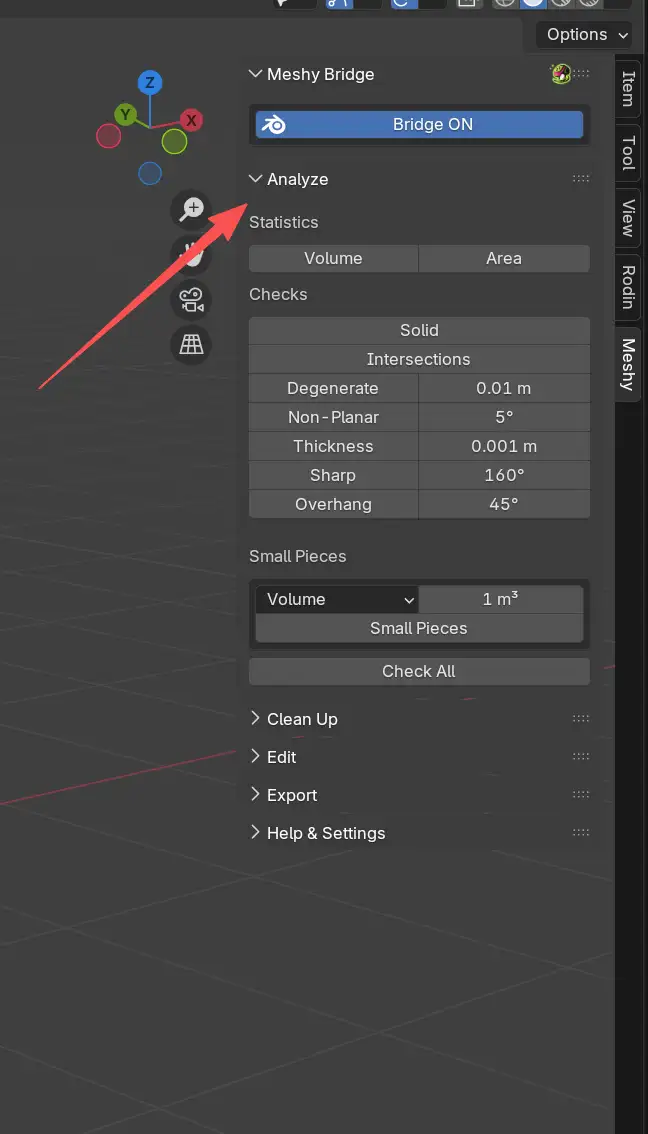
I-expand ang Analyze panel.
-
I-click ang Check All. Para patakbuhin ang isang indibidwal na pagsusuri sa halip, i-click ang button nito sa ilalim ng Checks.
Ang mga resulta ay lalabas sa ilalim ng Result, kasama ang bilang ng mga problemang natagpuan ng bawat pagsusuri. Pinapatakbo ng Check All ang bawat pagsusuri sa ilalim ng Checks. Hindi nito pinapatakbo ang Small Pieces, kaya patakbuhin ang pagsusuring iyon nang hiwalay.
Piliin ang problemadong heometriya
Sa Edit Mode, ang bawat resulta na nakatagpo ng mga problema ay nagiging isang button na pumipili sa mga face, edge, o vertex na natagpuan nito.
Para piliin ang problemadong heometriya, sundin ang mga hakbang na ito:
-
Pindutin ang
Tabpara lumipat sa Edit Mode.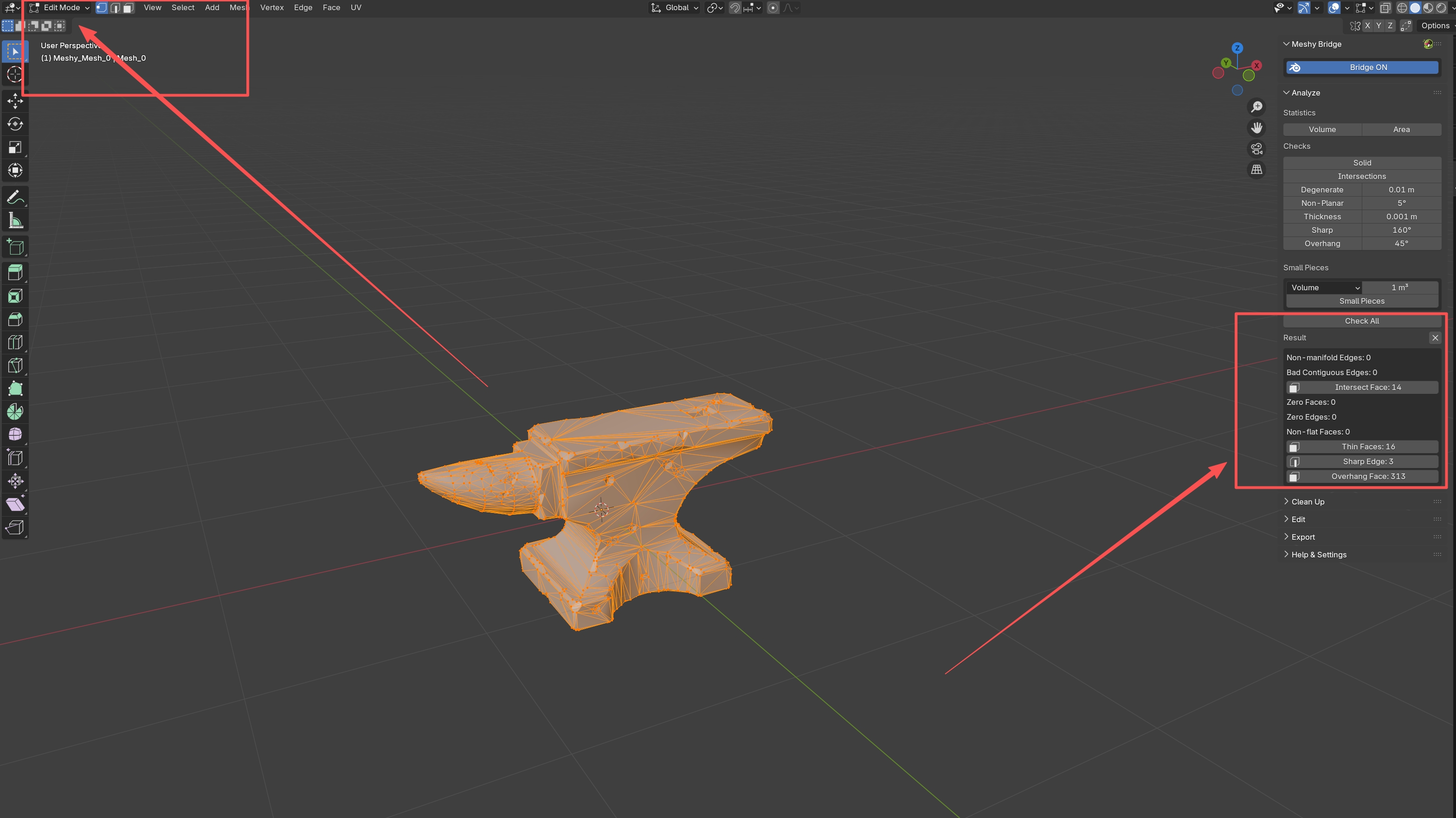
-
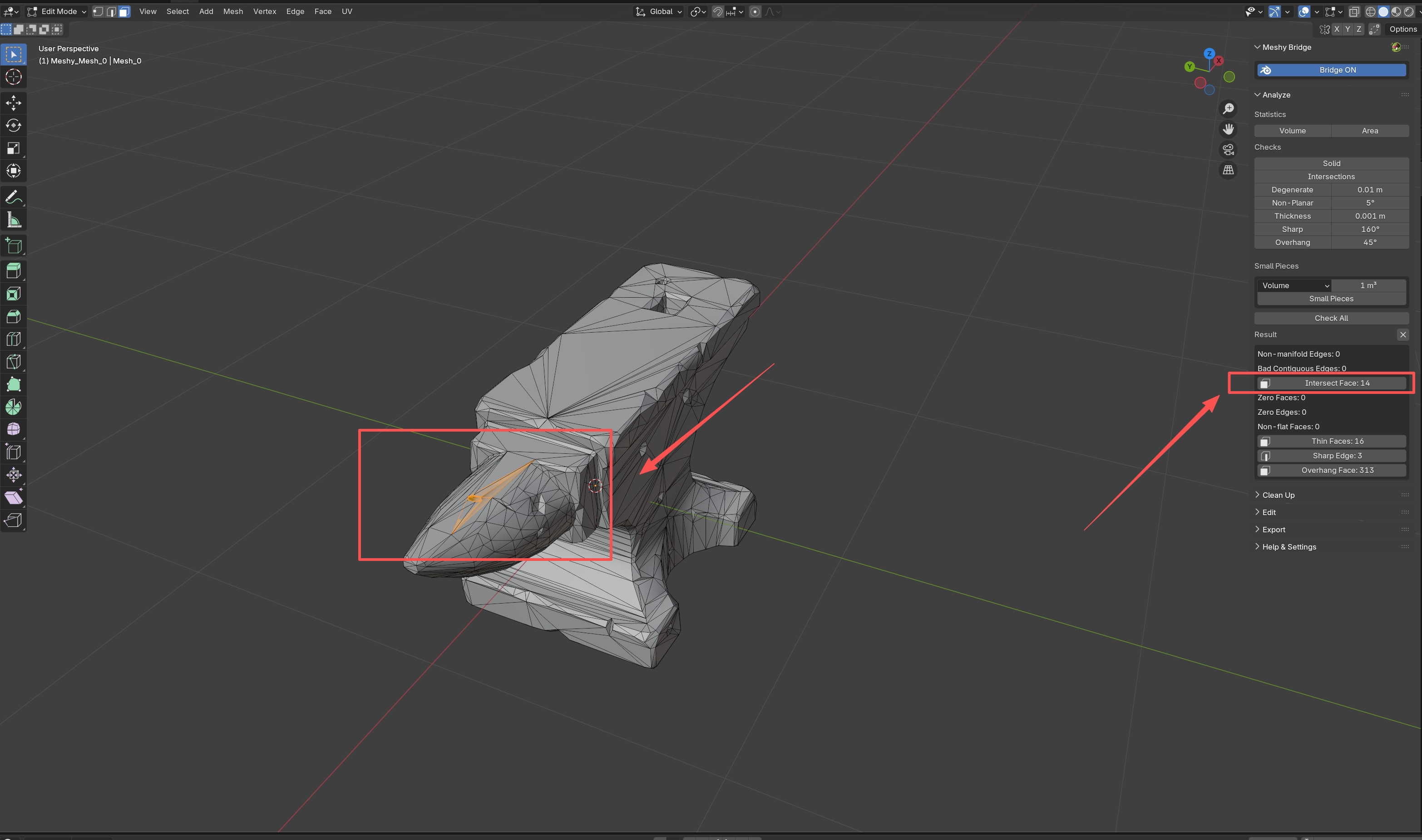
Sa ilalim ng Result, i-click ang isang resulta, tulad ng Intersect Face. Pipiliin ng plugin ang heometriyang natagpuan ng pagsusuri.
-
Ayusin o burahin ang napiling heometriya.
Para i-clear ang mga resulta, i-click ang X icon sa tabi ng Result.
Mga Estadistika
Sa ilalim ng Statistics, i-click ang Volume o Area para sukatin ang active mesh, kasama ang mga modifier nitong inilapat. Lalabas ang value sa ilalim ng Result, sa yunit ng scene, tulad ng m³ o m².
Volume
Sinusukat ang volume ng mesh. Gamitin ito para tantyahin kung gaano karaming material ang kailangan ng isang print, para ihambing ang mga laki ng model, o para suriin ang isang kinakailangang laki.
Area
Sinusukat ang surface area ng mesh. Gamitin ito para tantyahin ang pintura o coating, o para magplano ng surface finish.
Mga pagsusuri sa heometriya
Ang bawat button sa ilalim ng Checks, at ang button na Small Pieces, ay nagpapatakbo ng isang pagsusuri sa active mesh. Ang value sa tabi ng isang button ay nagtatakda ng limitasyon ng pagsusuring iyon.
Solid
Sinusuri kung ang model ay isang saradong solid na may pare-parehong normals. Nag-uulat ito ng dalawang bilang:
-
Non-manifold Edges: mga edge na hindi sumasali sa eksaktong dalawang face, na nagpapahiwatig ng mga butas o maling nakakonektang heometriya.
-
Bad Contiguous Edges: mga edge sa pagitan ng mga face na nakaturo sa magkasalungat na direksyon, isang papasok at isang papalabas.
Ang isang model ay dapat manifold, o watertight, upang ma-print. Maaaring mabigo ang mga slicer sa Non-Manifold Geometry.
Intersections
Nahahanap ang mga face kung saan tumatawid ang model sa sarili nito, at inuulat ang mga ito bilang Intersect Face. Ang mga self-intersection ay maaaring magpabigo sa isang print o slicer, at nakakasira ng mga sukatan tulad ng volume.
Degenerate
Nahahanap ang heometriyang masyadong maliit para panatilihin:
-
Zero Faces: mga face na may area na katumbas o mas mababa sa square ng limitasyon.
-
Zero Edges: mga edge na hindi mas mahaba sa limitasyon, kung saan nagtatagpo o halos nagtatagpo ang mga vertex.
Itakda ang limitasyon sa field sa tabi ng Degenerate. Binabasa ng plugin ang value sa sentimetro, anuman ang yunit na ipinapakita ng field, kaya ang default na 0.01 ay nangangahulugang 0.01 cm (0.1 mm).
Non-Planar
Nahahanap ang mga face na hindi patag, at inuulat ang mga ito bilang Non-flat Faces. Ang mga non-flat na face ay maaaring magdulot ng mga rendering artifact at problema sa pag-print. Itakda ang angle limit sa tabi ng Non-Planar. Ang default ay 5°.
Thickness
Nahahanap ang mga dingding na mas manipis sa value sa tabi ng Thickness, at inuulat ang mga ito bilang Thin Faces. Ang default ay 1 mm. Ang manipis na dingding ay maaaring masira habang nagpi-print o mabigong ma-print.
Sharp
Nahahanap ang mga edge na mas matalim sa angle sa tabi ng Sharp, at inuulat ang mga ito bilang Sharp Edge. Ang default ay 160°. Ang napakatalim na mga edge ay mahirap i-print nang tumpak at maaaring kailanganin ng support material.
Overhang
Nahahanap ang mga face na nag-o-overhang lampas sa angle sa tabi ng Overhang, at inuulat ang mga ito bilang Overhang Face. Ang default ay 45°. Ang malalaking overhang ay nangangailangan ng support material para ma-print.
Small Pieces
Nahahanap ang maliliit na maluwag na piraso, tulad ng mga nakakalat na fragment sa isang photogrammetry scan o mga patak sa isang fluid simulation.
Para makahanap ng maliliit na piraso, sundin ang mga hakbang na ito:
-
Sa ilalim ng Small Pieces, piliin kung paano susukatin ang bawat piraso:
-
Volume: ang volume ng bounding box ng piraso, sa cm³.
-
Surface Area: ang surface area ng piraso, sa cm².
-
Diagonal: ang haba ng diagonal ng bounding box ng piraso, sa cm.
-
-
Sa field sa tabi ng sukatan, ilagay ang limitasyon ng laki. Ang default ay
1. Binabasa ito ng plugin sa cm³, cm², o cm para sa napiling sukatan, anuman ang yunit na ipinapakita ng field. -
I-click ang Small Pieces.
Ipinapakita ng mga resulta kung ilang piraso ang mas maliit sa limitasyon, at ang kabuuang bilang ng mga piraso. Ginagamit ng Clean Up panel ang parehong sukatan at limitasyon para burahin ang mga maliliit na piraso.
Troubleshooting
Ang sumusunod na talahanayan ay naglilista ng mga karaniwang problema, ang mga sanhi ng mga ito, at kung paano ayusin ang mga ito.
| Problema | Sanhi | Ayos |
|---|---|---|
| Naka-gray out ang Analyze panel | Ang active object ay hindi isang mesh. | I-click ang isang mesh object para gawin itong active. |
| Nagpapakita ang Blender ng "Report is out of date, re-run check" | Nagbago ang mesh matapos tumakbo ang pagsusuri. | Patakbuhin muli ang pagsusuri, at pagkatapos ay i-click ang resulta. |
Mga susunod na hakbang
-
Para ayusin ang mga problemang natagpuan ng mga pagsusuri, tingnan ang Model cleanup.
-
Para i-export ang model matapos itong makapasa sa mga pagsusuri, tingnan ang Model export.