Bridge to Blender
Magpadala ng model mula sa Meshy web app direkta sa iyong bukas na Blender scene, nang hindi na kailangang mag-download at mag-import ng file nang manu-mano.
Bago ka magsimula
-
Kailangan mo ng Pro plan o mas mataas pa rito. Sa Free at Starter plans, ang pag-click sa Send to Blender ay magbubukas ng mga opsyon sa pag-upgrade.
-
I-install ang Meshy plugin sa Blender. Para sa mga hakbang, tingnan ang Meshy for Blender.
Simulan ang bridge
Upang simulan ang bridge sa Blender, sundin ang mga hakbang na ito:
-
Sa 3D viewport, pindutin ang
Nupang buksan ang sidebar. -
I-click ang tab na Meshy.
-
Sa panel na Meshy Bridge, i-click ang Run Bridge. Magiging Bridge ON ang button, at maghihintay ang plugin ng mga model mula sa Meshy sa port
5324.
Simulan ang bridge tuwing bubuksan mo ang Blender. Upang ihinto ito, i-click ang Bridge ON.
Magpadala ng model
Upang magpadala ng model sa Blender, sundin ang mga hakbang na ito:
-
Sa Meshy web app gamit ang isang computer, buksan ang model sa viewer. Hindi available ang DCC Bridge sa mobile.
-
Sa toolbar ng viewer, i-click ang DCC Bridge (ang plug icon).

-
I-click ang Send to Blender.

Ipinapadala ng Meshy ang model bilang isang GLB file, at nag-import nito ang plugin sa bukas na scene.

Kung mukhang plain gray ang na-import na model, ang viewport ay nasa Solid shading, na hindi nagpapakita ng mga texture. Matagumpay pa rin ang pag-import. Upang makita ang mga material, i-hover sa 3D viewport, pindutin ang Z, at piliin ang Material Preview. Puwede mo ring gamitin ang mga shading button sa header ng viewport.
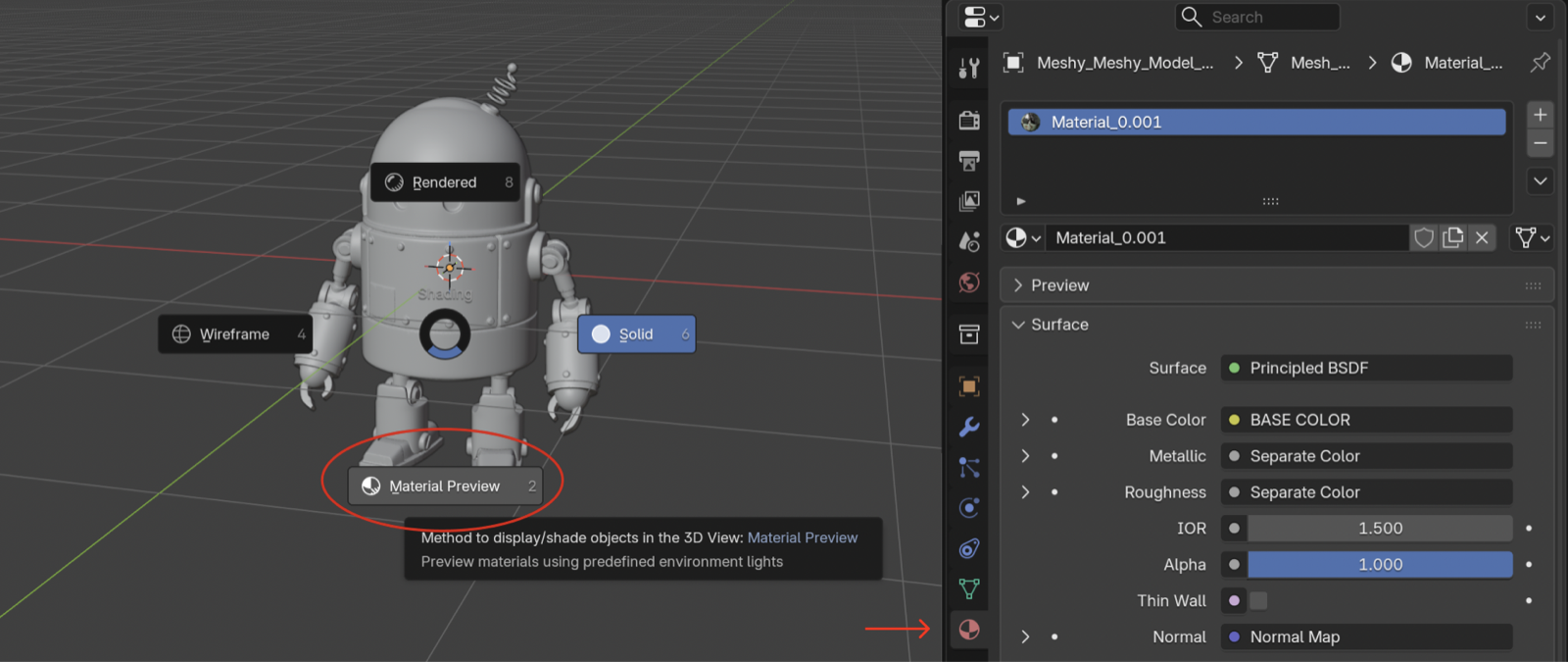
Puwede mong ipadala ang alinmang model sa iyong mga generation, anuman ang tool na gumawa nito, maliban sa resulta ng Smart Rig o isang Ultra 4K model.

Puwede ka ring magpadala ng model na ibinahagi ng ibang user sa Community. Buksan ang model, i-click ang DCC Bridge, at pagkatapos ay i-click ang Send to Blender.

Paano gumagana ang bridge
Ang bridge ay isang local server na pinapatakbo ng plugin sa loob ng Blender. Kapag na-click mo ang Send to Blender, nangyayari ang mga sumusunod:
-
Sinusuri ng web app na tumatakbo ang bridge sa
http://localhost:5324/status, at pagkatapos ay ipinapadala ang download URL ng model sahttp://localhost:5324/import. -
Dina-download ng plugin ang file sa isang pansamantalang folder. Puwede kang magpatuloy sa paggawa sa Blender habang nagda-download ito.
-
Sinusuri ng plugin kung ang file ay isang GLB file o isang ZIP file.
-
Ini-import ng plugin ang model gamit ang Blender glTF importer, at pinagsasama-sama ang mga Duplicate Vertices.
-
Pinapalitan ng pangalan ng plugin ang na-import na object sa
Meshy_, pagkatapos ay ang pangalan ng model, pagkatapos ay ang orihinal na pangalan ng object. Kung walang material ang mesh, nagdaragdag ang plugin ng isa na nagpapakita ng mga kulay ng vertex nito. -
Binubura ng plugin ang mga pansamantalang file.
Mga suportadong file format
Ini-import ng bridge ang mga sumusunod na uri ng file:
-
GLB: Ipinapadala ng Meshy ang isang static na model bilang GLB file.
-
ZIP: Ipinapadala ng Meshy ang isang animated na model bilang ZIP file. Kinukuha ito ng plugin at ini-import ang unang GLB file sa loob nito.
Dinadala ng glTF importer ang mga material, texture, at vertex color ng model, pati na rin ang armature at animation ng isang animated model.
Troubleshooting
Nakalista sa sumusunod na talahanayan ang mga karaniwang problema, ang mga dahilan nito, at kung paano aayusin ang mga ito.
| Problema | Dahilan | Solusyon |
|---|---|---|
| Nagpapakita ang Meshy ng "Failed to send model to blender" | Hindi bukas ang Blender, hindi tumatakbo ang bridge, may ibang app na gumagamit ng port 5324, o hinaharang ng iyong browser ang access sa iyong local network. | Buksan ang Blender. Sa panel na Meshy Bridge, i-click ang Run Bridge, at pagkatapos ay ipadala muli ang model. Kung hihingi ng local network access ang iyong browser, payagan ito para sa Meshy. Kung bigo pa rin ang pagpapadala, isara ang anumang ibang app na gumagamit ng port 5324. |
| Nagpapakita ang panel ng Bridge ON, pero nagpapakita ang Meshy ng "Failed to send model to blender" | Ang pagpindot ng Esc sa Blender ay humihinto sa bridge, pero nananatiling Bridge ON ang ipinapakita ng button. | I-click ang Bridge ON, i-click ang Run Bridge, at pagkatapos ay ipadala muli ang model. |
Mga susunod na hakbang
-
Upang dalhin ang isang rigged na character at ang animation nito sa Blender, tingnan ang Animated Models.
-
Upang suriin ang isang na-import na model para sa mga problema sa 3D printing, tingnan ang Model Analysis.