Bridge to ZBrush
Magpadala ng model mula sa Meshy web app patungo sa ZBrush at i-import ito bilang tool para mag-sculpt, nang hindi mo kailangang i-download at i-import ang file nang mano-mano.
Bago ka magsimula
-
Kailangan mo ng Pro plan o mas mataas pa. Sa Free at Starter plans, ang pag-click sa Send to ZBrush ay magbubukas ng mga opsyon sa pag-upgrade.
-
I-install ang Meshy plugin sa ZBrush 2025.1 o mas bago pa. Para sa mga hakbang, tingnan ang Meshy for ZBrush.
Simulan ang bridge
Para simulan ang bridge sa ZBrush, sundin ang mga hakbang na ito:
-
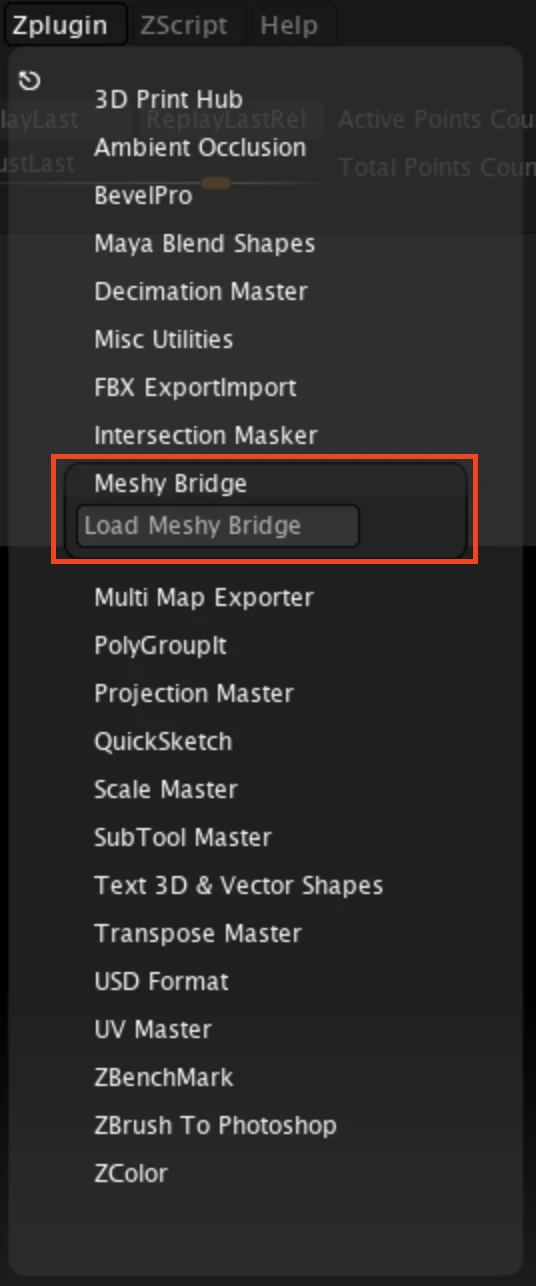
Sa ZBrush, i-click ang Zplugin > Meshy Bridge > Load Meshy Bridge.
-
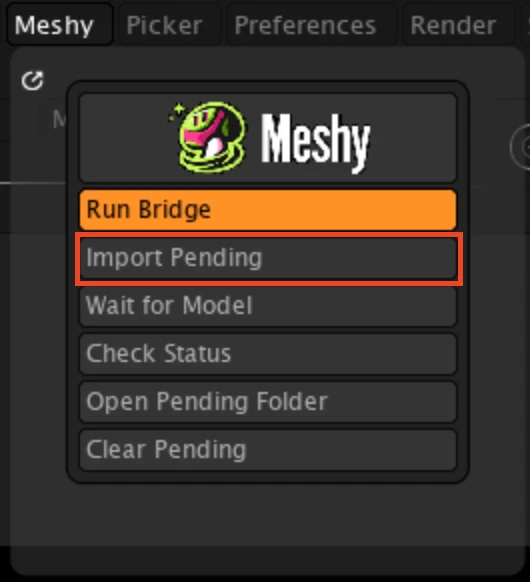
Sa Meshy menu, tiyakin na kulay orange ang Run Bridge. Ang orange ay nangangahulugang naka-on ang bridge at naghihintay ng mga model mula sa Meshy.
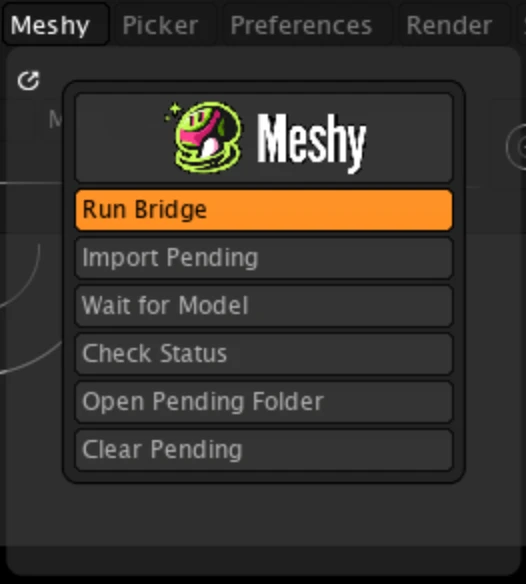
Sinisimulan ng plugin ang bridge kapag na-load ito. Hindi makapagpatakbo ng server ang Python ng ZBrush, kaya tumatakbo ang bridge bilang hiwalay na background process, at huminto ito kapag isinara mo ang ZBrush. Para i-off o i-on ang bridge, i-click ang Run Bridge.
Magpadala ng model
Para magpadala ng model sa ZBrush, sundin ang mga hakbang na ito:
-
Sa Meshy web app sa isang computer, buksan ang model sa viewer. Hindi available ang DCC Bridge sa mobile.
-
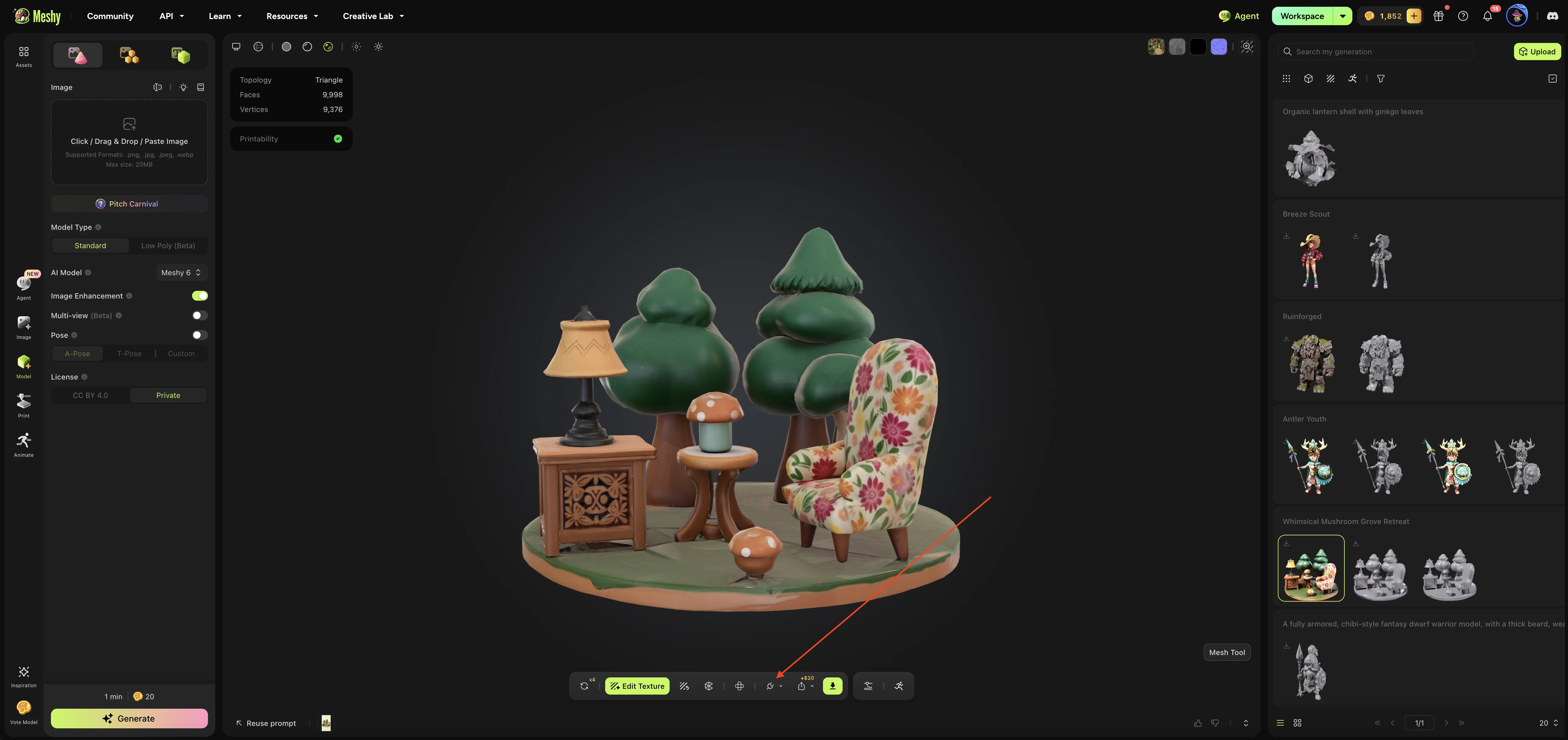
Sa toolbar ng viewer, i-click ang DCC Bridge (ang plug icon).
-
I-click ang Send to ZBrush.
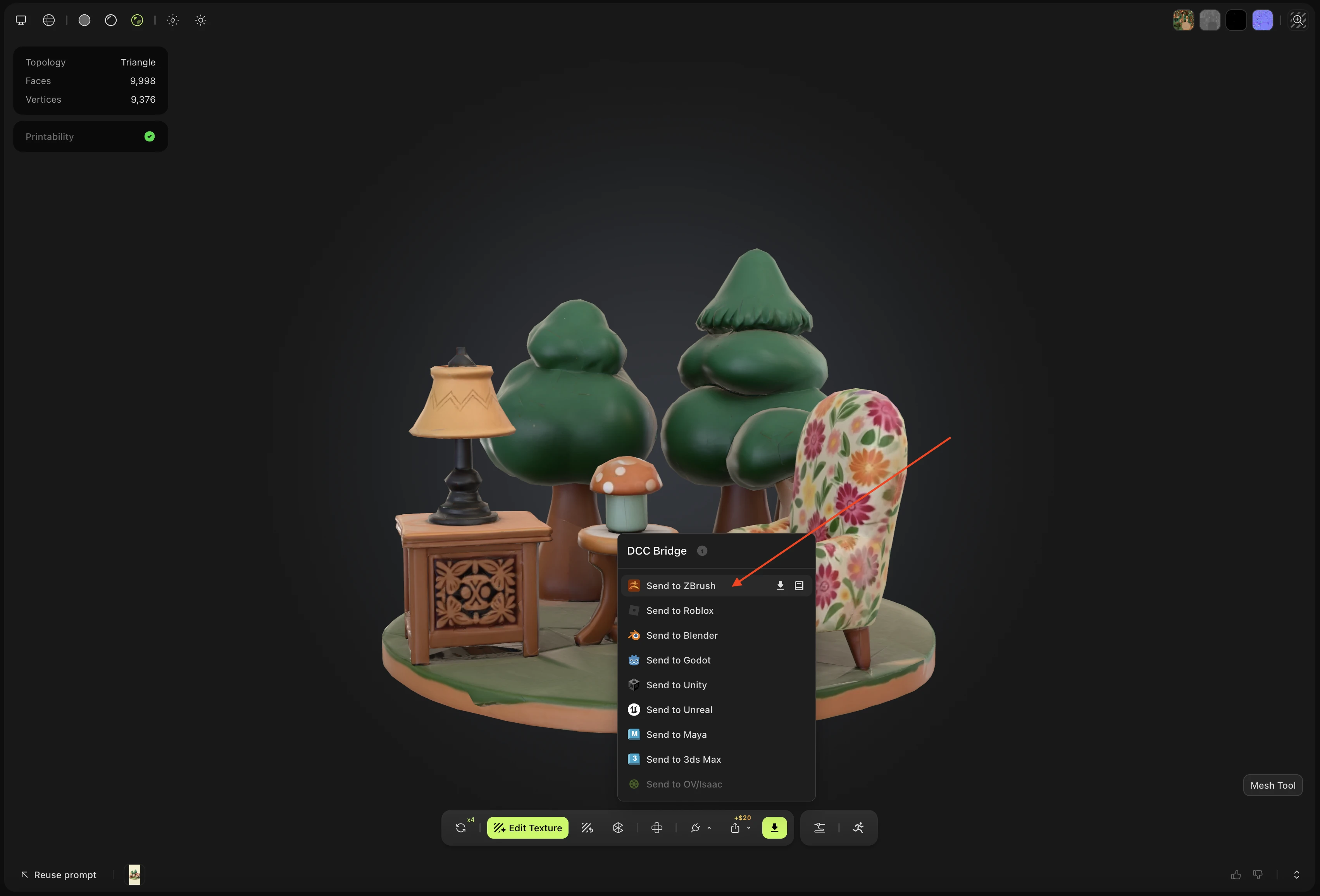
Ipinapadala ng Meshy ang model bilang OBJ file. Dina-download ito ng plugin sa background at itinatago ito bilang nakabinbing model hanggang sa i-import mo ito.
Hindi ka makakapagpadala ng naka-animate na model sa ZBrush. Para sa naka-animate na model, hindi available ang Send to ZBrush. I-download na lang ang model at i-import ito nang mano-mano sa halip.
I-import ang mga nakabinbing model
Dahil sa limitasyon ng ZBrush plugin, hindi agad ini-import ng plugin ang model sa sandaling dumating ito. Ikaw mismo ang mag-i-import nito.
Para i-import ang mga model na ipinadala ng Meshy, sundin ang mga hakbang na ito:
-
Sa Meshy menu, i-click ang Import Pending.
Ini-import ng plugin ang bawat nakabinbing model bilang bagong tool sa Tool palette. Puti ang model, na may BasicMaterial na naka-apply. Isinasave din ng plugin ang tool sa
ZTools/Meshyfolder ng iyong ZBrush installation, o saLightbox/Tools/Meshykung walangZToolsfolder, para magamit mo ulit ito.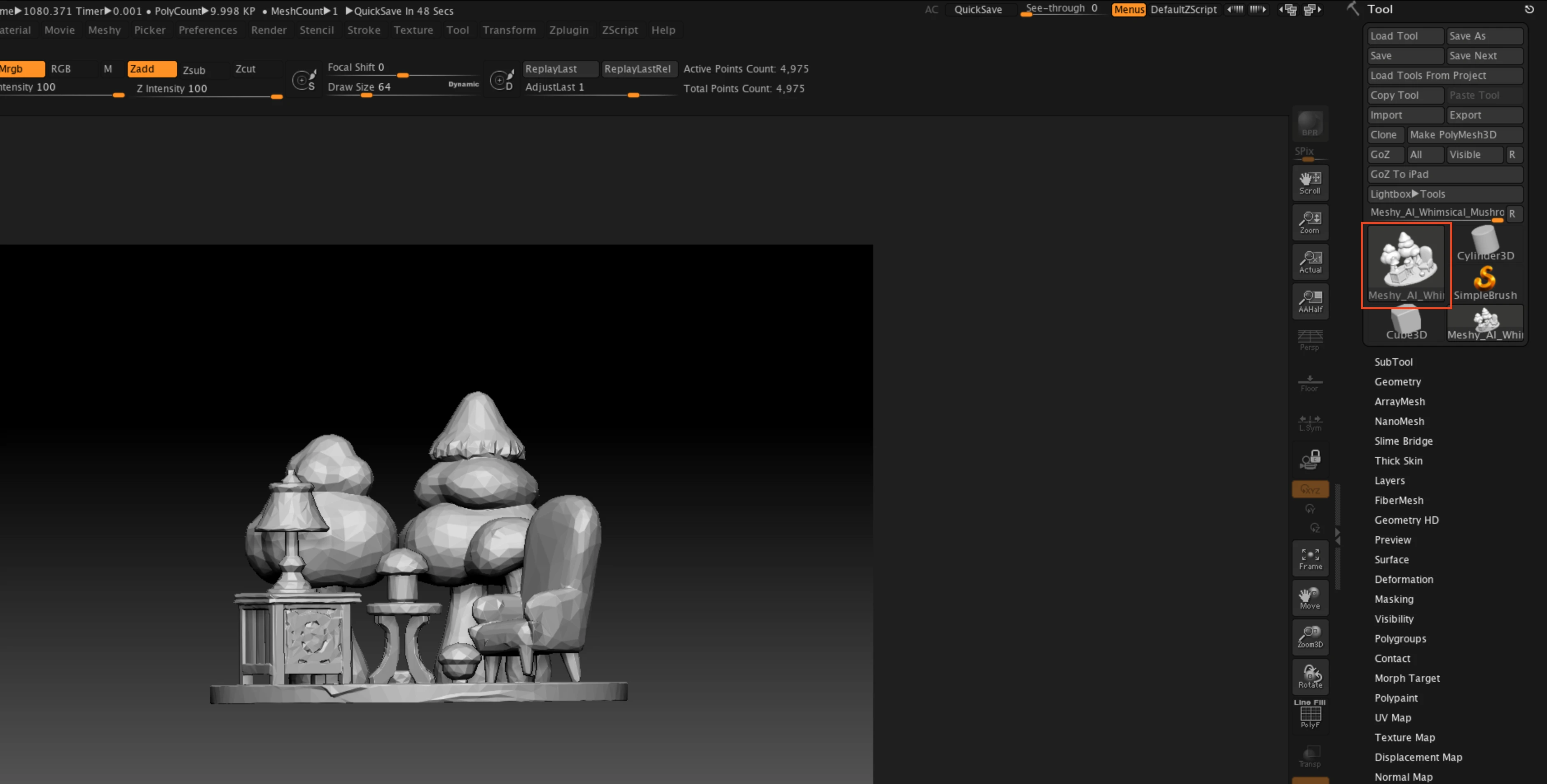
-
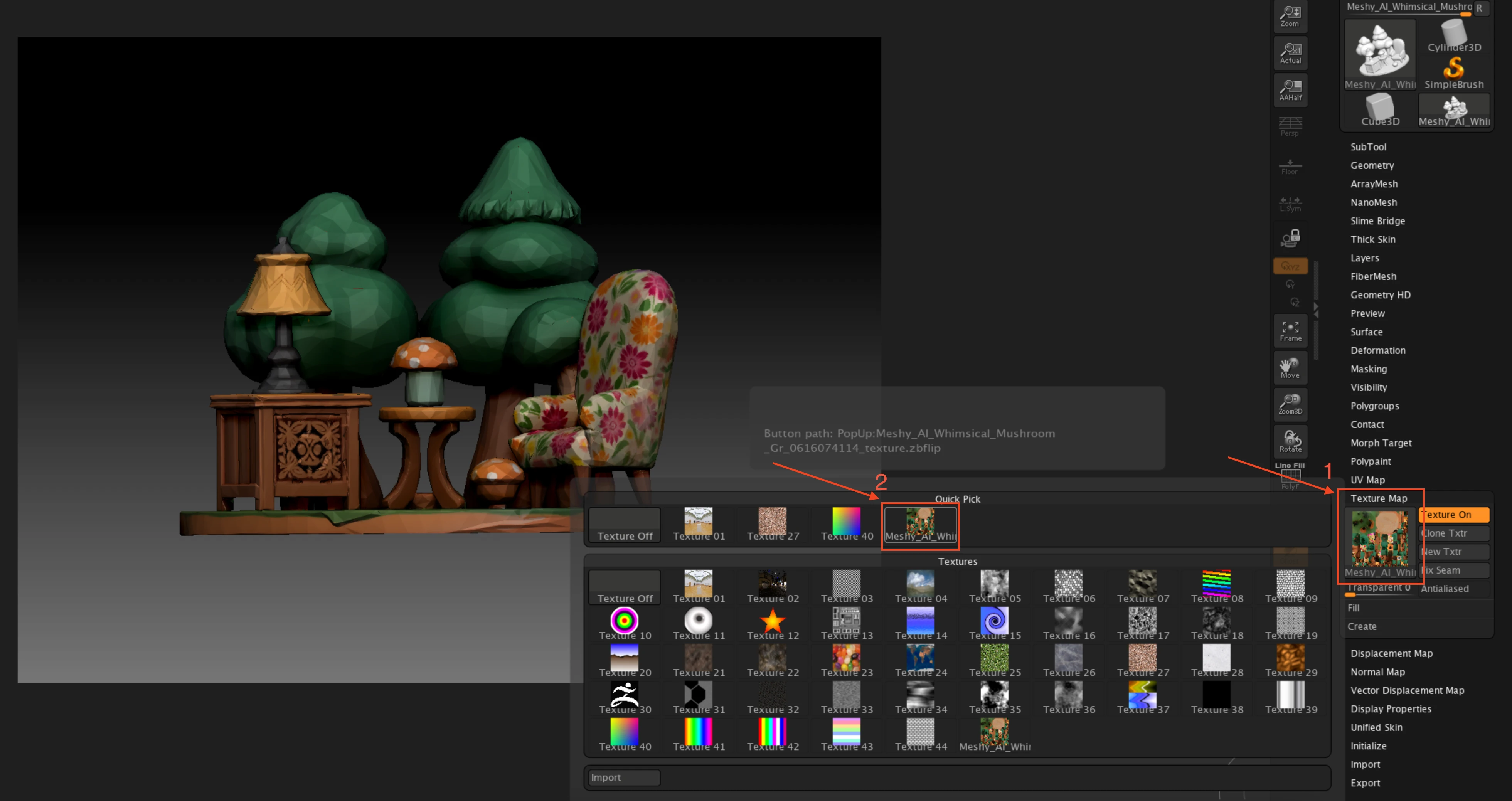
Opsyonal: Para ipakita ang base color ng model, i-click ang Tool > Texture Map, at pagkatapos ay piliin ang texture na ang pangalan ay tumutugma sa iyong model. Na-load na ng plugin ang texture at binaligtad ito nang vertical para sa ZBrush, kaya hindi mo na kailangang i-set up ito.
Para pa-import-in ang susunod na model para sa iyo ng plugin, i-click ang Wait for Model bago mo ito ipadala. Sa susunod na 90 segundo, maghihintay ang ZBrush ng model mula sa Meshy at ii-import ito kapag dumating na. Hindi tutugon ang ZBrush sa ibang aksyon hangga't walang dumarating na model o hanggang matapos ang 90 segundo.

Iba pang paraan ng pagpapadala
Maaari mong ipadala ang anumang model sa iyong mga generation na hindi naka-animate, anuman ang tool na gumawa nito, maliban sa resulta ng Smart Rig o Ultra 4K model.
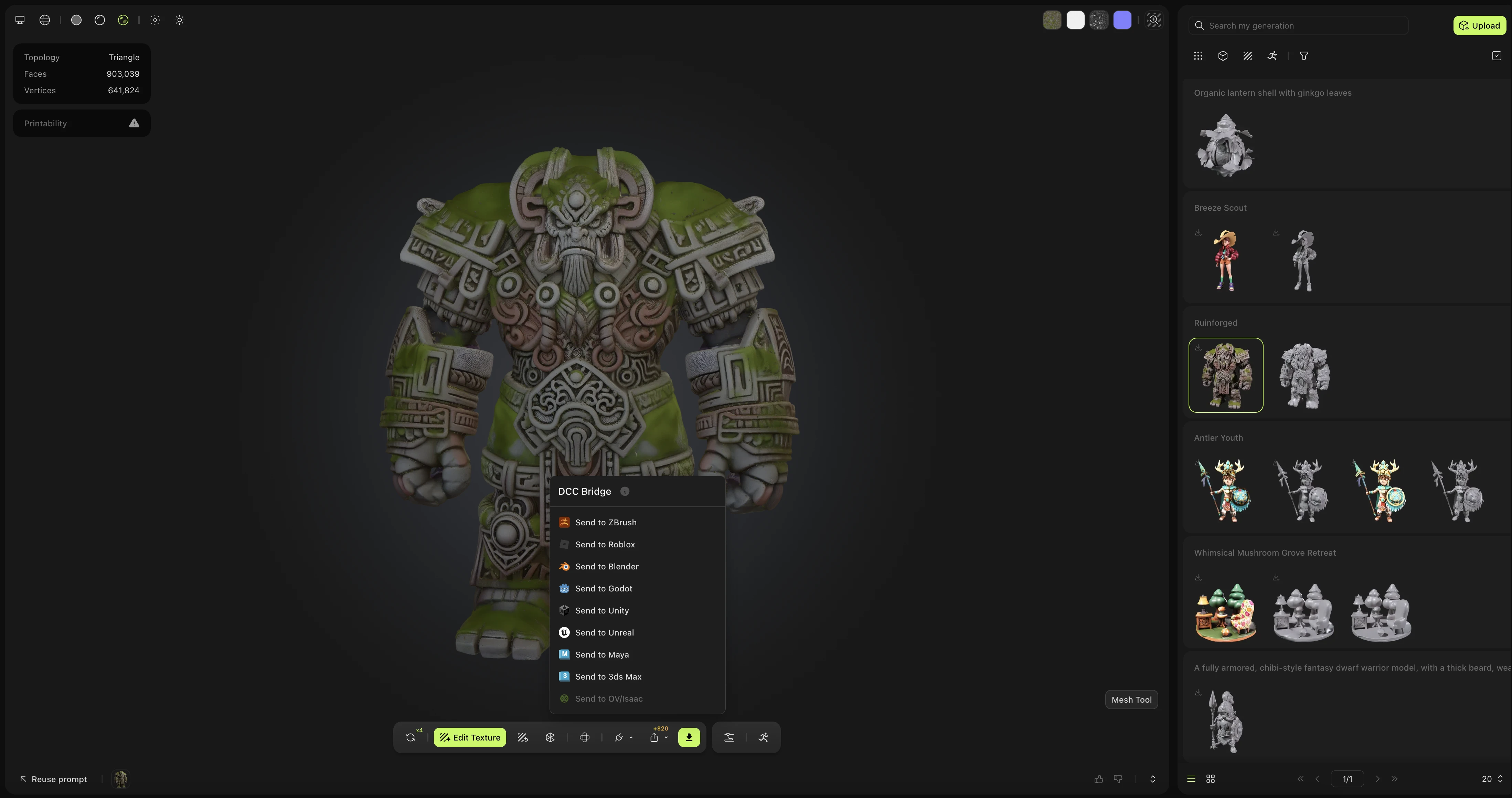
Mula sa listahan ng iyong mga generation, i-click ang Actions (ang three-dot icon) sa card ng isang model, at pagkatapos ay i-click ang DCC Bridge > Send to ZBrush.
Maaari ka ring magpadala ng model na ibinahagi ng ibang user sa Community. Buksan ang model, i-click ang DCC Bridge, at pagkatapos ay i-click ang Send to ZBrush.
Troubleshooting
Nakalista sa sumusunod na talahanayan ang mga karaniwang problema, ang kanilang mga sanhi, at kung paano aayusin ang mga ito.
| Problema | Sanhi | Paraan ng Pag-ayos |
|---|---|---|
| Ipinapakita ng Meshy ang "Failed to send model to zbrush" | Hindi bukas ang ZBrush, hindi naka-load ang plugin, o naka-off ang bridge. | Sa ZBrush, i-click ang Zplugin > Meshy Bridge > Load Meshy Bridge, tiyakin na kulay orange ang Run Bridge, at pagkatapos ay ipadala ulit ang model. |
| Kulay orange ang Run Bridge, pero ipinapakita ng Meshy ang "Failed to send model to zbrush" | May ibang app na gumagamit ng port 5332. Hindi makilala ng plugin ang app na iyon mula sa sarili nitong bridge, kaya nananatiling orange ang Run Bridge. | Isara ang ibang app, at pagkatapos ay i-click nang dalawang beses ang Run Bridge para i-off at i-on ang bridge. |
| Ipinapakita ng Import Pending ang "No pending models." | Hindi pa natatapos ang pagpapadala, o nabigo ito. | Maghintay hanggang ipakita ng Meshy ang "Model sent to zbrush", at pagkatapos ay i-click ulit ang Import Pending. Para makita kung tumatakbo ang bridge at kung ilang model ang naghihintay, i-click ang Check Status. |
Mga susunod na hakbang
- Para bawasan ang face count ng isang model bago mo ito ipadala, tingnan ang Remesh.