Complemento de Meshy para Codex
Instala el complemento de Meshy en Codex para generar y texturizar modelos 3D desde un chat, y guardar los archivos en tu proyecto.
Resumen
El complemento de Meshy está en el directorio de complementos que comparten ChatGPT y Codex, y funciona en Work y Codex, pero no en Chat. Para crear modelos en un chat de ChatGPT, para trabajar con los modelos que creaste en el sitio web de Meshy, o para omitir la instalación, usa Meshy 3D, el otro complemento de Meshy en el mismo directorio. Para comparar ambos, consulta Qué complemento de Meshy usar.
El complemento de Meshy tiene dos habilidades:
- Meshy 3D Generation: Texto a 3D, Imagen a 3D y Multi-imagen a 3D, texturizado y retexturizado con IA, remesh a un presupuesto de polígonos, desenvolvimiento UV, rigging automático y animación para personajes humanoides, y exportación a GLB, FBX, OBJ, STL o USDZ.
- Meshy 3D Printing: análisis y reparación de imprimibilidad, 3MF de un solo color y multicolor, ajuste de tamaño a dimensiones reales, productos de Creative Lab como figuritas, lámparas, llaveros e imanes de nevera, y traspaso a un laminador instalado.
Ambas habilidades ejecutan la CLI de Meshy en tu computadora. La CLI es el paquete meshy-cli en npm. Inicias sesión una vez en tu navegador, y nunca pegas una clave de API en el chat.
El complemento guarda los archivos en la carpeta que indiques, con una vista previa renderizada y los ID de tarea que Codex necesita para ediciones posteriores. Las habilidades son de código abierto en el repositorio meshy-3d-agent en GitHub.
Antes de empezar
-
Necesitas Codex, en la aplicación de escritorio de ChatGPT o en la CLI de Codex. El complemento de Meshy no funciona en ChatGPT en un navegador web. En un espacio de trabajo laboral o educativo, es posible que un administrador deba permitir los complementos.
-
Necesitas Node.js 22.12 o posterior, con npm. Para comprobar tu versión, ejecuta
node --version. Si falta Node.js o es una versión anterior, instala la versión LTS actual desde el sitio web de Node.js. -
Para generar modelos, necesitas un plan de pago de Meshy. Cada tarea de generación gasta créditos de Meshy. Los pasos de impresión locales, como reescalar un modelo o abrirlo en un laminador, no necesitan iniciar sesión.
Instalar el complemento
Para instalar el complemento en la aplicación de escritorio de ChatGPT, sigue estos pasos:
-
En la aplicación de escritorio de ChatGPT, cambia a Codex.
-
Abre Plugins.
-
Busca Meshy y luego abre el complemento de Meshy.
-
Haz clic en Install plugin.
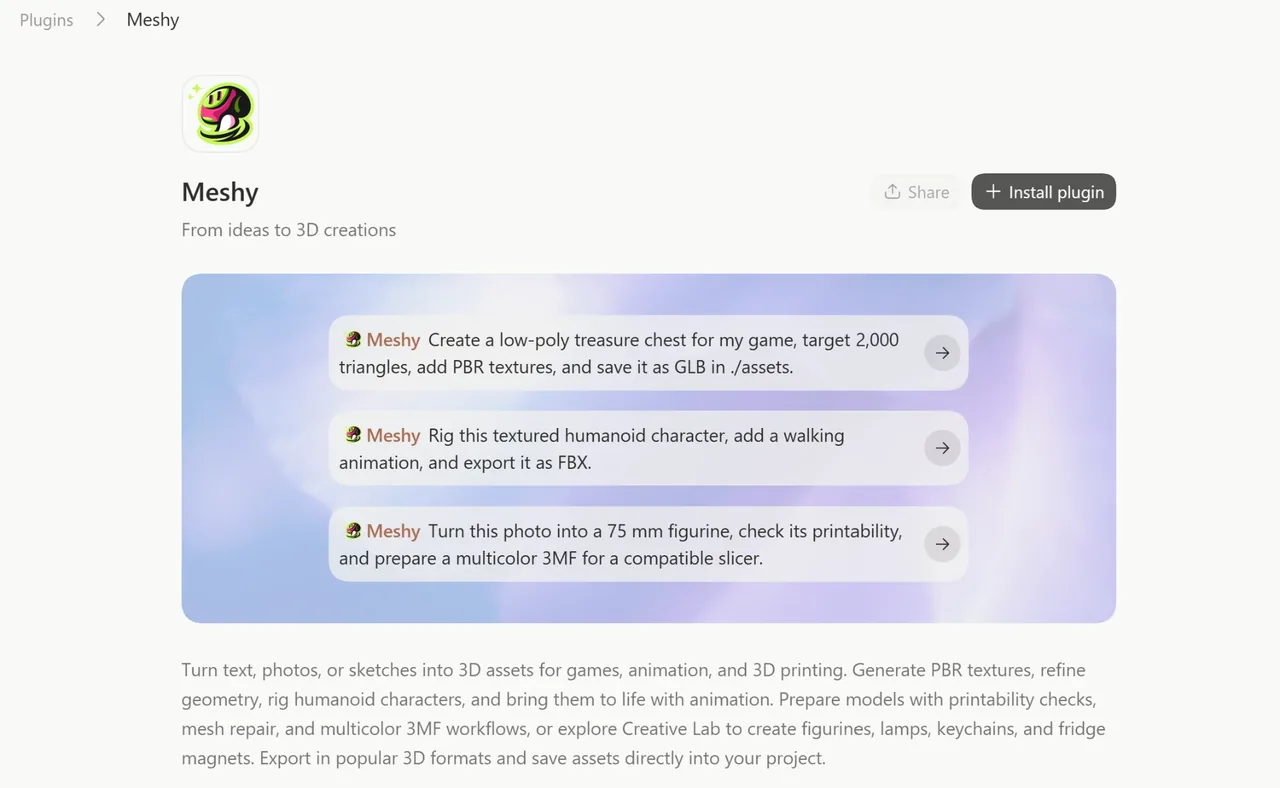
-
Inicia un chat nuevo. Codex solo carga los complementos en los chats que abras después de la instalación.
Para instalar el complemento en la CLI de Codex, sigue estos pasos:
-
Ejecuta
/plugins. -
Instala Meshy.
-
Inicia una sesión nueva.
Para confirmar la instalación, escribe @ en un chat nuevo y busca Meshy, o pregúntale a Codex qué habilidades de Meshy están disponibles.
Para ver un tutorial paso a paso, consulta How to Use Meshy Plugin in Codex.
Iniciar sesión
La primera vez que solicites un modelo, el complemento comprueba si existe la CLI de Meshy y una sesión de Meshy guardada. Si no encuentra ninguna sesión, Codex muestra un enlace de inicio de sesión de Meshy y un código de un solo uso.
Para iniciar sesión, sigue estos pasos:
-
Abre el enlace.
-
Si la página solicita un código, introduce el código en Device code exactamente como lo muestra Codex, y luego haz clic en Continue.
-
Si Meshy te pide que inicies sesión, inicia sesión en tu cuenta de Meshy.
-
En la página Connect Meshy CLI, haz clic en Connect. La página muestra Meshy CLI authorized.
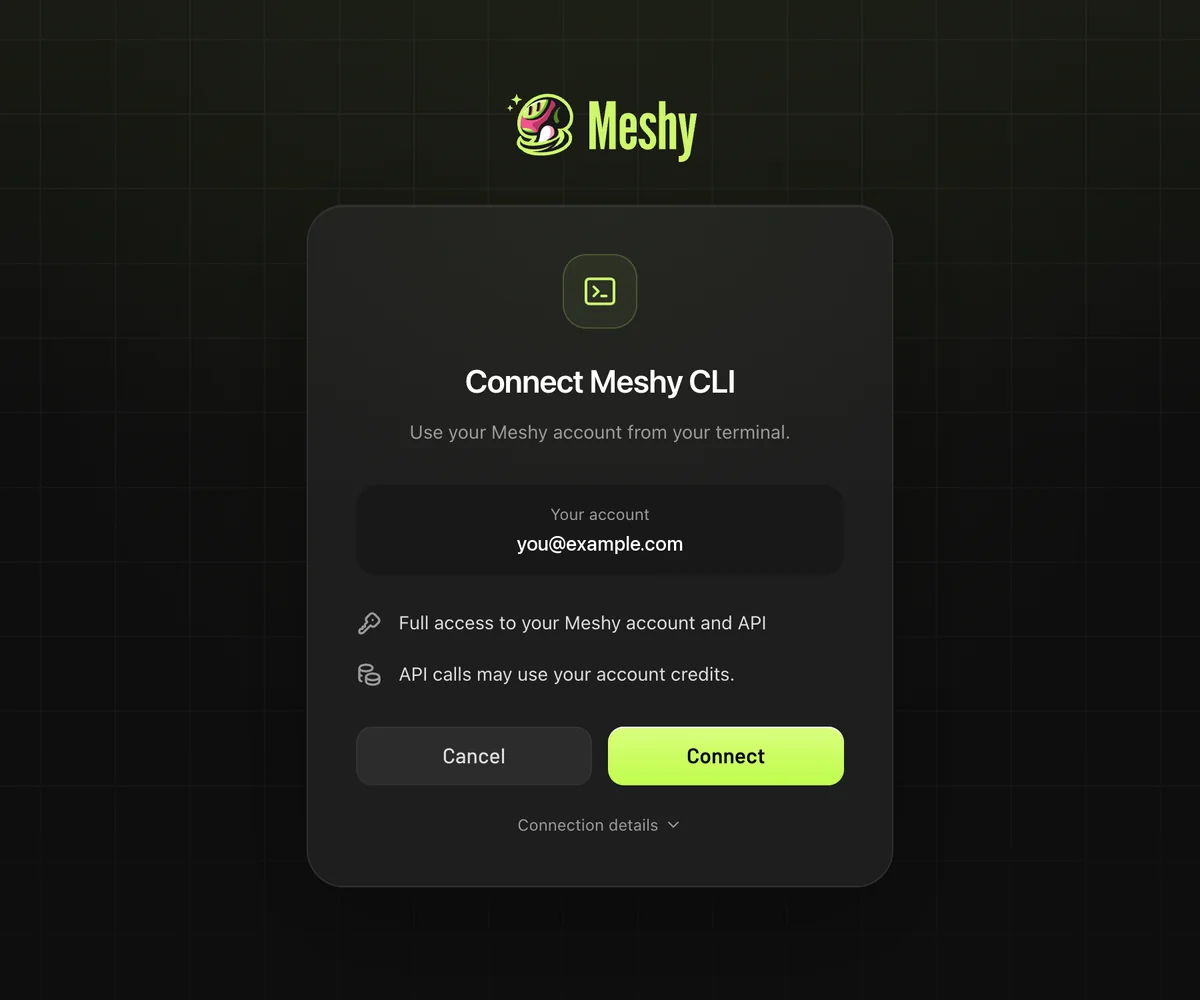
-
Regresa a Codex. Codex continúa con la solicitud que hiciste.
El código caduca después de 10 minutos. Si caduca, pídele a Codex uno nuevo. La CLI de Meshy almacena la sesión en tu computadora y la reutiliza en chats posteriores. Si MESHY_API_KEY está definida en tu entorno, la CLI usa esa clave de API en lugar de la sesión del navegador.
En la CLI de Codex, la primera ejecución puede solicitar acceso a la red. Apruébalo para que la CLI de Meshy pueda conectarse a la Meshy API.
Ejemplos de instrucciones
Menciona @Meshy, o describe el trabajo con tus propias palabras. Por ejemplo:
- Crea un cofre del tesoro low-poly para mi juego, con un objetivo de 2000 triángulos, añade texturas PBR y guárdalo como GLB en ./assets.
- Convierte esta foto en un modelo 3D texturizado y conserva sus proporciones. (adjunta la imagen)
- Haz el rigging de este personaje humanoide texturizado, añade una animación de caminata y expórtalo como FBX.
- Retexturiza ./assets/chest.glb como bronce envejecido y guárdalo junto al original.
- Convierte esta foto en una figurita de 75 mm, comprueba su imprimibilidad y prepara un 3MF multicolor para un laminador compatible.
Las solicitudes de seguimiento reutilizan el resultado anterior, por ejemplo haz un LOD de 1500 caras, ahora como FBX, o escálalo a 150 mm. Si no indicas una carpeta, el complemento guarda los archivos en ./meshy_output.
Créditos
Generar, texturizar, remesh, rigging, animación y reparación gastan créditos de tu cuenta de Meshy a las tarifas de la API. El análisis de imprimibilidad es gratuito. Para conocer el costo de cada tarea, consulta Precios.
Antes de un paso de pago, Codex estima su costo y pregunta antes de gastar más de lo que aprobaste. Para aprobar tú mismo cada paso de pago, añade pregúntame antes de gastar créditos a tu solicitud. Para comprobar tu saldo en cualquier momento, pregunta ¿cuántos créditos de Meshy tengo?
Solución de problemas
La siguiente tabla enumera los problemas comunes, sus causas y cómo solucionarlos.
| Problema | Causa | Solución |
|---|---|---|
Meshy no aparece después de escribir @ | Estás en ChatGPT en un navegador web, o el chat ya estaba abierto antes de instalar el complemento. | Usa la aplicación de escritorio de ChatGPT o la CLI de Codex. Reinicia Codex y abre un chat nuevo. |
| Codex pide una clave de API | El complemento no necesita una. Inicia sesión a través de tu navegador. | Rechaza la solicitud y pídele a Codex que inicie sesión a través del navegador en su lugar. Nunca pegues una clave de API en un chat. |
No se encuentra node o npm | Node.js no está instalado, o Codex no puede encontrarlo. | Instala Node.js 22.12 o posterior desde el sitio web de Node.js y luego reinicia Codex. |
| El código de inicio de sesión caducó | Un código es válido durante 10 minutos. | Pídele a Codex que inicie el proceso de inicio de sesión de nuevo. |
| Codex no puede generar debido a tu plan o tus créditos | La generación necesita un plan de pago y créditos suficientes. | Comprueba tu plan y tu saldo en la página de Subscription de la aplicación web de Meshy. |
| Has iniciado sesión en la cuenta de Meshy incorrecta | La CLI de Meshy reutiliza la sesión que almacenó en tu computadora. | Pídele a Codex que ejecute meshy auth logout y luego inicia sesión de nuevo. |
Preguntas frecuentes
- ¿El complemento de Meshy para Codex es gratuito?
- El complemento es gratuito de instalar. Generar modelos 3D requiere un plan de pago de Meshy y gasta créditos de Meshy a las tarifas de la API. El análisis de imprimibilidad es gratuito, y los pasos locales, como reescalar un modelo o abrirlo en un laminador, no necesitan iniciar sesión.
- ¿Necesito una clave de API de Meshy?
- No. El complemento inicia sesión a través de tu navegador con un código de un solo uso, y la CLI de Meshy almacena la sesión en tu computadora. Nunca pegues una clave de API en un chat. Si MESHY_API_KEY ya está definida en tu entorno, la CLI de Meshy la usa en lugar de la sesión del navegador.
- ¿Dónde se guardan mis modelos?
- En la carpeta que indiques en tu solicitud, o en ./meshy_output si no indicas ninguna, junto con una imagen de vista previa y los ID de tarea. El complemento guarda los archivos en tu computadora, no en la aplicación web de Meshy.
- ¿Qué formatos de archivo puede exportar el complemento?
- GLB, FBX, OBJ, STL y USDZ para assets 3D, y 3MF de un solo color o multicolor para impresión 3D.
- ¿El complemento funciona en ChatGPT en un navegador web?
- No. El complemento de Meshy funciona en Work y Codex, en la aplicación de escritorio de ChatGPT o en la CLI de Codex.
- ¿Puede el complemento ver los modelos que creé en el sitio web de Meshy?
- No. El complemento de Meshy solo funciona con tareas que se crearon a través de la Meshy API, como las que creó él mismo. Para ver y descargar los modelos de tu cuenta de Meshy, incluidos los del sitio web de Meshy, usa Meshy 3D.
- ¿Puedo usar las mismas habilidades de Meshy en Claude Code o Cursor?
- Sí. Las habilidades son de código abierto en el repositorio meshy-3d-agent en GitHub, y puedes instalarlas en Claude Code, Cursor, Gemini CLI y otros agentes. Pídele a tu agente que siga https://raw.githubusercontent.com/meshy-dev/meshy-3d-agent/main/INSTALL.md.
Próximos pasos
-
Para crear modelos en un chat de ChatGPT, consulta Meshy 3D for ChatGPT.
-
Para usar las mismas habilidades en Hermes Agent, consulta Meshy skills for Hermes Agent.
-
Para usar las mismas habilidades en OpenClaw, consulta Meshy skill for OpenClaw.
-
Para llamar a la Meshy API desde un agente de IA con tu propia clave de API, consulta Integración con IA.