análisis de modelo
El panel Analizar proporciona herramientas completas para comprobar si tus modelos 3D tienen problemas, por lo que es perfecto para preparar modelos para impresión 3D. Usa estas herramientas para identificar y corregir problemas antes de exportar.
Antes de comenzar, asegúrate de haber descargado e instalado el complemento Meshy for Blender. Para obtener instrucciones detalladas, consulta la sección Introducción.
Para usar el panel Analizar:
- Selecciona tu modelo 3D en Blender
- Abre el panel de Meshy en la barra lateral (pulsa
Nsi está oculto) - Expande la sección "Analizar"
- Haz clic en cualquier botón de comprobación para analizar tu modelo
El panel Analizar se encuentra en la categoría Meshy de la barra lateral de Blender. Este es su aspecto:
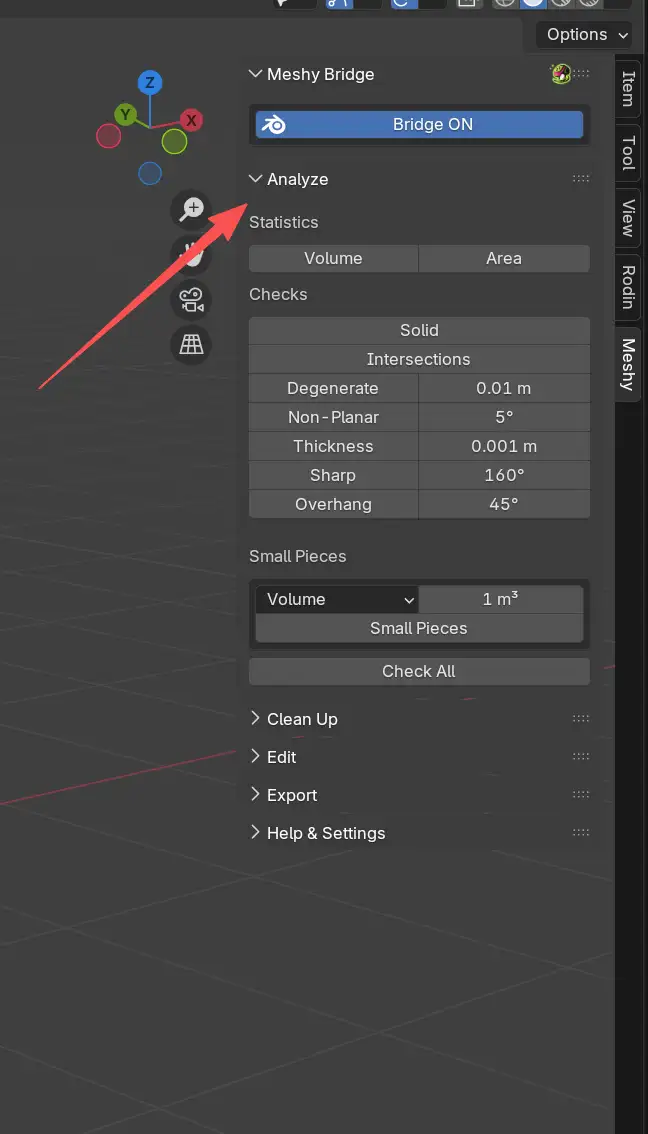
Estadísticas
La sección Estadísticas proporciona medidas básicas de tu modelo:
Volumen
Calcula el volumen total de tu malla. Esto es útil para:
- Estimar el uso de material para impresión 3D
- Comparar tamaños de modelos
- Asegurarse de que los modelos cumplan los requisitos de tamaño
Haz clic en Volumen para calcular y mostrar el volumen en el sistema de unidades de tu escena.
Área
Calcula el área de superficie total de tu malla. Esto ayuda con:
- Estimar los requisitos de pintura o recubrimiento
- Comprender la complejidad del modelo
- Planificar el acabado de la superficie
Haz clic en Área para calcular y mostrar el área de superficie.
Comprobaciones de geometría
El panel Analizar incluye múltiples comprobaciones diseñadas para identificar problemas comunes de impresión 3D:
Sólido
Comprueba si tu modelo es un sólido estanco con geometría adecuada:
- Aristas non-manifold: Aristas compartidas por más de dos caras, lo que indica agujeros o geometría conectada incorrectamente
- Aristas contiguas incorrectas: Aristas donde las direcciones de las caras son incoherentes (caras que apuntan hacia dentro frente a hacia fuera)
Un modelo debe ser manifold (estanco) para una impresión 3D correcta. La geometría non-manifold hará que el software de laminado falle.
Intersecciones
Detecta caras que se intersecan consigo mismas donde el modelo se cruza consigo mismo. Las autointersecciones provocan:
- Fallos de impresión 3D
- Cálculos de geometría incorrectos
- Errores de laminado
Esta comprobación identifica todas las caras que se intersecan para que puedas corregirlas manualmente.
Degenerado
Encuentra geometría rota o no válida:
- Caras de área cero: Caras que son demasiado pequeñas (por debajo del umbral)
- Aristas de longitud cero: Aristas donde los vértices se superponen
Puedes ajustar el umbral usando el campo de valor junto al botón. El umbral predeterminado es 0.01 cm (0.1 mm).
No planar
Identifica caras que no son planas. Las caras no planas pueden causar:
- Artefactos de renderizado
- Problemas de impresión 3D
- Errores de geometría
Ajusta el umbral de ángulo para controlar la sensibilidad. El valor predeterminado es 5 grados.
Grosor
Comprueba si hay paredes demasiado delgadas. Las paredes delgadas pueden:
- Romperse durante la impresión
- No imprimirse en absoluto
- Crear estructuras débiles
Establece el umbral de grosor mínimo (predeterminado: 1 mm). Cualquier cara más delgada que esto se marcará.
Afilado
Detecta aristas que son más afiladas que un ángulo especificado. Las aristas muy afiladas:
- Son difíciles de imprimir con precisión
- Pueden requerir material de soporte
- Pueden causar fallos de impresión
Ajusta el umbral de ángulo (predeterminado: 160 grados) para controlar qué se considera "afilado."
Voladizo
Identifica caras que sobresalen más allá de un ángulo especificado. Los voladizos grandes:
- Requieren material de soporte al imprimir en 3D
- Pueden no imprimirse sin soporte
- Pueden causar problemas de calidad de impresión
Establece el umbral de ángulo de voladizo (predeterminado: 45 grados) para identificar áreas problemáticas.
Piezas pequeñas
Detecta pequeñas piezas desconectadas en tu modelo, similar a la herramienta Delete Small de Houdini Labs. Esto es especialmente útil para:
- Limpiar escaneos de fotogrametría
- Eliminar fragmentos de simulaciones de fluidos
- Encontrar gotas dispersas o restos
Modes de detección:
- Volumen: Detecta por volumen de caja delimitadora (unidades: cm³)
- Área: Detecta por área de superficie (unidades: cm²)
- Diagonal: Detecta por longitud de la diagonal de la caja delimitadora (unidades: cm)
Establece el umbral de tamaño y el mode, luego haz clic en Piezas pequeñas para encontrar fragmentos por debajo del umbral.
Uso de los resultados del análisis
Después de ejecutar cualquier comprobación, los resultados aparecen en la sección Resultados en la parte inferior del panel Analizar:
-
Ver resultados: Cada comprobación muestra el número de problemas encontrados
-
Seleccionar áreas problemáticas: Haz clic en cualquier elemento de resultado para seleccionar automáticamente la geometría problemática en Edit Mode
-
Borrar resultados: Haz clic en el botón X para borrar todos los resultados
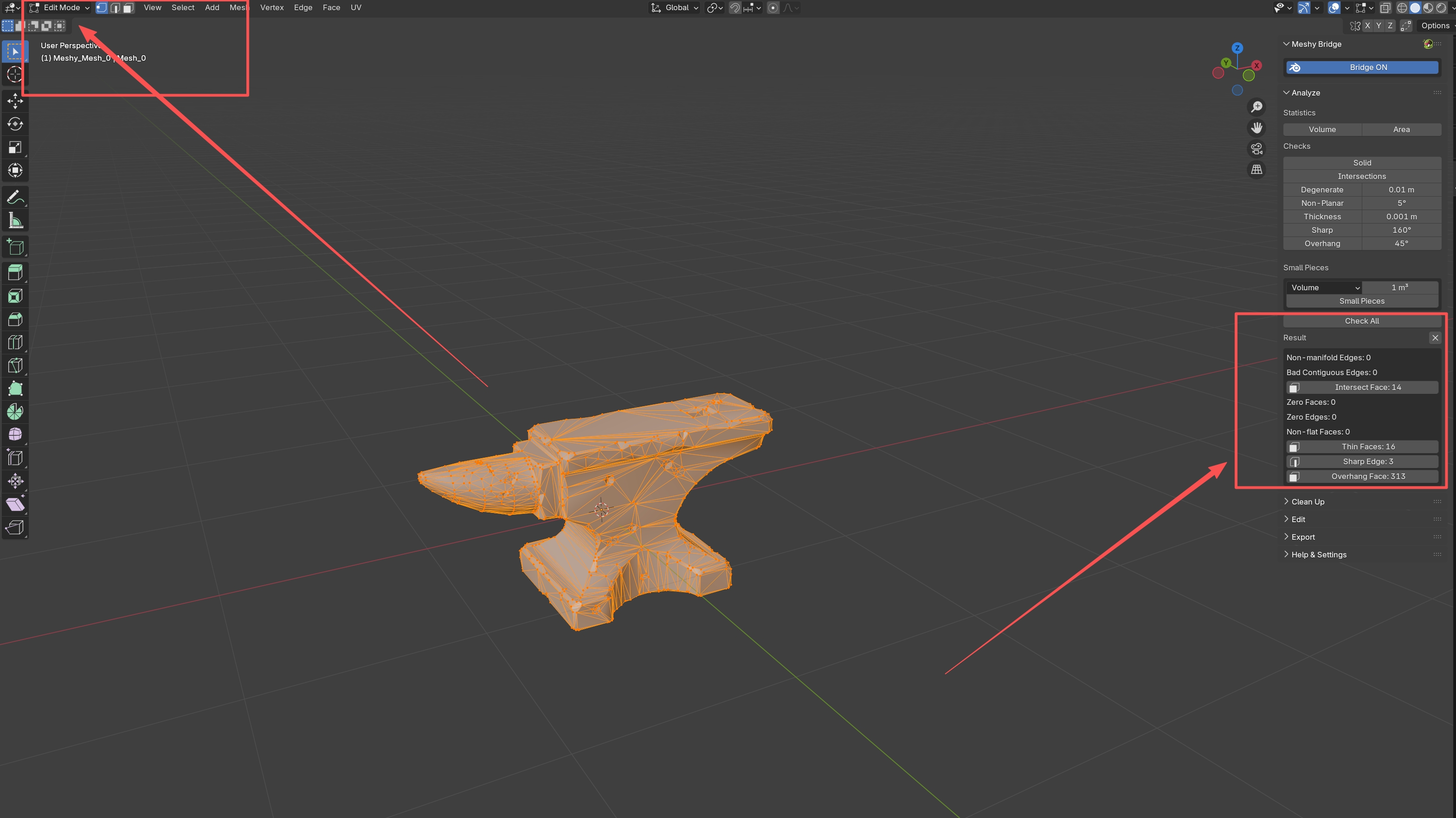
Cuando haces clic en un elemento de resultado:
-
Blender cambia a Edit Mode (si aún no lo está)
-
Se seleccionan los vértices, aristas o caras problemáticos
-
Luego puedes corregir o eliminar manualmente la geometría seleccionada
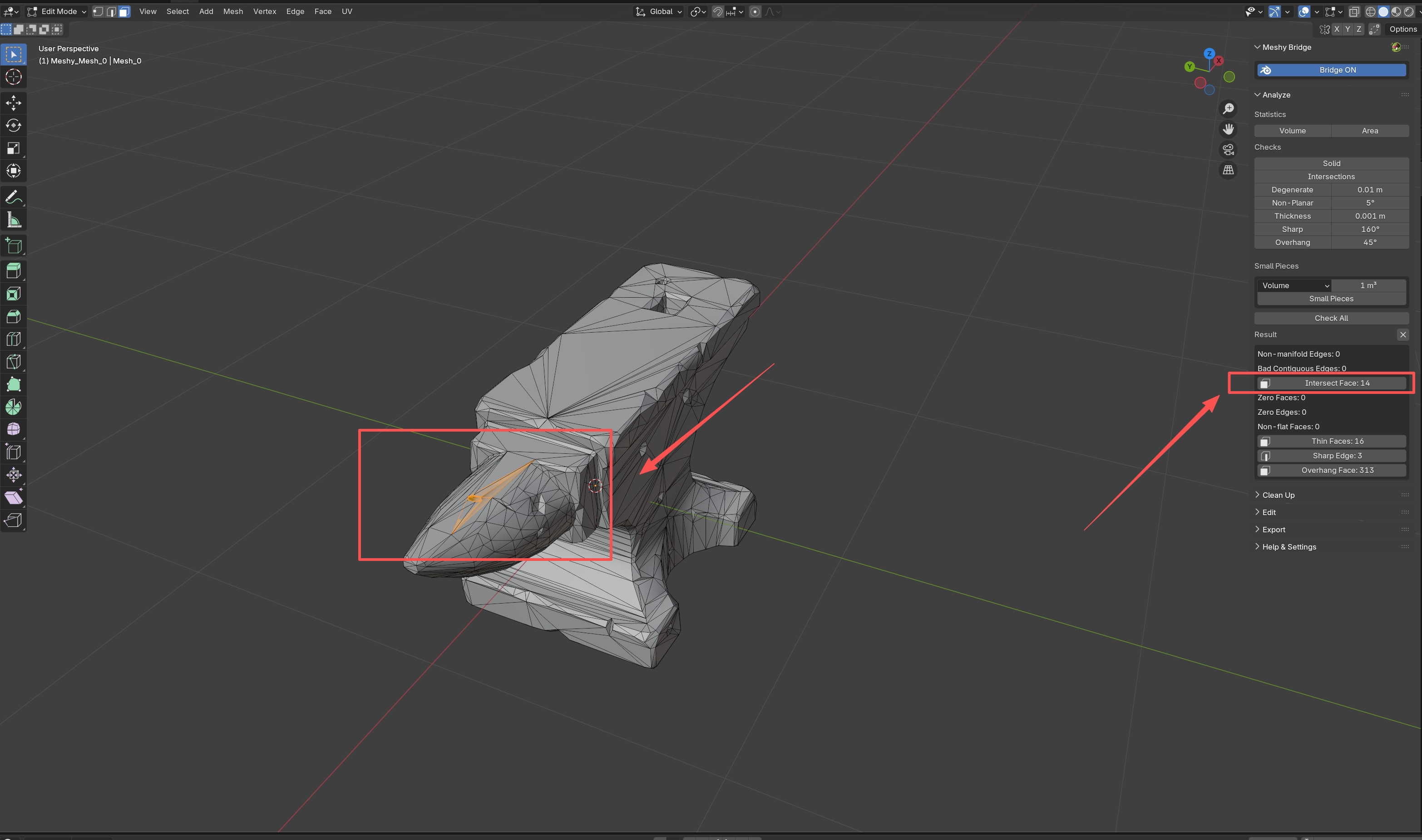
Para seleccionar y corregir problemas, necesitas estar en Edit Mode. El complemento cambiará automáticamente a Edit Mode cuando hagas clic en un elemento de resultado, pero también puedes pulsar Tab para alternar Edit Mode manualmente.
Comprobar todo
En lugar de ejecutar las comprobaciones individualmente, puedes ejecutar todas las comprobaciones a la vez:
Haz clic en Comprobar todo para ejecutar todas las comprobaciones de geometría simultáneamente. Esto es útil para:
- Validación rápida del modelo antes de imprimir
- Comprobaciones de calidad completas
- Identificar múltiples problemas a la vez
Todos los resultados aparecerán en la sección Resultados, y puedes hacer clic en cualquier elemento para seleccionar y corregir la geometría correspondiente.
Para obtener los mejores resultados al preparar modelos para impresión 3D:
- Ejecuta "Comprobar todo" primero para ver todos los problemas
- Usa el panel Limpiar para corregir problemas comunes automáticamente
- Ejecuta las comprobaciones de nuevo para verificar las correcciones
- Corrige manualmente cualquier problema restante
- Exporta tu modelo cuando todas las comprobaciones se superen