exportación de modelo
El panel de exportación proporciona herramientas para exportar tus modelos en diversos formatos adecuados para impresión 3D, compartir y procesamiento adicional. Exporta tus modelos limpiados y preparados con control total sobre el formato y las opciones.
Antes de comenzar, asegúrate de haber descargado e instalado el complemento Meshy for Blender. Para obtener instrucciones detalladas, consulta la sección Introducción.
Asegúrate de que tu modelo esté listo:
- Ejecuta comprobaciones de análisis para verificar la geometría
- Usa las herramientas de limpieza para corregir problemas
- Ajusta el tamaño y la orientación en el panel de edición
- Solo entonces procede a exportar
Formatos compatibles
El panel de exportación admite tres formatos de archivo 3D comunes:
STL (estereolitografía)
Ideal para: impresión 3D
- El formato más ampliamente compatible para impresión 3D
- Formato simple que contiene solo geometría (sin colores, materiales ni texturas)
- El formato binario es más pequeño y más rápido de procesar
- El formato ASCII es legible por humanos pero más grande
Usa STL cuando:
- Exportes para impresión 3D
- Envíes a software de laminado (Cura, PrusaSlicer, etc.)
- Se necesite la máxima compatibilidad
OBJ (Wavefront OBJ)
Ideal para: modelado 3D general y compartir
- Formato universal compatible con la mayoría del software 3D
- Admite materiales y texturas
- Puede incluir coordenadas UV y normales
- Formato basado en texto
Usa OBJ cuando:
- Compartas modelos con otras personas
- Importes en otro software 3D
- Necesites información de material/textura
PLY (formato de archivo de polígonos)
Ideal para: modelos con colores de vértices
- Admite colores de vértices
- Puede incluir coordenadas UV y normales
- Bueno para modelos escaneados con datos de color
- Formato binario o ASCII
Usa PLY cuando:
- Tu modelo tenga colores de vértices
- Trabajes con datos escaneados/de fotogrametría
- La información de color sea importante
Ajustes de exportación
El panel de exportación proporciona todos los ajustes que necesitas para exportar tus modelos:
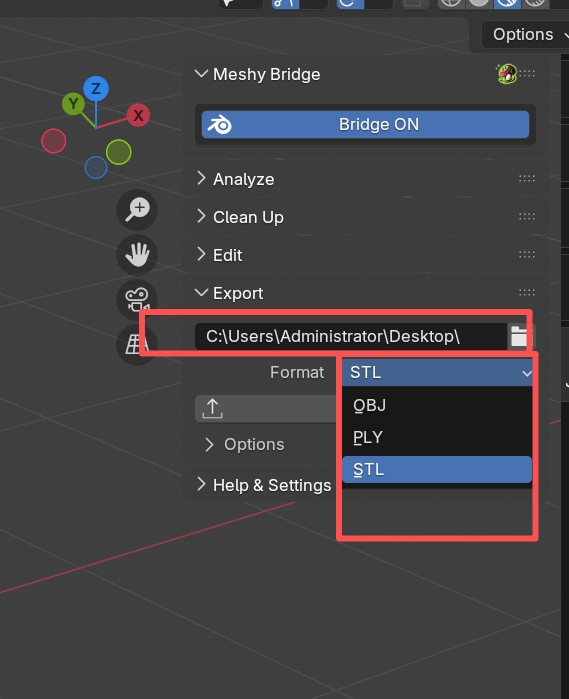
Ruta de exportación
Define dónde guardar el archivo exportado:
- Ruta relativa: Usa
//para guardar en una ubicación relativa a la ubicación del archivo de Blender - Ruta absoluta: Especifica una ruta de archivo completa
- Predeterminado: Si no se define ninguna ruta y el archivo no está guardado, las exportaciones van a tu directorio de inicio
Selección de formato
Elige tu formato de exportación en el menú desplegable:
- STL
- OBJ
- PLY
El formato determina qué opciones están disponibles.
Opciones de exportación
Expande el panel Opciones para acceder a ajustes avanzados:
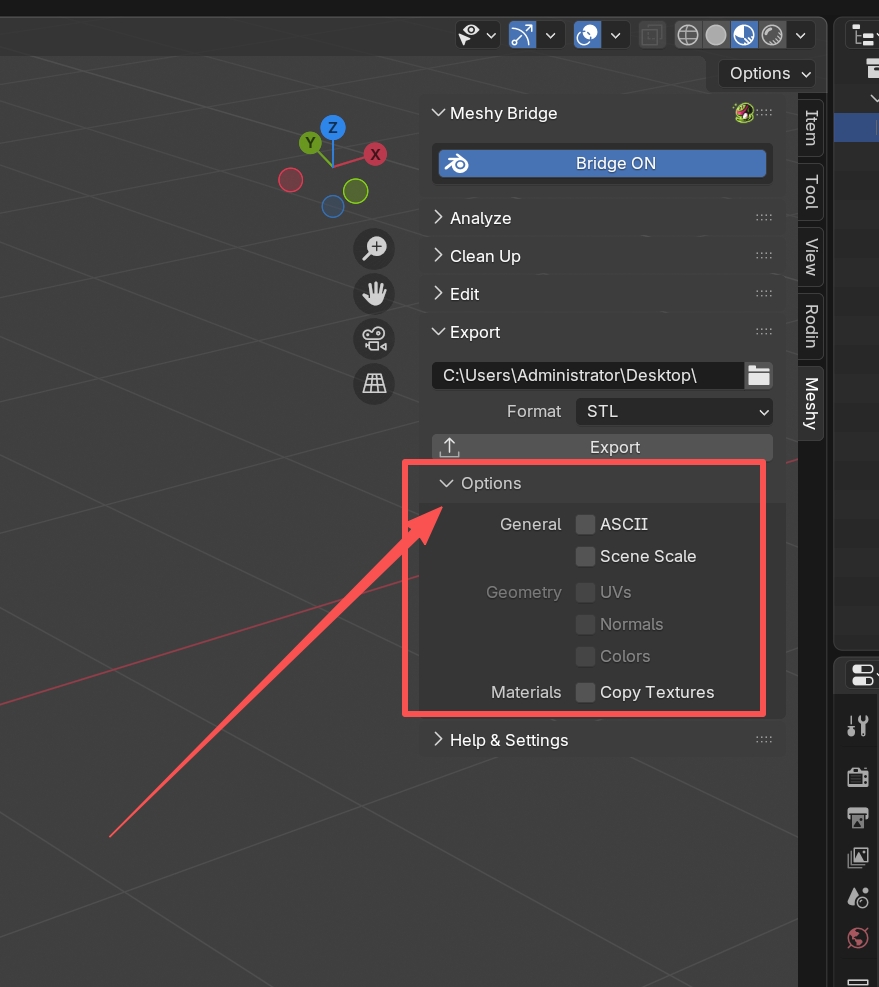
Opciones generales
-
Formato ASCII: Guarda como formato de texto en lugar de binario
- Disponible para los formatos STL y PLY
- Tamaño de archivo mayor, pero legible por humanos
- Útil para depuración o edición manual
-
Escala de escena: Aplica la escala de unidades de Blender a la exportación
- Garantiza el tamaño correcto en otro software
- Importante para una impresión 3D precisa
Opciones de geometría
Disponible para los formatos OBJ y PLY (STL solo contiene geometría):
-
UVs: Exporta coordenadas de textura
- Necesario si quieres usar texturas en otro software
- Conserva la información de mapeado UV
-
Normales: Exporta normales de vértices
- Mejora el sombreado en otro software
- Se calculan si no se establecen explícitamente
-
Colores: Exporta atributos de color de vértices
- Conserva la información de color de los colores de vértices
- Útil para modelos escaneados con datos de color
Opciones de material
- Copiar texturas: Copia los archivos de imagen de textura a la ubicación de exportación
- Mantiene las texturas con el modelo exportado
- Útil al compartir modelos con texturas
- Las texturas se copian al mismo directorio que el archivo exportado
Flujo de trabajo de exportación
Sigue estos pasos para realizar exportaciones correctamente:
Paso 1: Prepara tu modelo
- Analizar: Ejecuta comprobaciones para identificar problemas
- Limpiar: Corrige problemas de geometría
- Editar: Ajusta el tamaño y la orientación
- Verificar: Ejecuta comprobaciones de nuevo para asegurarte de que todo sea correcto
Paso 2: Configura la exportación
- Seleccionar objetos: Selecciona los objetos que quieres exportar
- Elegir formato: Selecciona STL para impresión 3D, OBJ/PLY para otros usos
- Definir ruta: Elige dónde guardar el archivo
- Ajustar opciones: Expande el panel Opciones y configúralo según sea necesario
Paso 3: Exportar
- Haz clic en el botón Exportar
- Si la ruta no se había definido, aparecerá un explorador de archivos
- Elige la ubicación de guardado y el nombre de archivo
- La exportación se completará automáticamente
Paso 4: Verificar
- Comprueba la ubicación de exportación para encontrar tu archivo
- Importa en tu software de destino para verificar
- Para impresión 3D, carga en software de laminado para comprobar
Para obtener los mejores resultados de impresión 3D:
- Formato: Usa el formato STL
- ASCII: No es necesario; el binario es más rápido y más pequeño
- Escala de escena: Actívala para garantizar el tamaño correcto
- Comprobar tamaño: Verifica las dimensiones en el software de laminado
- Nomenclatura de archivos: Usa nombres descriptivos con números de versión
La herramienta de exportación genera automáticamente nombres de archivo basados en:
- Nombre del archivo de Blender (si está guardado)
- Nombre del objeto
- Extensión de formato
Ejemplo: MyProject-MyModel.stl
Puedes cambiar el nombre de archivo en el explorador de archivos al exportar.