Bridge to Unreal Engine
Envía un modelo desde la aplicación web de Meshy directamente al nivel que tienes abierto en Unreal Editor, sin necesidad de descargar e importar el archivo manualmente.
Antes de empezar
-
Necesitas un plan Pro o superior. En los planes Free y Starter, al hacer clic en Send to Unreal se abren las opciones de actualización.
-
Instala el complemento de Meshy en Unreal Engine. Para conocer los pasos, consulta Meshy for Unreal.
Iniciar el bridge
Para iniciar el bridge en Unreal, sigue estos pasos:
-
Abre tu proyecto en Unreal Editor.
-
En la barra de menú, haz clic en Window > Meshy Bridge. Aparecerá una marca de verificación junto a Meshy Bridge, y el complemento quedará a la espera de modelos de Meshy.

El bridge está desactivado cada vez que abres Unreal Editor, así que inícialo en cada sesión. Para detener el bridge, vuelve a hacer clic en Window > Meshy Bridge.
Enviar un modelo
Para enviar un modelo a Unreal, sigue estos pasos:
-
En la aplicación web de Meshy en un ordenador, abre el modelo en el visor. DCC Bridge no está disponible en dispositivos móviles.
-
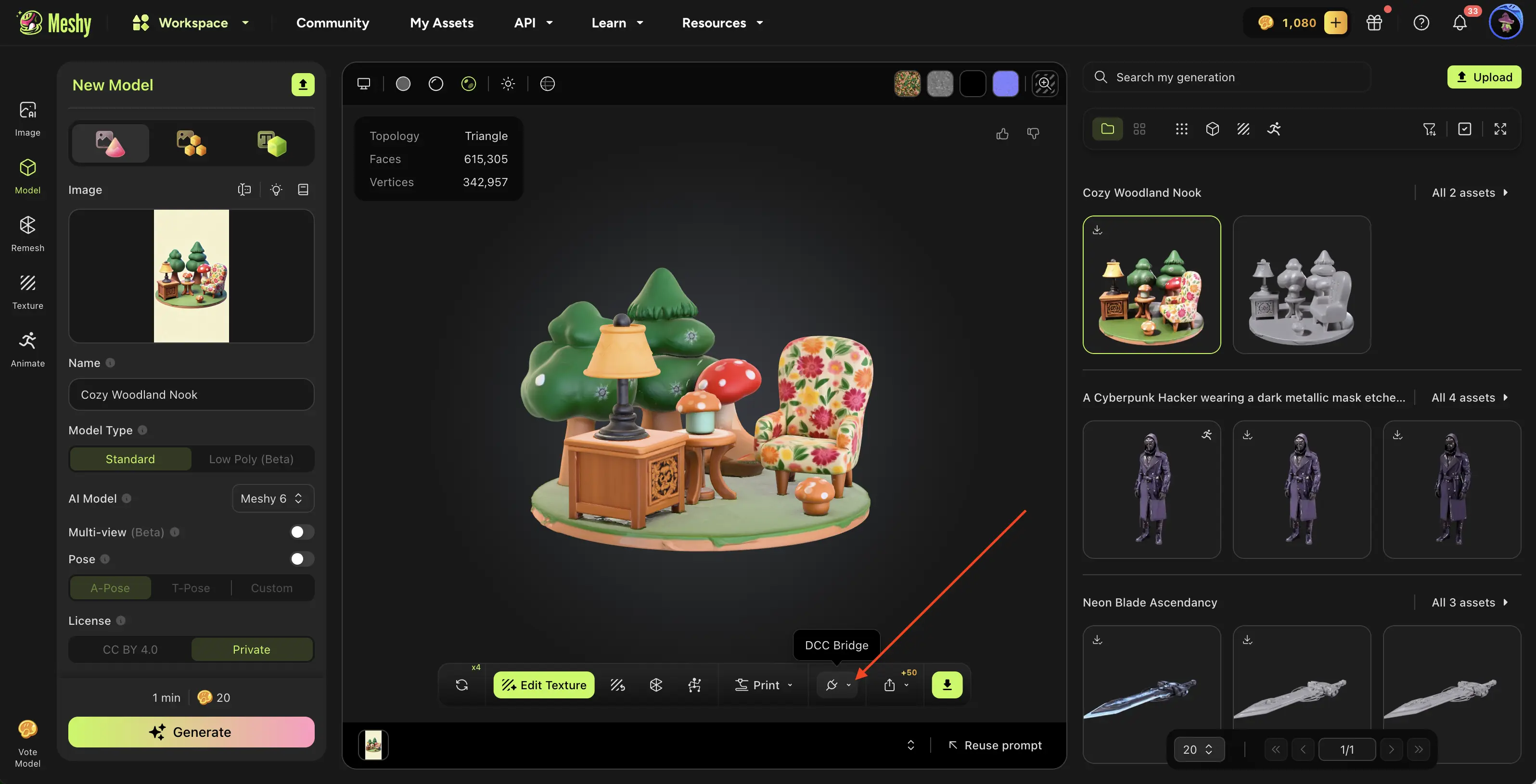
En la barra de herramientas del visor, haz clic en DCC Bridge (el icono de enchufe).
-
Haz clic en Send to Unreal.
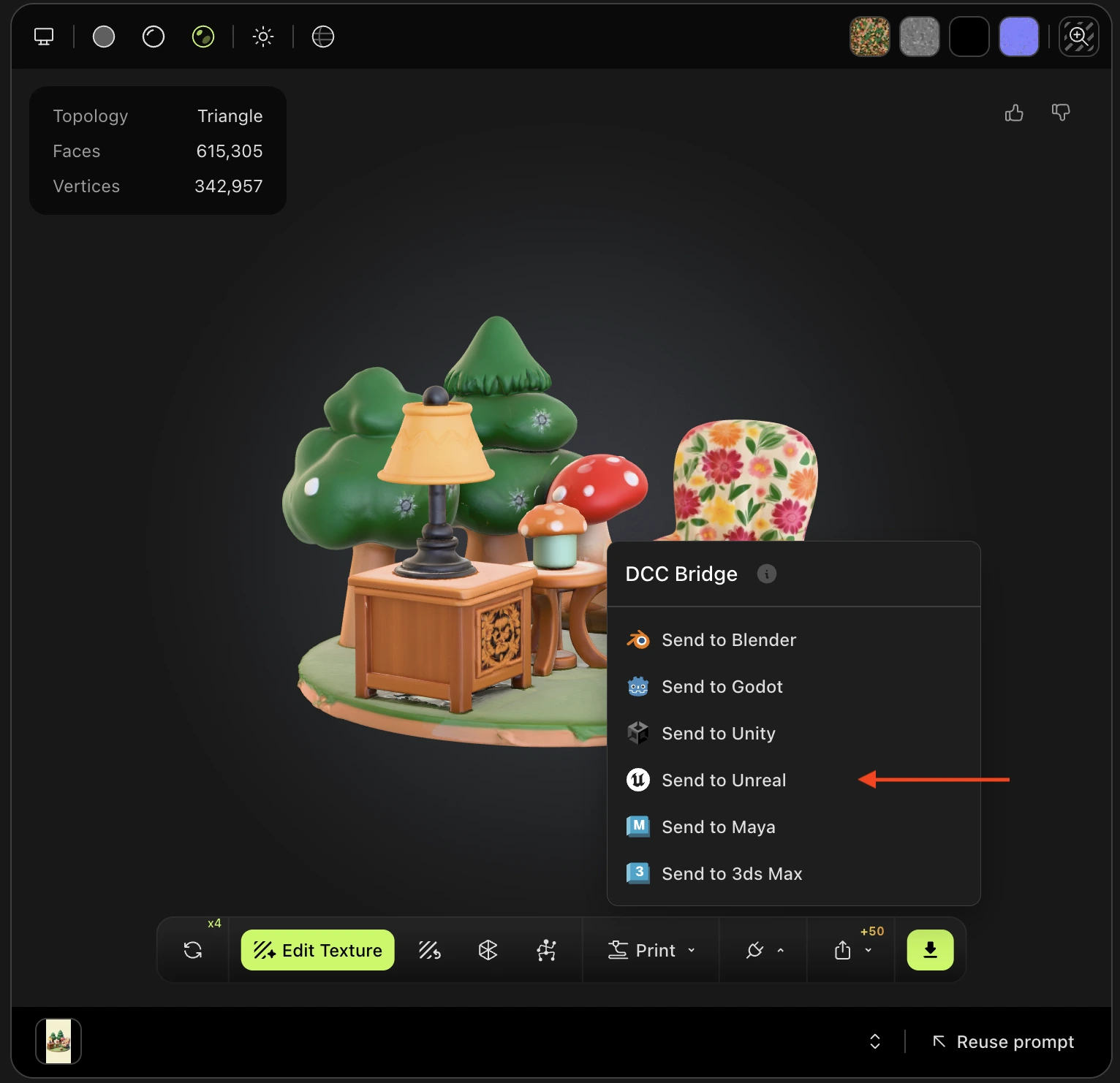
Meshy envía el modelo como un archivo FBX. Una notificación en Unreal Editor muestra el progreso de descarga e importación. El complemento importa el modelo en una nueva carpeta dentro de Content/MeshyImports, lo coloca en el origen del nivel abierto y lo selecciona.

Puedes enviar cualquier modelo de tus generaciones, sin importar qué herramienta lo haya creado, excepto un resultado de Smart Rig o un modelo Ultra 4K.
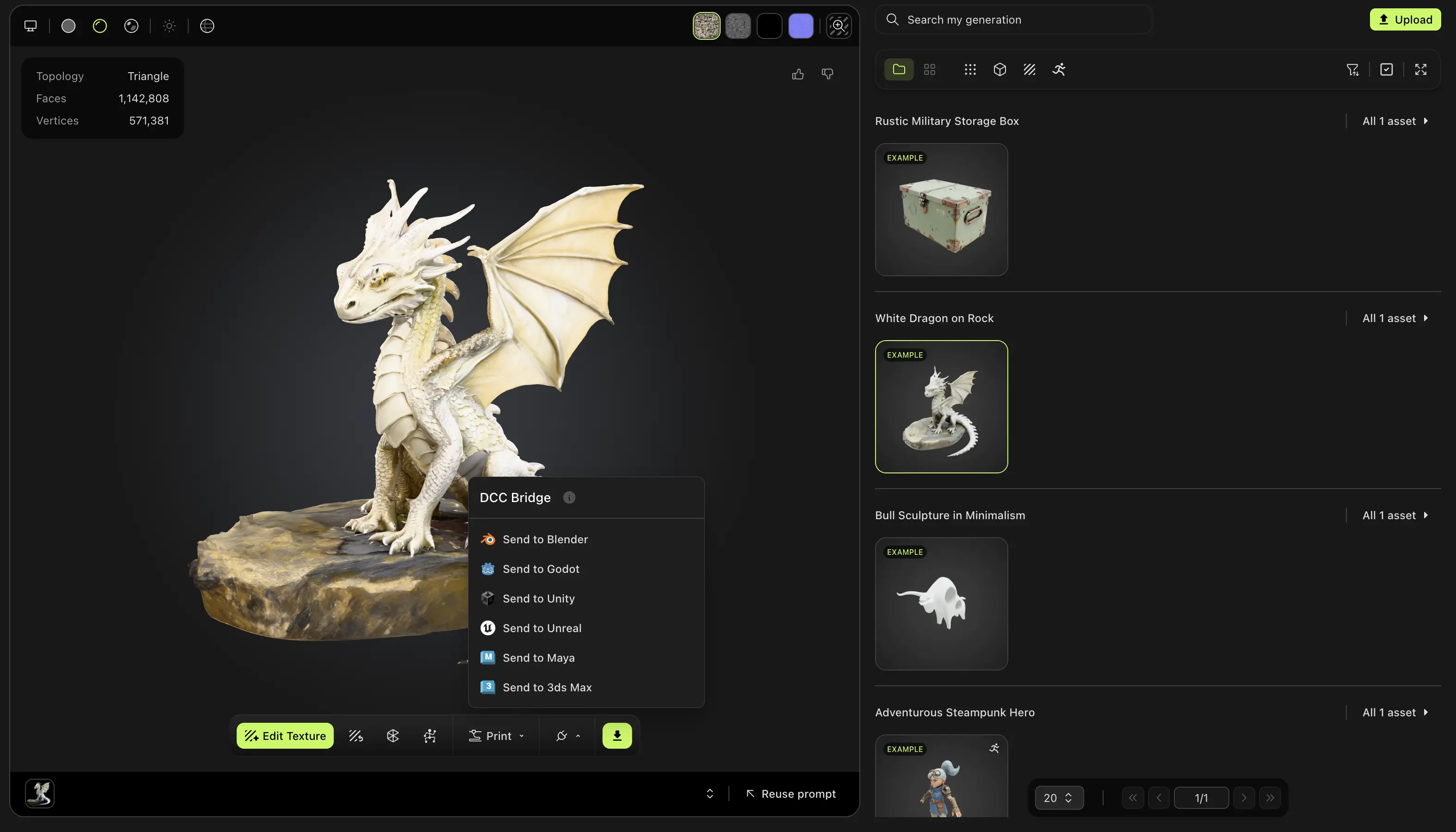
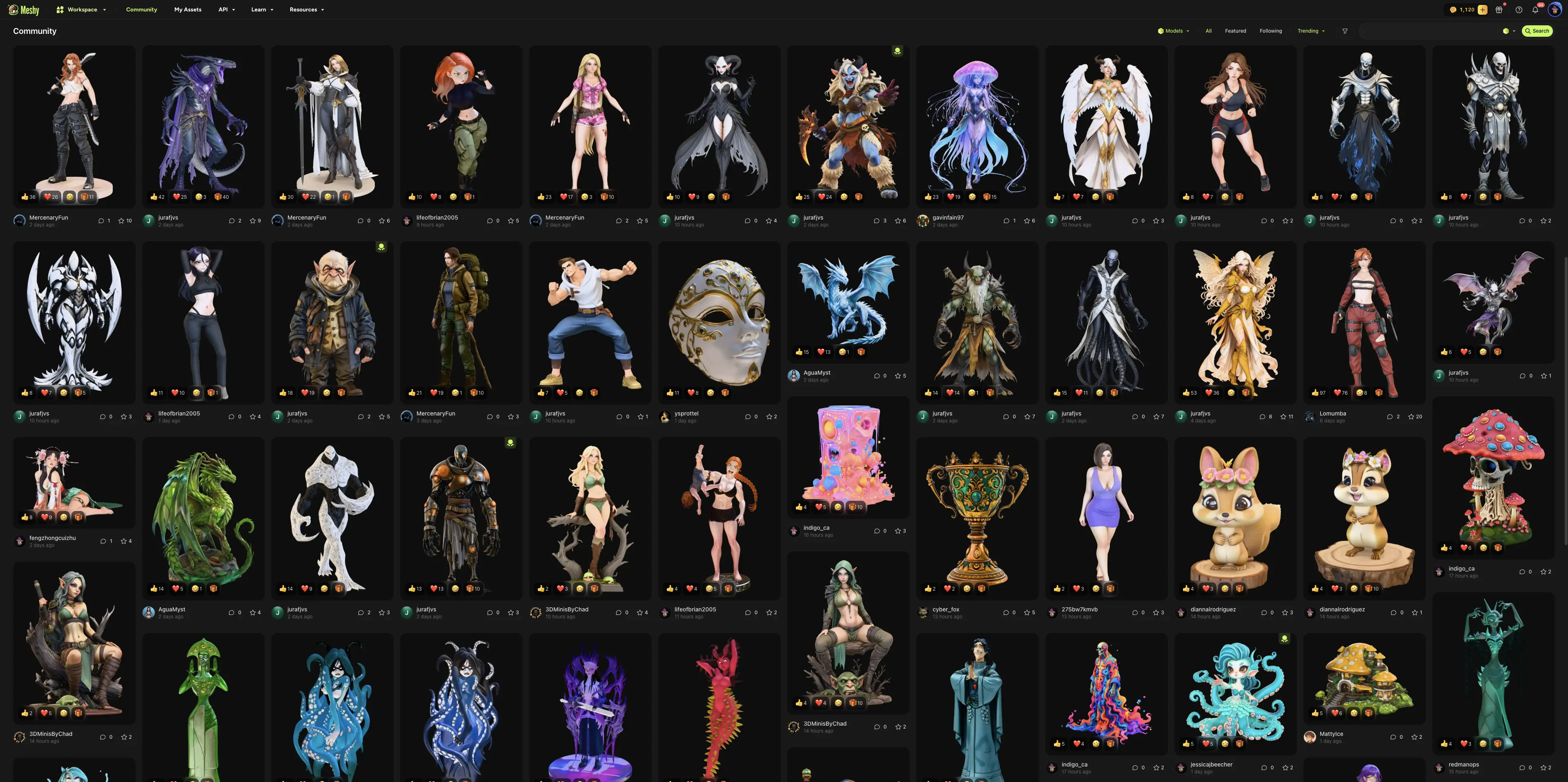
También puedes enviar un modelo que otro usuario haya compartido en Community. Abre el modelo, haz clic en DCC Bridge y luego haz clic en Send to Unreal.
Solución de problemas
La siguiente tabla enumera problemas comunes, sus causas y cómo solucionarlos.
| Problema | Causa | Solución |
|---|---|---|
| Meshy muestra "Failed to send model to unreal" | Unreal Editor no está abierto, el bridge no se está ejecutando, otra aplicación usa el puerto 5327, o tu navegador bloquea el acceso a tu red local. | En Unreal Editor, haz clic en Window > Meshy Bridge para que muestre una marca de verificación y, a continuación, envía el modelo de nuevo. Si tu navegador solicita acceso a la red local, permítelo para Meshy. Si el envío sigue fallando, cierra cualquier otra aplicación que use el puerto 5327. |
| No aparece ninguna marca de verificación después de hacer clic en Meshy Bridge | Otra aplicación usa el puerto 5327, por lo que el bridge no puede iniciarse. | Cierra la otra aplicación y, a continuación, vuelve a hacer clic en Window > Meshy Bridge. |
Próximos pasos
-
Para llevar un personaje con rig y su animación a Unreal, consulta Animated models.
-
Para corregir texturas que se ven borrosas después de la importación, consulta Solución de problemas.