limpieza de modelo
El panel Limpiar proporciona herramientas automatizadas para corregir problemas comunes de modelos 3D. Estas herramientas son esenciales para preparar modelos para impresión 3D y garantizar que cumplan con los estándares de calidad.
Antes de comenzar, asegúrate de haber descargado e instalado el complemento Meshy for Blender. Para obtener instrucciones detalladas, consulta la sección Introducción.
Se recomienda ejecutar primero las comprobaciones desde el panel Analizar para identificar problemas. Luego usa las herramientas de Limpiar para corregirlos automáticamente. Después de limpiar, ejecuta las comprobaciones de nuevo para verificar las correcciones.
Hacer manifold
La herramienta Hacer manifold repara automáticamente tu modelo para hacerlo estanco y listo para imprimir. Este es uno de los pasos más importantes al preparar un modelo para impresión 3D.
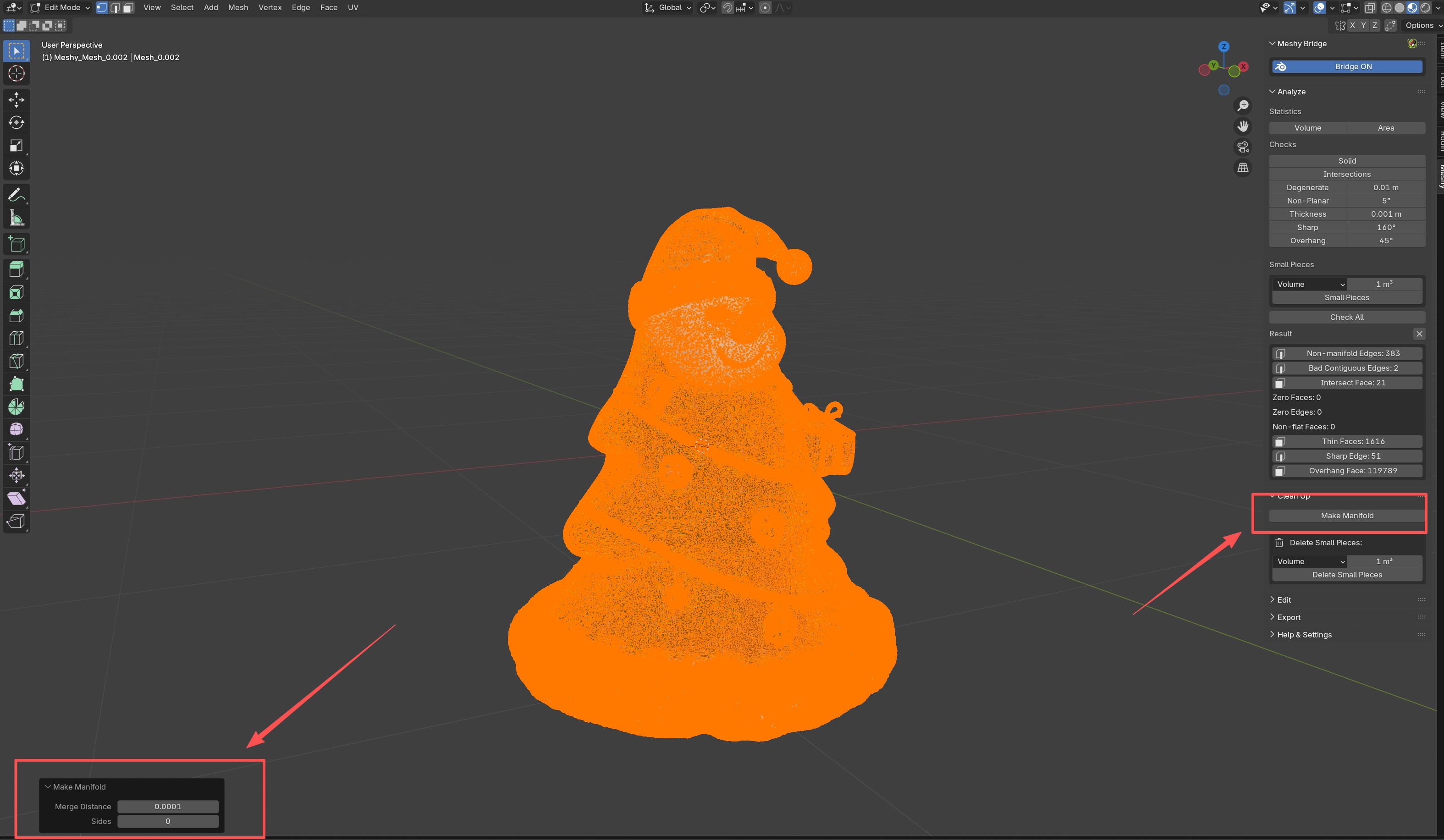
Qué hace
La herramienta Hacer manifold realiza varias reparaciones automatizadas:
- Elimina geometría suelta: Elimina vértices, aristas y caras aislados que no están conectados a la malla principal
- Elimina caras internas: Elimina caras que están dentro del modelo y no son visibles
- Fusiona vértices duplicados: Combina vértices que están demasiado cerca entre sí (dentro del umbral de distancia de fusión)
- Rellena agujeros: Rellena automáticamente huecos y agujeros en la malla
- Corrige geometría non-manifold: Resuelve aristas non-manifold y vértices
- Hace que las normales sean coherentes: Garantiza que todas las caras apunten hacia fuera para una renderización e impresión correctas
Cómo usarla
- Selecciona tu modelo en modo objeto
- Abre el panel de Meshy y expande la sección "Limpiar"
- Haz clic en Hacer manifold
- La herramienta procesará tu modelo y mostrará un informe que indica qué se modificó
Resultados
Después de ejecutar Hacer manifold, verás un informe que muestra:
- Cuántos vértices se añadieron o eliminaron
- Cuántas aristas se añadieron o eliminaron
- Cuántas caras se añadieron o eliminaron
Esto te ayuda a entender qué cambios se hicieron en tu modelo.
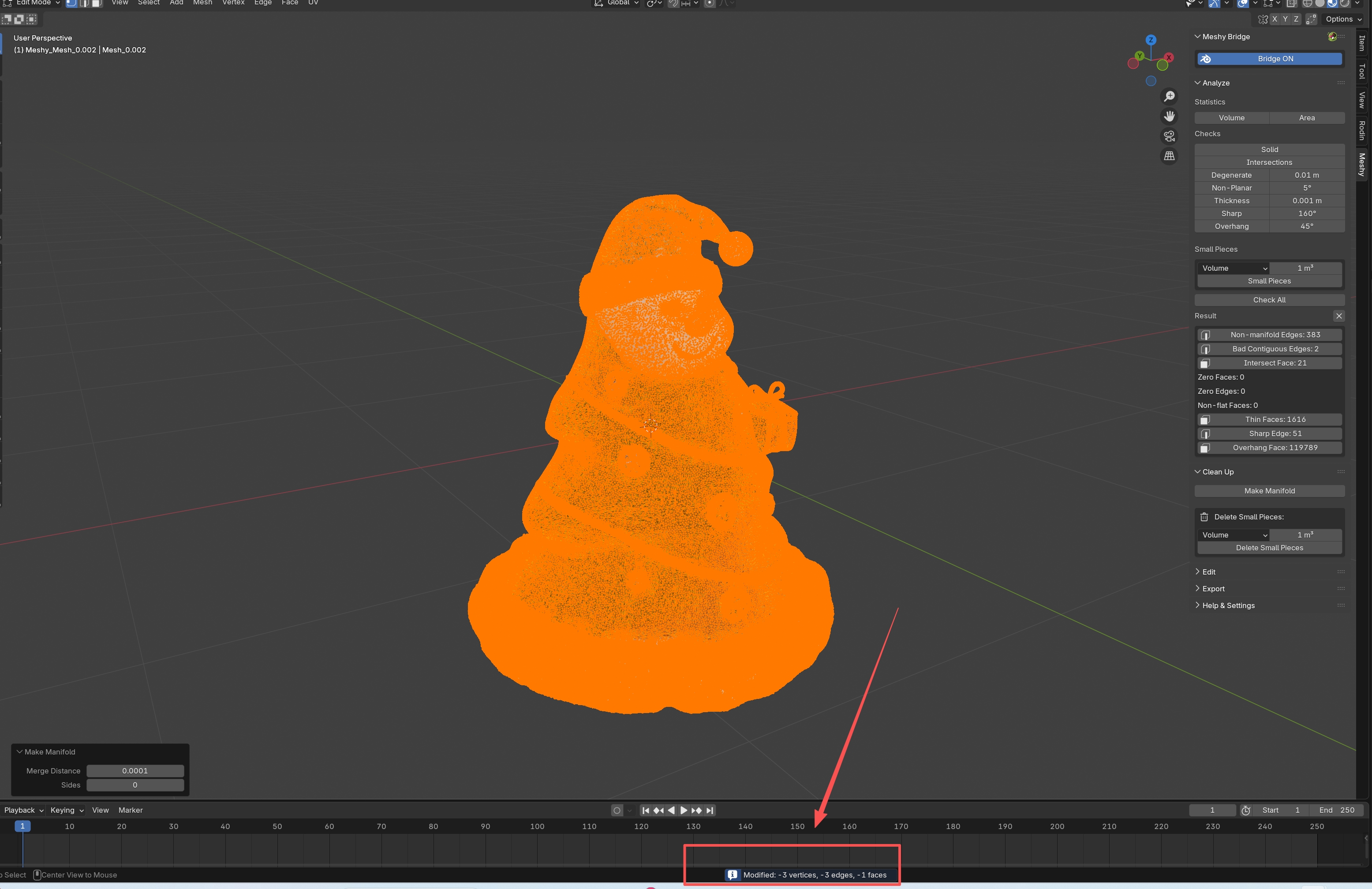
Hacer manifold puede modificar la geometría de tu modelo. Se recomienda:
- Guardar tu trabajo antes de ejecutarlo
- Comprobar los resultados visualmente
- Ejecutar de nuevo las comprobaciones de Analizar después de limpiar para verificar las correcciones
Eliminar piezas pequeñas
La herramienta Eliminar piezas pequeñas elimina pequeños fragmentos desconectados de tu modelo. Esto es especialmente útil para limpiar:
- Escaneos de fotogrametría con residuos dispersos
- Mallas de simulación de fluidos con gotas
- Modelos con fragmentos no deseados
Modos de detección
Puedes elegir cómo medir el tamaño de las piezas:
-
Volumen: Detecta por volumen de caja delimitadora (unidades: cm³)
- Ideal para eliminar pequeños fragmentos sólidos
- Umbral predeterminado: 1.0 cm³
-
Área: Detecta por área de superficie (unidades: cm²)
- Ideal para eliminar láminas o escamas finas
- Útil para la limpieza basada en superficies
-
Diagonal: Detecta por longitud diagonal de la caja delimitadora (unidades: cm)
- Ideal para eliminar fragmentos de cualquier forma
- Buena opción de propósito general
Cómo usarla
- Selecciona tu modelo
- En el panel Limpiar, busca la sección "Eliminar piezas pequeñas"
- Elige tu modo de detección (Volumen, Área o Diagonal)
- Establece el umbral de tamaño (predeterminado: 1.0)
- Haz clic en Eliminar piezas pequeñas
Consejos
- Previsualiza primero: Usa la comprobación "Piezas pequeñas" del panel Analizar para previsualizar qué se eliminará antes de eliminarlo realmente
- Empieza de forma conservadora: Comienza con un umbral más pequeño y auméntalo si es necesario
- Comprueba los resultados: Después de eliminar, inspecciona visualmente tu modelo para asegurarte de que no se hayan eliminado partes importantes
Antes de eliminar piezas pequeñas:
- Ejecuta la comprobación "Piezas pequeñas" en el panel Analizar para ver qué se detectará
- Ajusta el umbral si es necesario
- Luego usa Eliminar piezas pequeñas para eliminarlas
Flujo de trabajo de limpieza
Para obtener los mejores resultados al limpiar modelos, sigue este flujo de trabajo:
Paso 1: Analizar
- Selecciona tu modelo
- Abre el panel Analizar
- Haz clic en Comprobar todo para identificar todos los problemas
- Revisa los resultados para entender qué necesita corregirse
Paso 2: Limpiar
- Cambia al panel Limpiar
- Haz clic en Hacer manifold para corregir problemas básicos de geometría
- Si tienes fragmentos pequeños, usa Eliminar piezas pequeñas para eliminarlos
Paso 3: Verificar
- Vuelve al panel Analizar
- Ejecuta Comprobar todo de nuevo
- Verifica que los problemas se hayan resuelto
- Corrige manualmente cualquier problema restante si es necesario
Paso 4: Exportar
Una vez que todas las comprobaciones se superen, tu modelo estará listo para exportar usando el panel de exportación.
Para impresión 3D, un modelo debe ser:
- Manifold (estanco)
- Estar libre de autointersecciones
- Estar correctamente escalado
- Tener un grosor de pared adecuado
Las herramientas de Limpiar ayudan a garantizar que tu modelo cumpla estos requisitos. Verifica siempre con las comprobaciones de Analizar antes de imprimir.