Meshy for Omniverse / Isaac Sim
Instala la extensión Meshy Bridge en NVIDIA Omniverse o Isaac Sim para poder enviar modelos desde la aplicación web de Meshy directamente a tu stage USD abierto.
Antes de empezar
-
Descarga la extensión, un archivo
.zip, desde la página de integración de Meshy for Omniverse. -
Necesitas Isaac Sim u otra aplicación de Omniverse Kit, ejecutándose en el mismo equipo que tu navegador.
-
Necesitas la aplicación web de Meshy en Windows. Send to OV/Isaac no está disponible en otros sistemas operativos.
-
Necesitas una cuenta de Meshy. Para enviar modelos con el bridge, necesitas un plan Pro o superior.
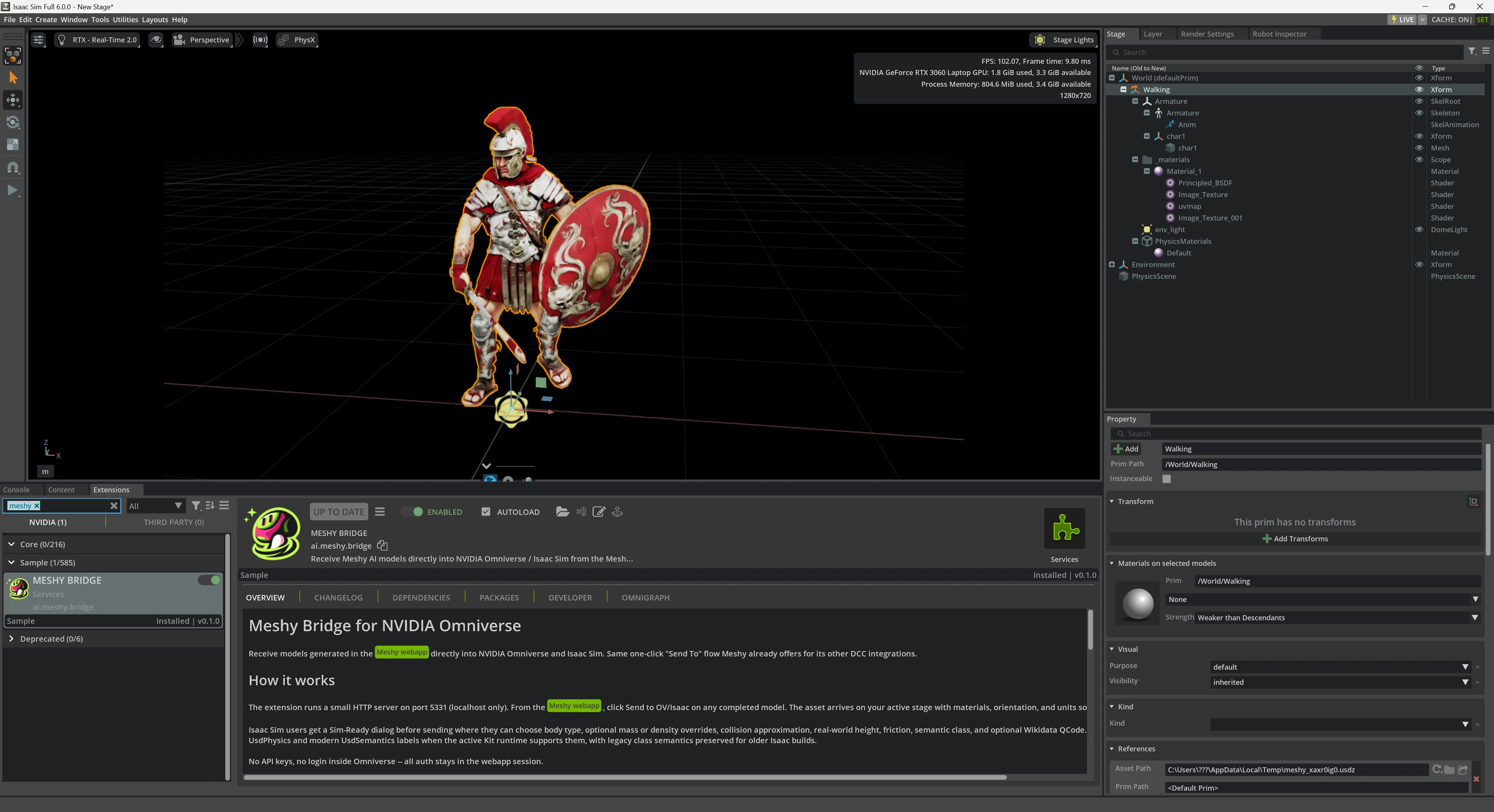
Meshy probó la extensión con Isaac Sim 6.0.0.
Instalar la extensión
Para instalar la extensión, sigue estos pasos:
-
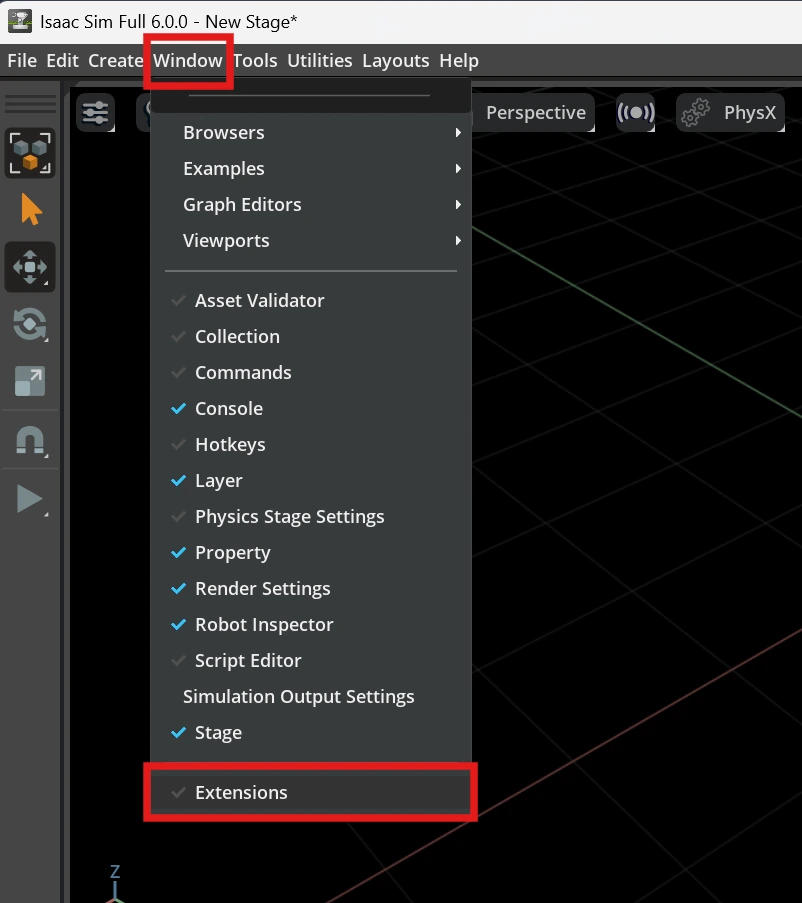
En Isaac Sim o en tu aplicación de Omniverse Kit, haz clic en Window > Extensions.
-
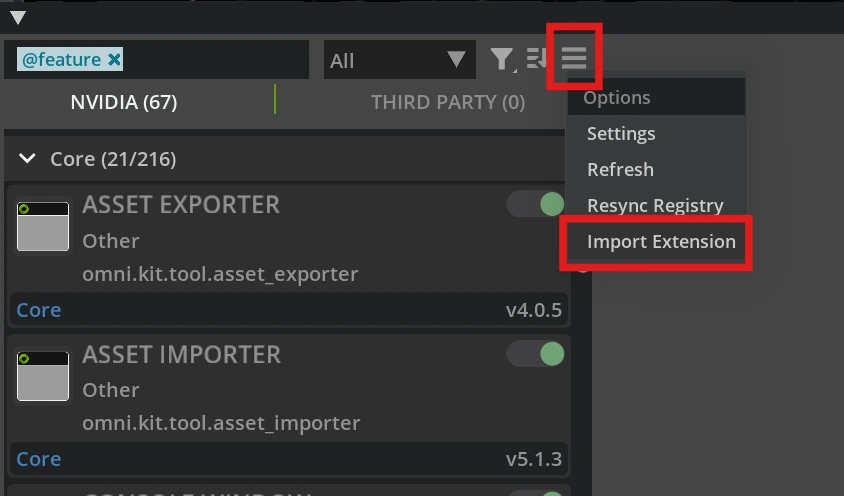
En la ventana Extensions, haz clic en el icono de menú (☰) y, a continuación, haz clic en Import Extension.
-
En el cuadro de diálogo Choose Extension Zip Archive, selecciona el archivo
.zipque descargaste y, a continuación, haz clic en Import.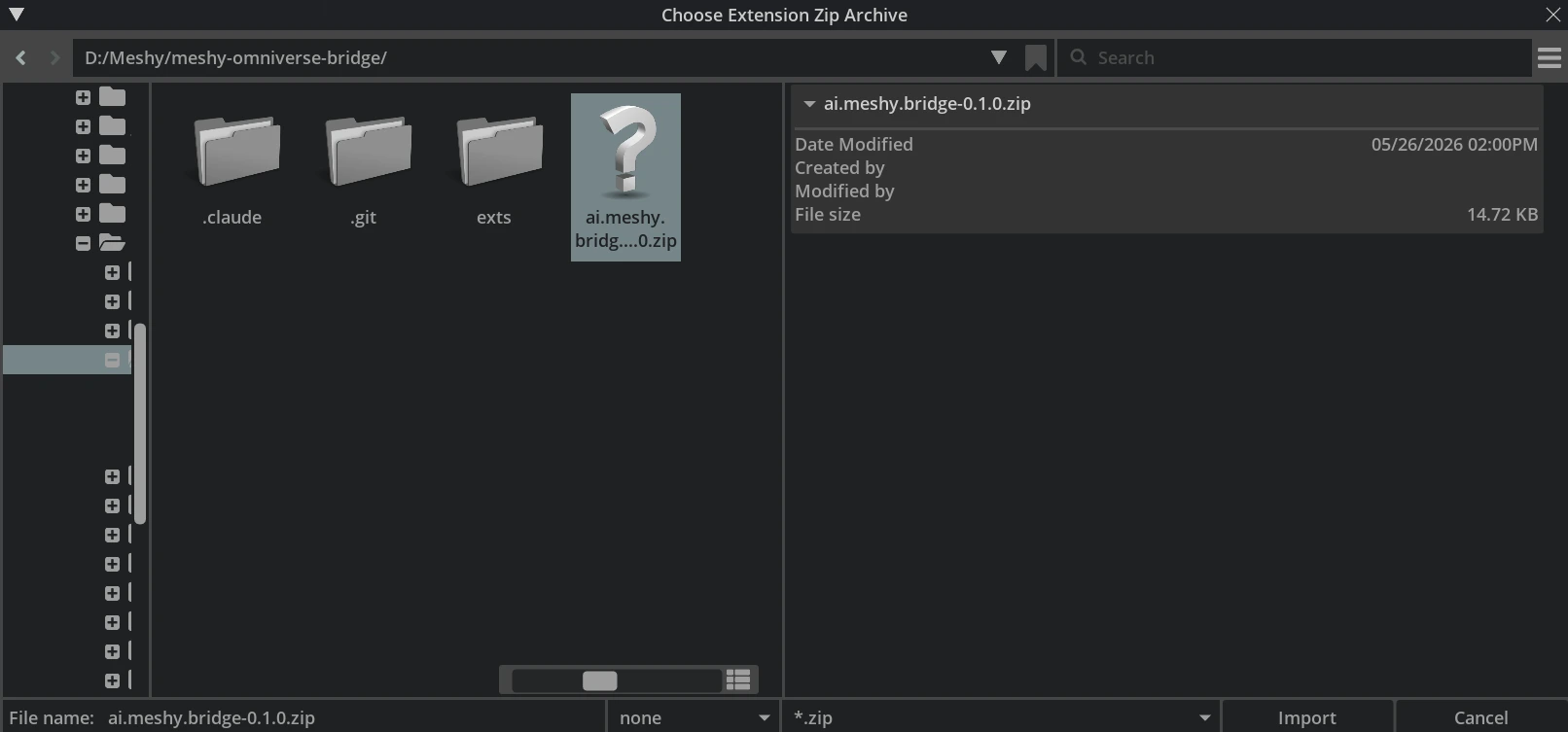
Activar la extensión
Para activar la extensión, sigue estos pasos:
-
En la ventana Extensions, busca
Meshy Bridge. -
Selecciona MESHY BRIDGE y activa su interruptor.
-
Opcional: Selecciona AUTOLOAD para que la extensión se inicie cada vez que abras la aplicación.
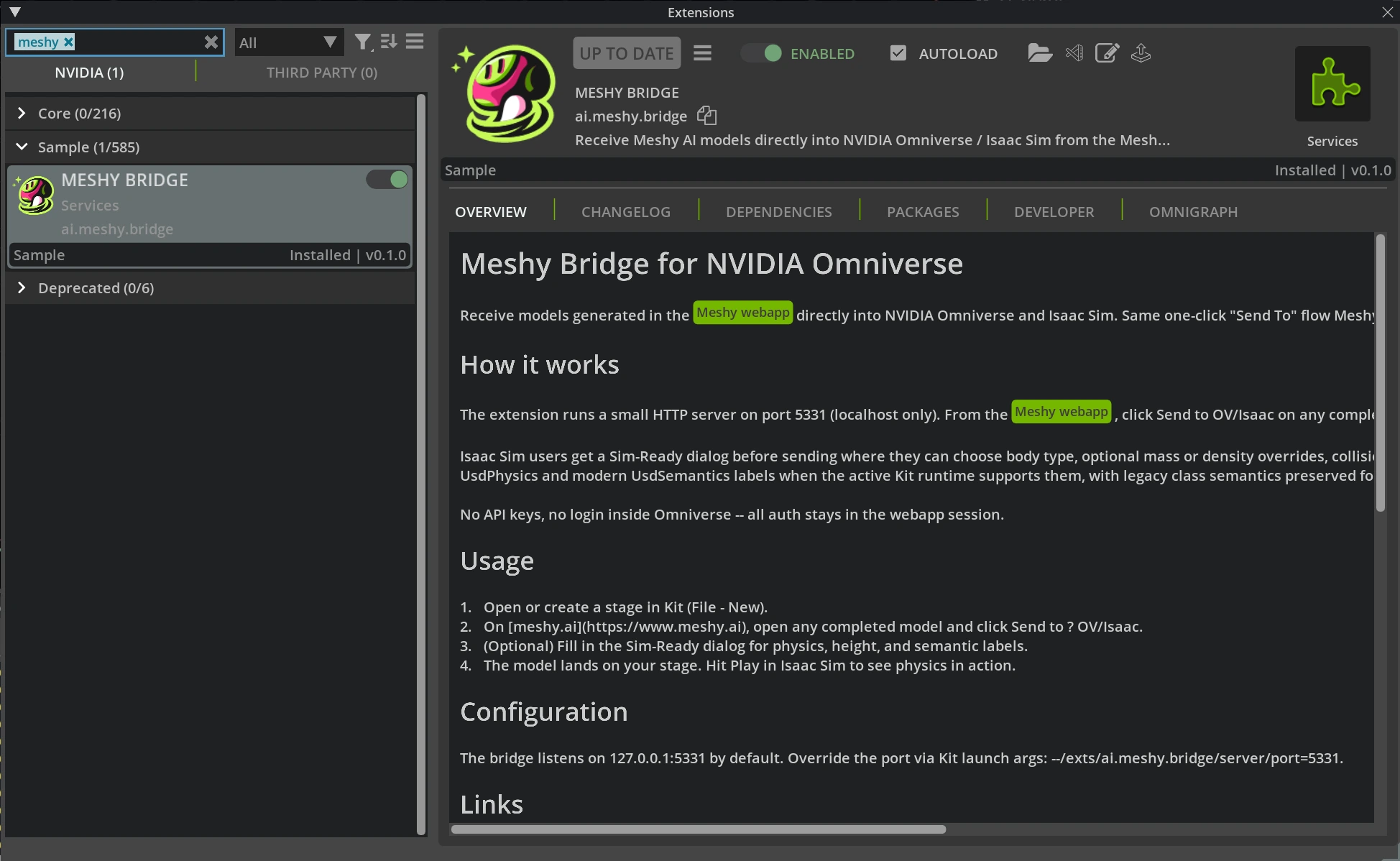
Cuando la extensión está activada, espera modelos de Meshy en 127.0.0.1:5331. Si la aplicación está cerrada o la extensión está desactivada, Meshy no puede conectarse a Omniverse.
Configuración de Sim-Ready
Cada vez que envías un modelo a Omniverse o Isaac Sim, Meshy abre el cuadro de diálogo Sim-Ready Properties. En él, configuras cómo se comporta el modelo en una simulación física: tipo de cuerpo, masa, colisión y fricción. También puedes establecer la altura real del modelo, una clase semántica y un código QCode de Wikidata opcional. Para cada ajuste, consulta Bridge to Omniverse / Isaac Sim.
Próximos pasos
- Para enviar un modelo a tu stage y comprobar la importación Sim-Ready, consulta Bridge to Omniverse / Isaac Sim.