edición de modelo
El panel Editar proporciona herramientas para modificar y preparar tus modelos para la impresión 3D. Estas herramientas te ayudan a optimizar modelos para la impresión, ajustar la orientación y controlar el tamaño.
Antes de comenzar, asegúrate de haber descargado e instalado el complemento Meshy for Blender. Para obtener instrucciones detalladas, consulta la sección Introducción.
Todas las operaciones de edición se pueden deshacer usando el sistema de deshacer de Blender (Ctrl+Z / Cmd+Z). Asegúrate de guardar tu trabajo antes de realizar cambios importantes.
Vaciado
La herramienta Vaciado crea una superficie desplazada, haciendo hueco un modelo sólido. Esto es útil para:
-
Reducir el uso de material en la impresión 3D
-
Crear carcasas para fundición
-
Hacer que los modelos sean más ligeros
-
Crear recipientes o jarrones
Parámetros
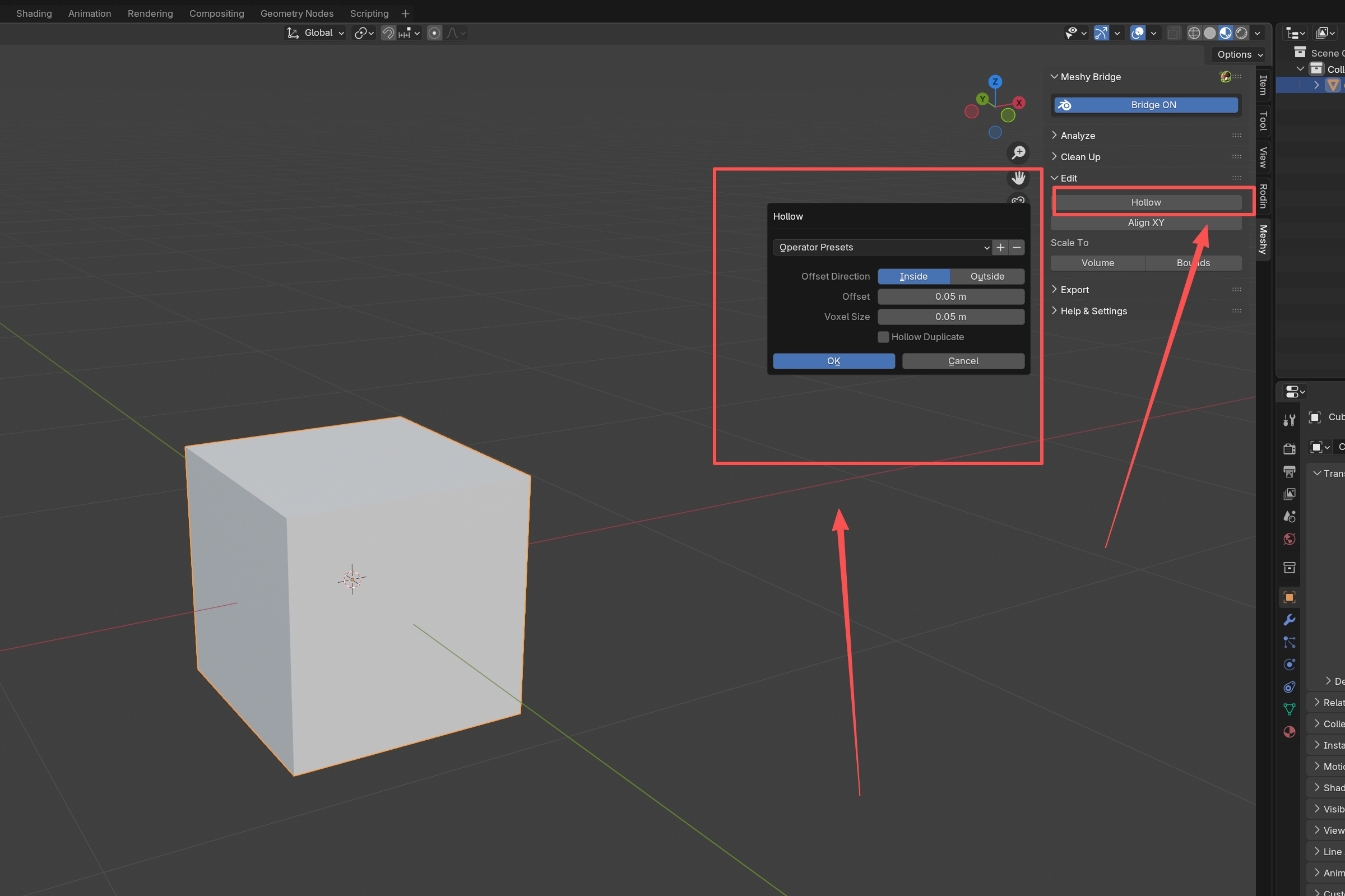
Cuando haces clic en Vaciado, aparece un diálogo con estas opciones:
-
Dirección de desplazamiento: Elige si desplazar hacia adentro o hacia afuera
- Interior: Crea una carcasa dentro del modelo original (lo más común)
- Exterior: Crea una carcasa fuera del modelo original
-
Desplazamiento: El grosor de la pared de la carcasa (predeterminado: 1.0 unidades)
- Los valores más grandes crean paredes más gruesas
- Debe ser menor que la mitad del grosor del modelo
-
Tamaño de vóxel: La resolución de la cuadrícula de vóxeles usada para el cálculo
- Los valores más pequeños conservan más detalle, pero se procesan más lentamente
- Predeterminado: 1.0 unidades
- Valores más bajos (0.1-0.5) para detalles finos
- Valores más altos (1.0-2.0) para un procesamiento más rápido
-
Duplicado vaciado: Crea una copia vaciada conservando el original
- Si está activado, se conservan tanto la versión original como la vaciada
- Si está desactivado, solo permanece la versión vaciada
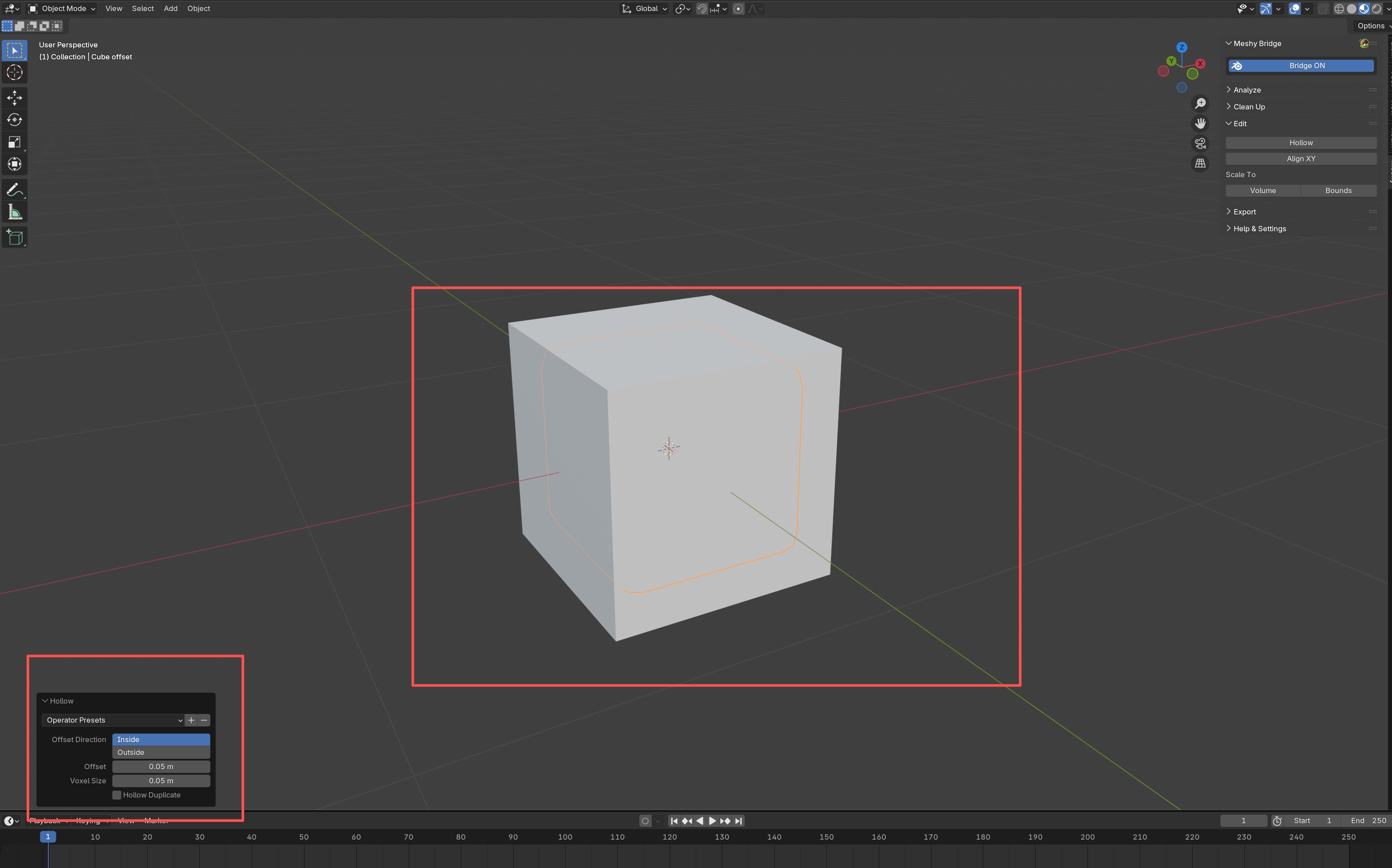
Cómo usarlo
- Selecciona tu modelo
- Haz clic en Vaciado en el panel Editar
- Ajusta los parámetros en el diálogo
- Haz clic en Aceptar para crear el modelo hueco
Consejos
- Comprueba primero el grosor: Usa la comprobación de grosor del panel Analizar para asegurarte de que tu modelo tenga un grosor de pared adecuado antes de vaciarlo
- Empieza de forma conservadora: Comienza con valores de desplazamiento más pequeños y auméntalos si es necesario
- Tamaño de vóxel: Usa tamaños de vóxel más pequeños para modelos con detalles finos
- Prueba primero: Intenta vaciar primero una copia de tu modelo
La herramienta de vaciado requiere una malla cerrada y hermética. Asegúrate de que tu modelo sea manifold (usa primero Hacer manifold en el panel Limpiar). Si el desplazamiento es demasiado grande en relación con el grosor del modelo, la operación puede fallar.
Alinear XY
La herramienta Alinear XY rota tu modelo para que las caras seleccionadas queden paralelas al plano XY (plano del suelo). Esto es esencial para:
- Garantizar que los modelos se asienten planos sobre la cama de impresión
- Orientación adecuada para la impresión 3D
- Alinear modelos a un plano específico
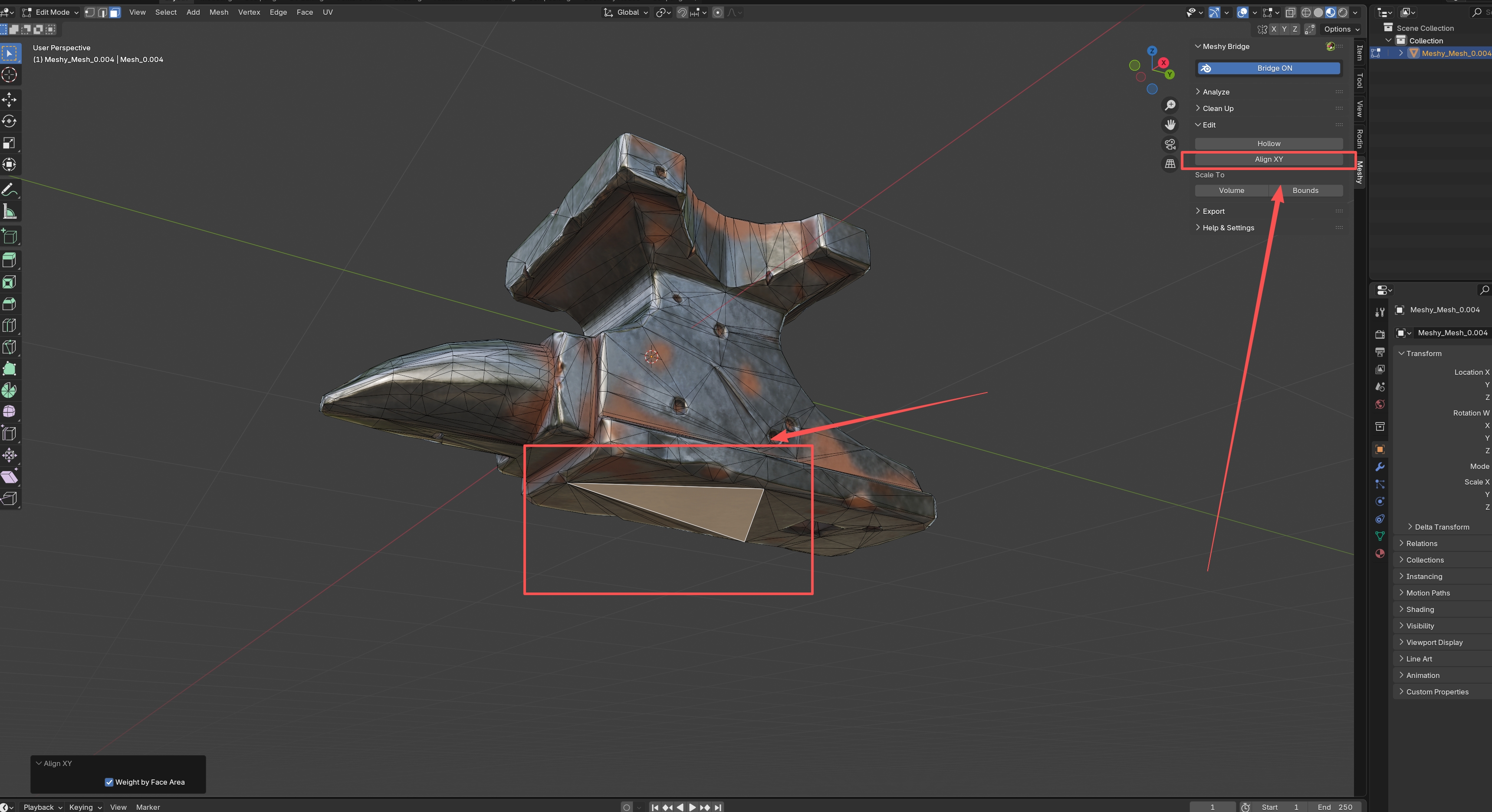
Cómo usarlo
- Selecciona tu modelo
- Entra en el mode de edición (pulsa
Tab) - Selecciona las caras que quieres alinear con el suelo (normalmente las caras inferiores)
- Haz clic en Alinear XY
El modelo rotará automáticamente para que las caras seleccionadas queden paralelas al plano XY.
Opciones
- Ponderar por área de cara: Cuando está activado, las caras más grandes tienen más influencia en el cálculo de la rotación
- Recomendado para modelos con tamaños de cara variables
- Proporciona resultados más estables
Consejos
- Selecciona las caras inferiores: Selecciona las caras que deben tocar la cama de impresión
- Varios objetos: Puedes alinear varios objetos a la vez seleccionándolos todos
- Comprueba la orientación: Después de alinear, verifica que la orientación del modelo sea correcta
Escalar a volumen
La herramienta Escalar a volumen escala tu modelo a un volumen específico. Esto es útil para:
- Garantizar que los modelos cumplan los requisitos de tamaño
- Igualar volúmenes entre diferentes modelos
- Preparar modelos para cantidades específicas de material
Cómo usarlo
- Selecciona tu(s) modelo(s)
- Haz clic en Escalar a volumen
- Aparece un diálogo que muestra el volumen actual
- Introduce el volumen deseado
- Haz clic en Aceptar para escalar
El modelo se escalará proporcionalmente para coincidir con el volumen objetivo.
Consejos
- Volumen actual: El diálogo muestra el volumen actual, que puedes usar como referencia
- Escalado proporcional: El modelo se escala uniformemente en todas las direcciones
- Varios objetos: Si se seleccionan varios objetos, se usa su volumen combinado
Escalar a límites
La herramienta Escalar a límites escala tu modelo para que encaje dentro de una longitud máxima a lo largo de su eje más largo. Esto es útil para:
- Garantizar que los modelos quepan dentro de las dimensiones de la cama de impresión
- Cumplir restricciones de tamaño
- Estandarizar tamaños de modelos
Cómo usarlo
- Selecciona tu(s) modelo(s)
- Haz clic en Escalar a límites
- Aparece un diálogo que muestra la dimensión más larga actual
- Introduce la longitud máxima deseada
- Haz clic en Aceptar para escalar
El modelo se escalará para que su dimensión más larga coincida con la longitud objetivo.
Consejos
- Eje más largo: La herramienta identifica automáticamente el eje más largo y escala basándose en él
- Proporcional: El modelo mantiene sus proporciones
- Tamaño de la cama de impresión: Usa las dimensiones de la cama de tu impresora como referencia
Un flujo de trabajo típico para preparar modelos:
- Analizar - Comprobar si hay problemas
- Limpiar - Corregir problemas de geometría
- Editar - Ajustar el tamaño y la orientación (Escalar a límites, Alinear XY)
- Vaciar (opcional) - Reducir el uso de material
- Analizar de nuevo - Verificar que todo sea correcto
- Exportar - Guardar en formato STL para imprimir