Meshy for ZBrush
Esta es la documentación oficial del complemento de ZBrush de Meshy. Encontrarás instrucciones detalladas sobre cómo instalar el complemento e importar los modelos que generaste en Meshy directamente al lienzo de ZBrush para esculpir.
En esta guía, te explicaremos cómo usar este complemento de forma eficiente. La documentación cubre:
- Introducción al complemento – Conoce los requisitos previos y la instalación
- Bridge a ZBrush – Aprende a enviar rápidamente assets a ZBrush desde la aplicación web
¡Empecemos! 🚀
Descripción general
El complemento de ZBrush de Meshy es un complemento que lleva modelos generados por MeshyAI a una sesión de ZBrush en ejecución. ZBrush es una herramienta de escultura, por lo que el bridge importa geometría OBJ limpia directamente al lienzo como punto de partida para tu escultura (el color base se aplica cuando está disponible). Los modelos importados se guardan como ZTools en ZTools/Meshy.
Como el Python integrado de ZBrush no puede alojar un servidor, el complemento ejecuta un pequeño proceso de bridge en segundo plano que escucha los modelos enviados desde Meshy y los entrega a la paleta Meshy dentro de ZBrush.
Requisito previo
- ZBrush 2025.1 o posterior — el complemento depende de la API oficial de Python de ZBrush. Las versiones anteriores no son compatibles.
- macOS o Windows — descarga la compilación para tu plataforma (un
.dmgde macOS o un.zipde Windows). Cada instalador incluye su propio entorno de ejecución de Python, por lo que no se necesita una instalación de Python aparte. - Una cuenta Meshy Pro o superior — necesaria para usar DCC Bridge.
Instalación
En tu espacio de trabajo de MeshyAI, abre DCC Bridge y haz clic en el botón download junto a ZBrush.
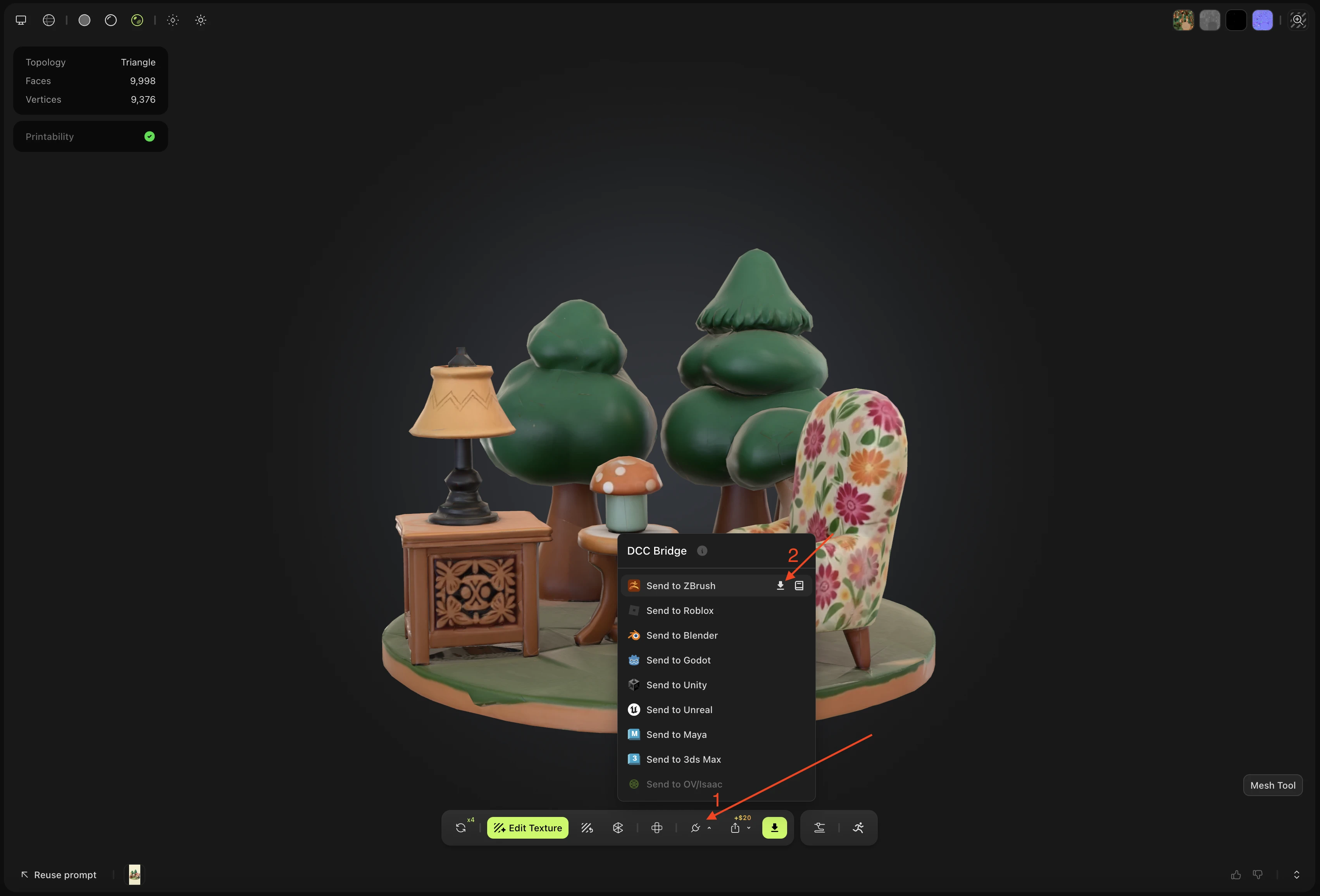
Esto abre la página de detalles del complemento de ZBrush. Elige tu plataforma y descarga la compilación correspondiente: el .dmg de macOS o el .zip de Windows.
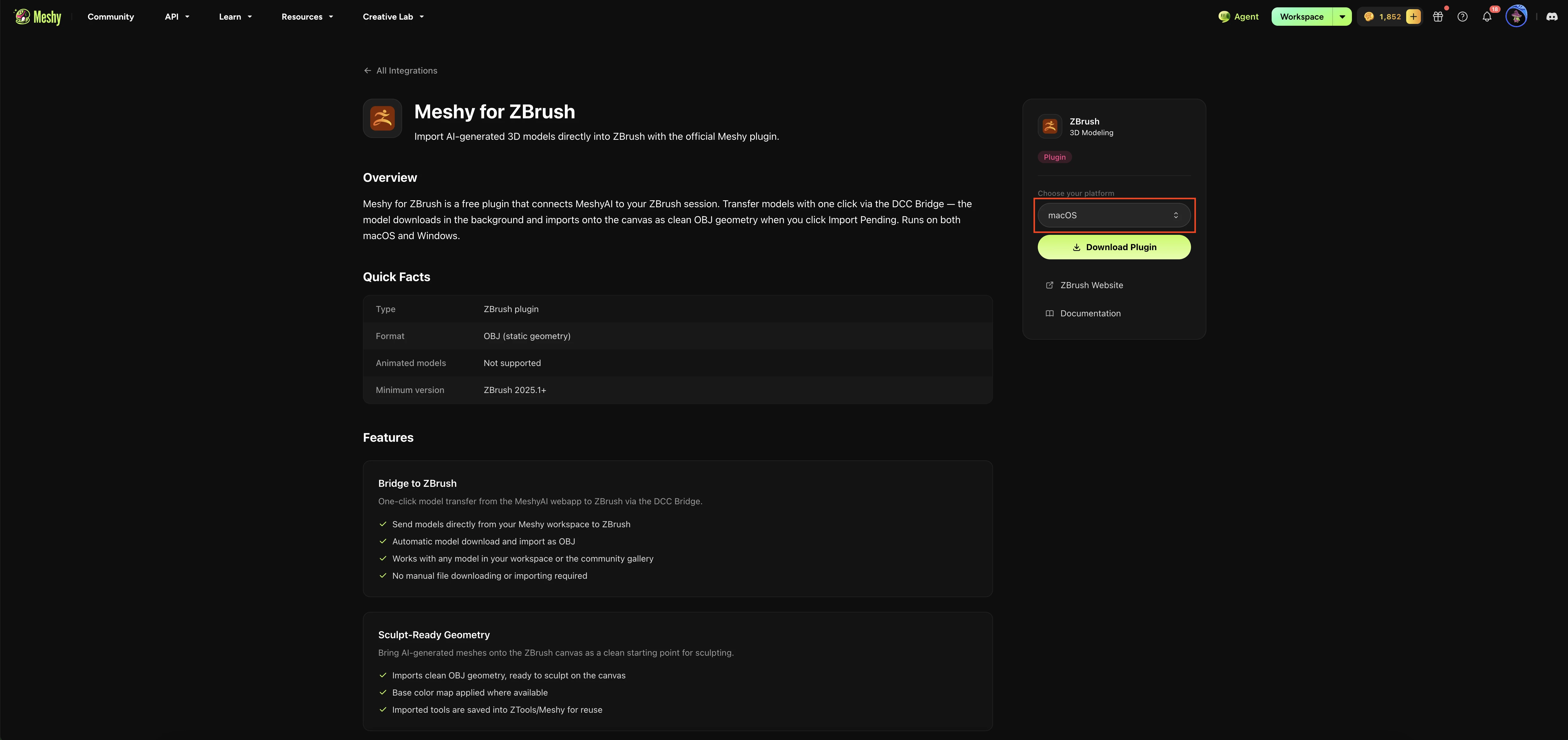
Abre la compilación descargada (en macOS, abre el .dmg; en Windows, extrae el .zip) y copia MeshyBridge.zsc y la carpeta MeshyBridgeData en el directorio de complementos de ZBrush, ZData/ZPlugs64:
-
macOS — p. ej.
/Applications/Maxon ZBrush 2026/ZData/ZPlugs64 -
Windows — p. ej.
C:\Program Files\Maxon ZBrush 2026\ZData\ZPlugs64
Solo macOS: la compilación no está notarizada, por lo que macOS pone en cuarentena el entorno de ejecución incluido en la primera descarga. Si omites este paso, ZBrush no puede iniciar el Python incluido y muestra un error como el siguiente.
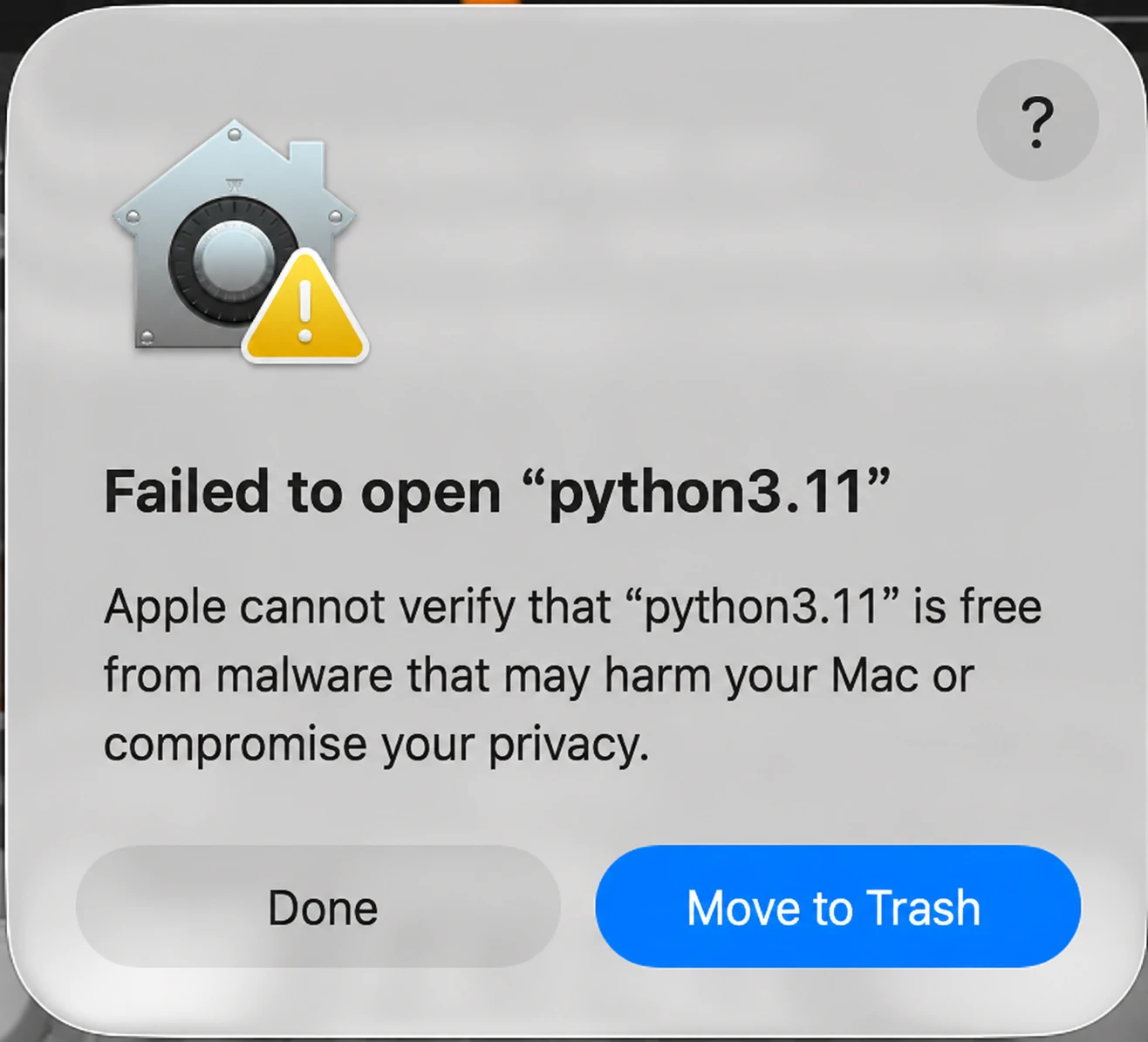
Después de copiar los archivos en ZPlugs64, borra el indicador de cuarentena una vez para que ZBrush pueda iniciar el Python incluido:
xattr -dr com.apple.quarantine "/Applications/Maxon ZBrush 2026/ZData/ZPlugs64/MeshyBridgeData"
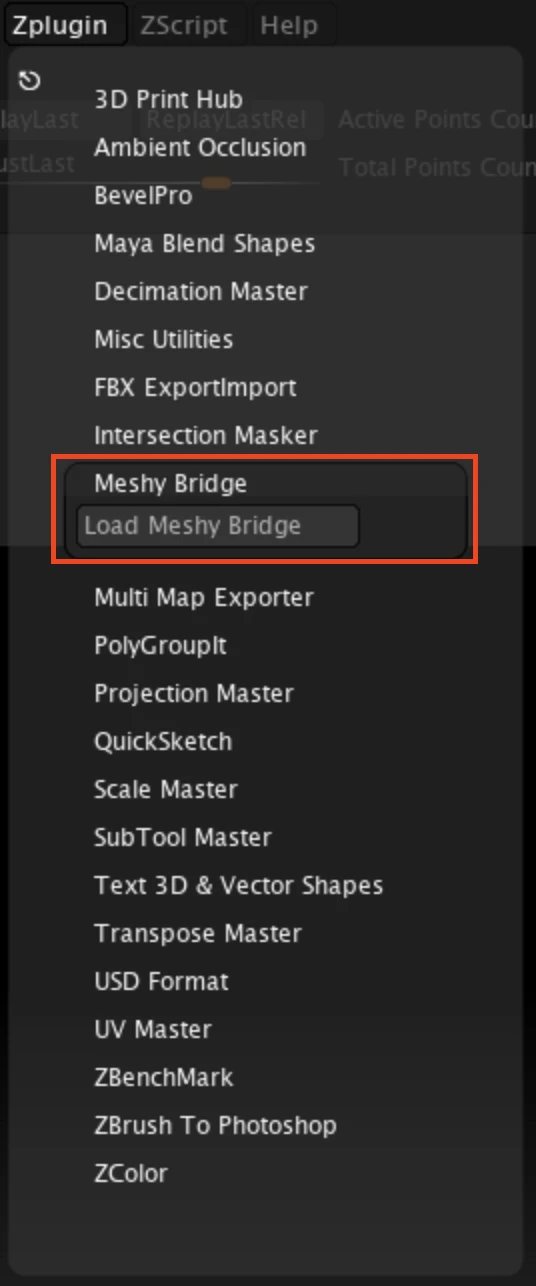
Reinicia ZBrush y luego abre ZPlugin → Meshy Bridge → Load Meshy Bridge. Después de unos segundos, aparece un nuevo menú Meshy en la barra de menú superior de ZBrush (la misma fila que Zplugin, Render, Tool, etc.): ese menú Meshy es donde se encuentran todos los controles del bridge. El complemento se ha instalado correctamente.
🚀 A continuación, ve a Bridge a ZBrush para enviar tu primer modelo desde la aplicación web de Meshy.