Bridge to ZBrush
Envía un modelo desde la aplicación web de Meshy a ZBrush e impórtalo como herramienta para esculpir, sin necesidad de descargar e importar el archivo manualmente.
Antes de empezar
-
Necesitas un plan Pro o superior. En los planes Free y Starter, al hacer clic en Send to ZBrush se abren las opciones de actualización.
-
Instala el complemento de Meshy en ZBrush 2025.1 o posterior. Para conocer los pasos, consulta Meshy for ZBrush.
Iniciar el bridge
Para iniciar el bridge en ZBrush, sigue estos pasos:
-
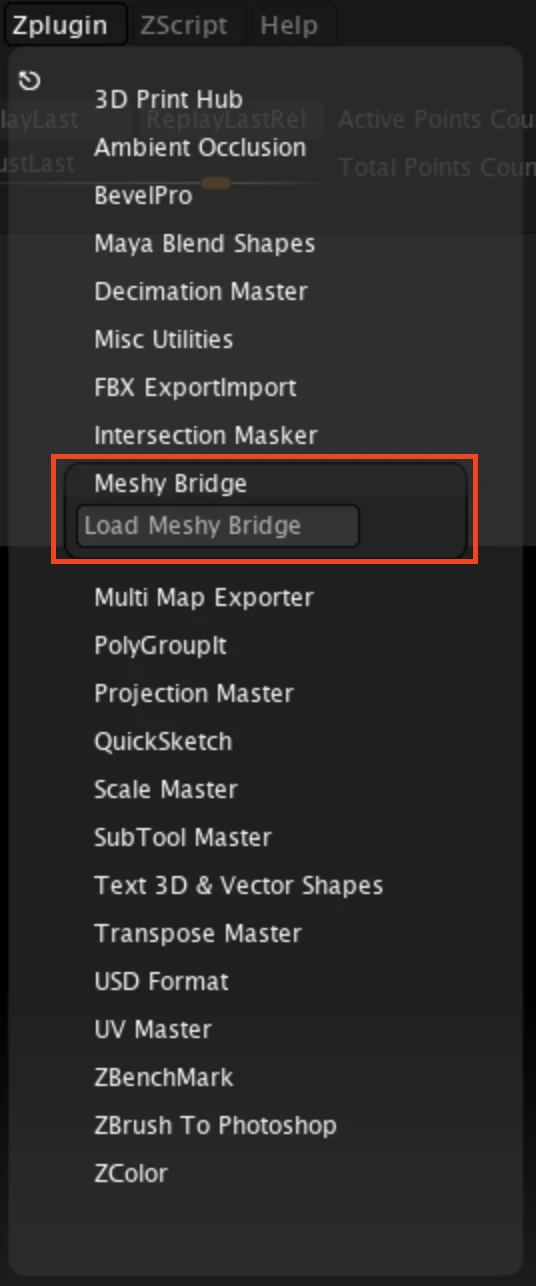
En ZBrush, haz clic en Zplugin > Meshy Bridge > Load Meshy Bridge.
-
En el menú Meshy, comprueba que Run Bridge esté en naranja. El color naranja significa que el bridge está activo y esperando modelos de Meshy.
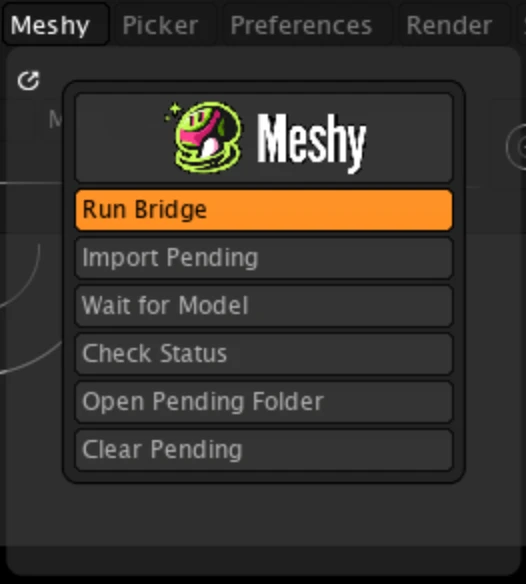
El complemento inicia el bridge cuando se carga. Dado que el Python de ZBrush no puede ejecutar un servidor, el bridge se ejecuta como un proceso en segundo plano independiente, y se detiene cuando cierras ZBrush. Para activar o desactivar el bridge, haz clic en Run Bridge.
Enviar un modelo
Para enviar un modelo a ZBrush, sigue estos pasos:
-
En la aplicación web de Meshy en un ordenador, abre el modelo en el visor. DCC Bridge no está disponible en dispositivos móviles.
-
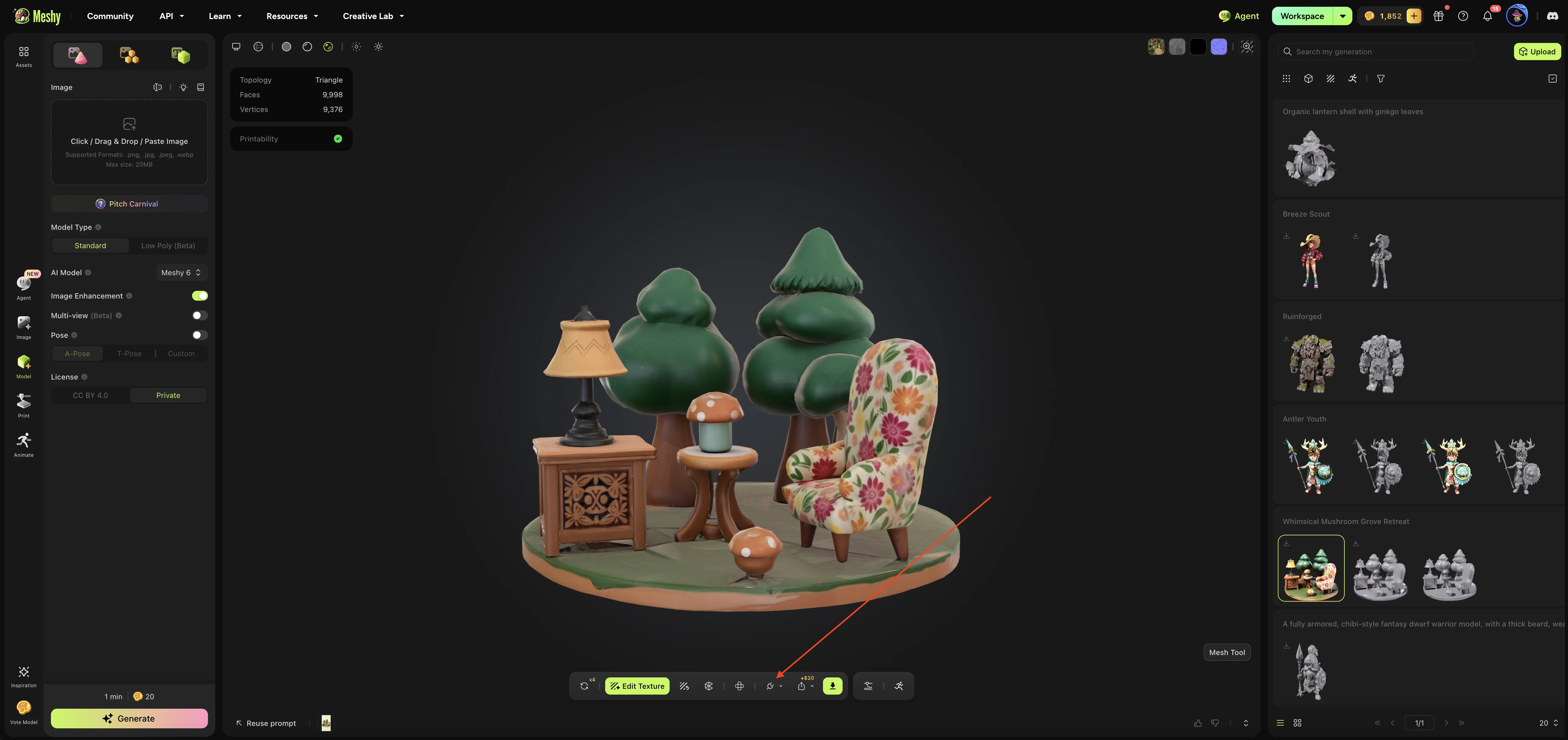
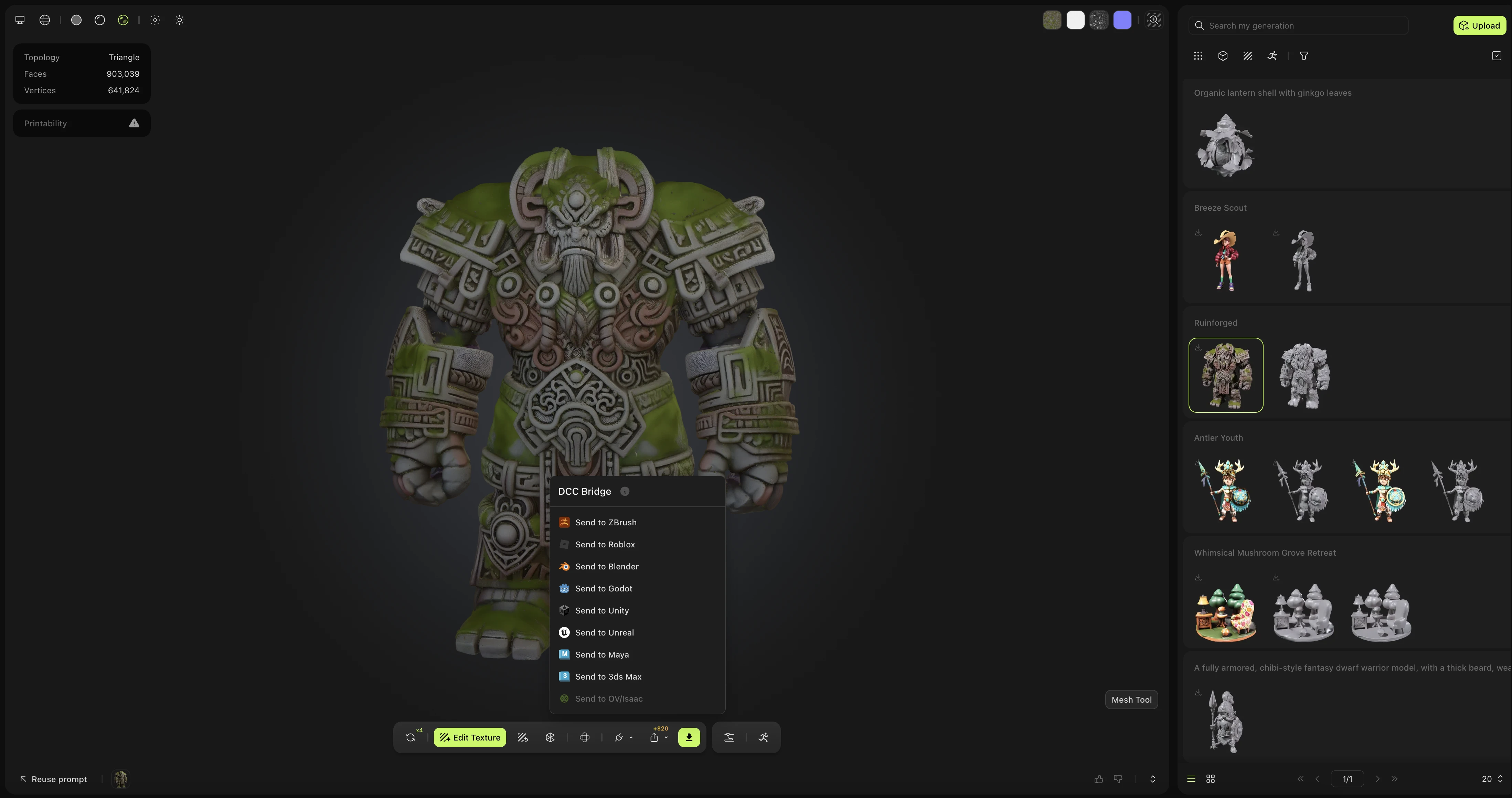
En la barra de herramientas del visor, haz clic en DCC Bridge (el icono del enchufe).
-
Haz clic en Send to ZBrush.
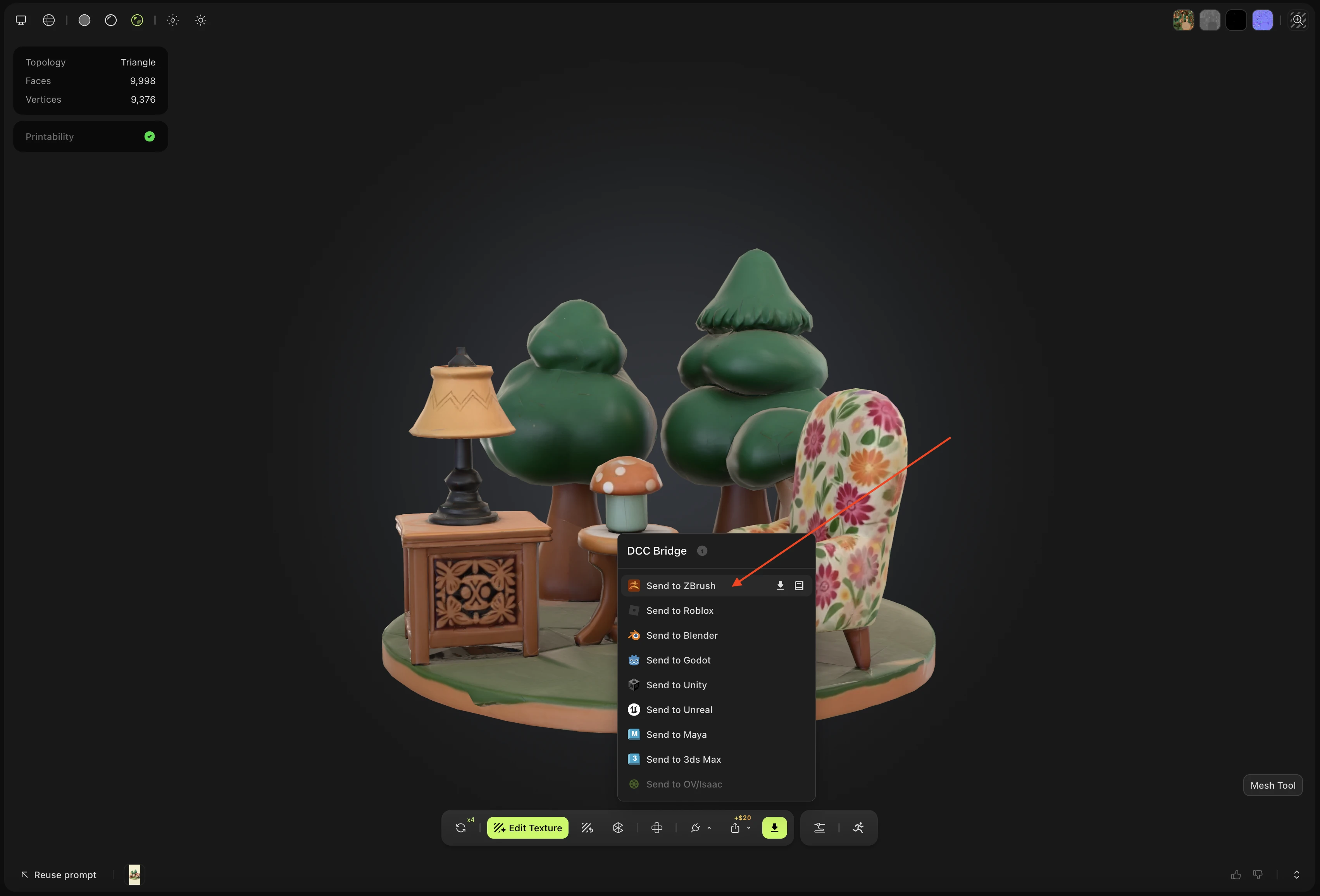
Meshy envía el modelo como un archivo OBJ. El complemento lo descarga en segundo plano y lo mantiene como modelo pendiente hasta que lo importas.
No puedes enviar un modelo animado a ZBrush. Para un modelo animado, Send to ZBrush no está disponible. En su lugar, descarga el modelo e impórtalo manualmente.
Importar modelos pendientes
Debido a una limitación del complemento de ZBrush, este no importa un modelo en cuanto llega. Debes importarlo tú mismo.
Para importar los modelos que Meshy envió, sigue estos pasos:
-
En el menú Meshy, haz clic en Import Pending.
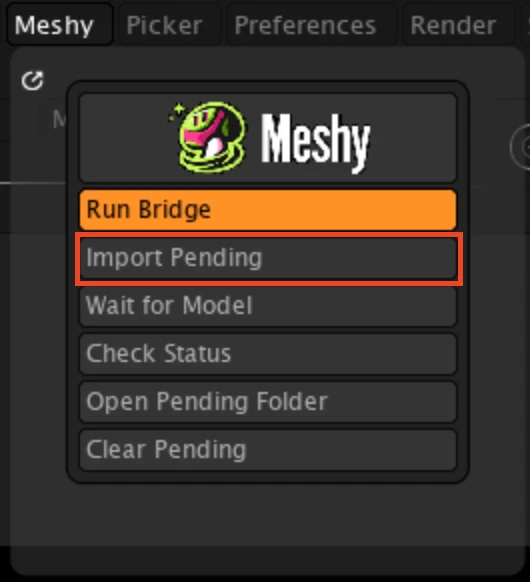
El complemento importa cada modelo pendiente como una nueva herramienta en la paleta Tool. El modelo aparece en blanco, con BasicMaterial aplicado. El complemento también guarda la herramienta en la carpeta
ZTools/Meshyde tu instalación de ZBrush, o enLightbox/Tools/Meshysi no existe una carpetaZTools, para que puedas reutilizarla.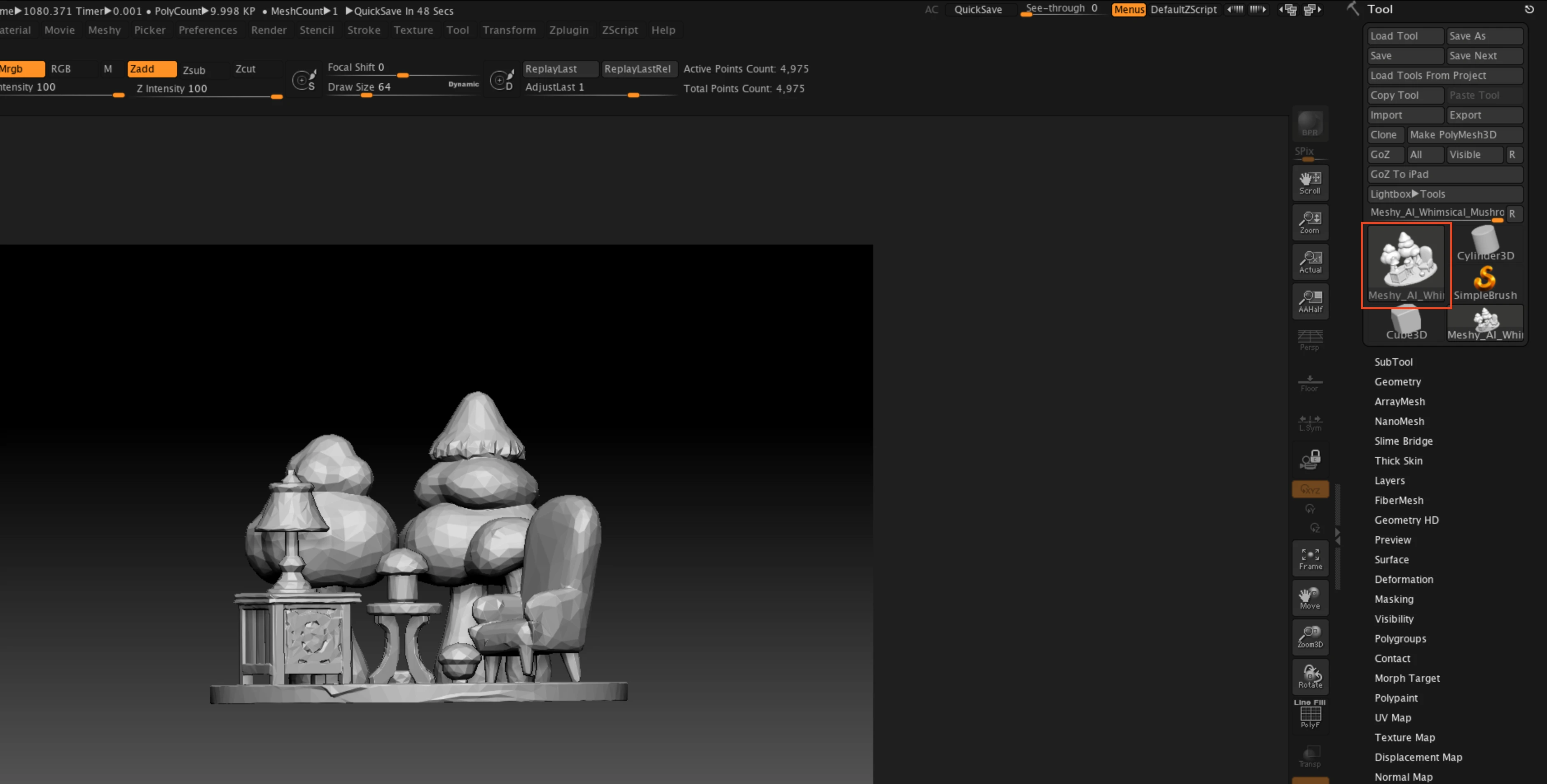
-
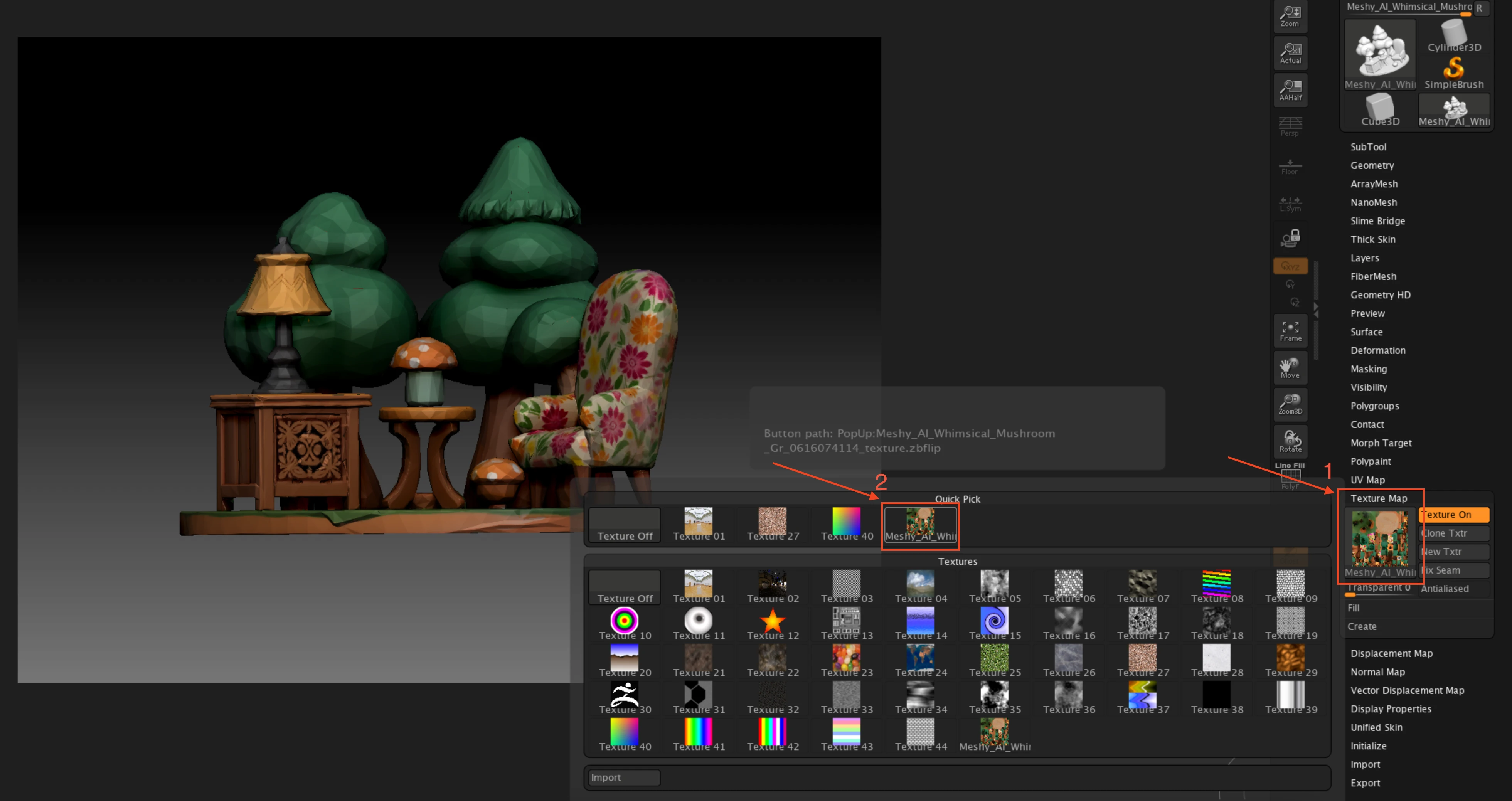
Opcional: Para mostrar el color base del modelo, haz clic en Tool > Texture Map y luego selecciona la textura cuyo nombre coincida con tu modelo. El complemento ya cargó la textura y la invirtió verticalmente para ZBrush, por lo que no necesitas configurarla.
Para que el complemento importe el siguiente modelo por ti, haz clic en Wait for Model antes de enviarlo. Durante los siguientes 90 segundos, ZBrush espera un modelo de Meshy y lo importa en cuanto llega. ZBrush no responde a otras acciones hasta que llega un modelo o terminan los 90 segundos.

Otras formas de enviar
Puedes enviar cualquier modelo de tus generaciones que no esté animado, sin importar qué herramienta lo creó, excepto un resultado de Smart Rig o un modelo Ultra 4K.
En la lista de tus generaciones, haz clic en Actions (el icono de tres puntos) en la tarjeta de un modelo, y luego haz clic en DCC Bridge > Send to ZBrush.
También puedes enviar un modelo que otro usuario haya compartido en Community. Abre el modelo, haz clic en DCC Bridge y luego en Send to ZBrush.
Solución de problemas
La siguiente tabla enumera los problemas comunes, sus causas y cómo solucionarlos.
| Problema | Causa | Solución |
|---|---|---|
| Meshy muestra "Failed to send model to zbrush" | ZBrush no está abierto, el complemento no está cargado o el bridge está apagado. | En ZBrush, haz clic en Zplugin > Meshy Bridge > Load Meshy Bridge, comprueba que Run Bridge esté en naranja y vuelve a enviar el modelo. |
| Run Bridge está en naranja, pero Meshy muestra "Failed to send model to zbrush" | Otra aplicación usa el puerto 5332. El complemento no puede distinguir esa aplicación de su propio bridge, por lo que Run Bridge sigue mostrándose en naranja. | Cierra la otra aplicación y luego haz clic en Run Bridge dos veces para apagar y encender el bridge. |
| Import Pending muestra "No pending models." | El envío no ha terminado o ha fallado. | Espera hasta que Meshy muestre "Model sent to zbrush" y luego haz clic de nuevo en Import Pending. Para ver si el bridge está en ejecución y cuántos modelos están esperando, haz clic en Check Status. |
Próximos pasos
- Para reducir el número de caras de un modelo antes de enviarlo, consulta Remallado.