Bridge to Omniverse / Isaac Sim
Envía un modelo desde la aplicación web de Meshy directamente a tu escena de NVIDIA Omniverse o Isaac Sim, con física y etiquetas semánticas aplicadas durante la importación.
Antes de empezar
-
Necesitas un plan Pro o superior. En los planes Free y Starter, al hacer clic en Send to OV/Isaac se abren las opciones de actualización.
-
Necesitas la aplicación web de Meshy en Windows. En otros sistemas operativos, Send to OV/Isaac no está disponible.
-
Instala la extensión Meshy Bridge en Isaac Sim o en tu aplicación Omniverse Kit. Para ver los pasos, consulta Meshy for Omniverse / Isaac Sim.
Iniciar el bridge
La extensión ejecuta el bridge mientras está habilitada, así que no necesitas iniciar nada más.
Para preparar la aplicación, sigue estos pasos:
-
Abre Isaac Sim o tu aplicación Omniverse Kit.
-
Haz clic en Window > Extensions y comprueba que MESHY BRIDGE esté activado.
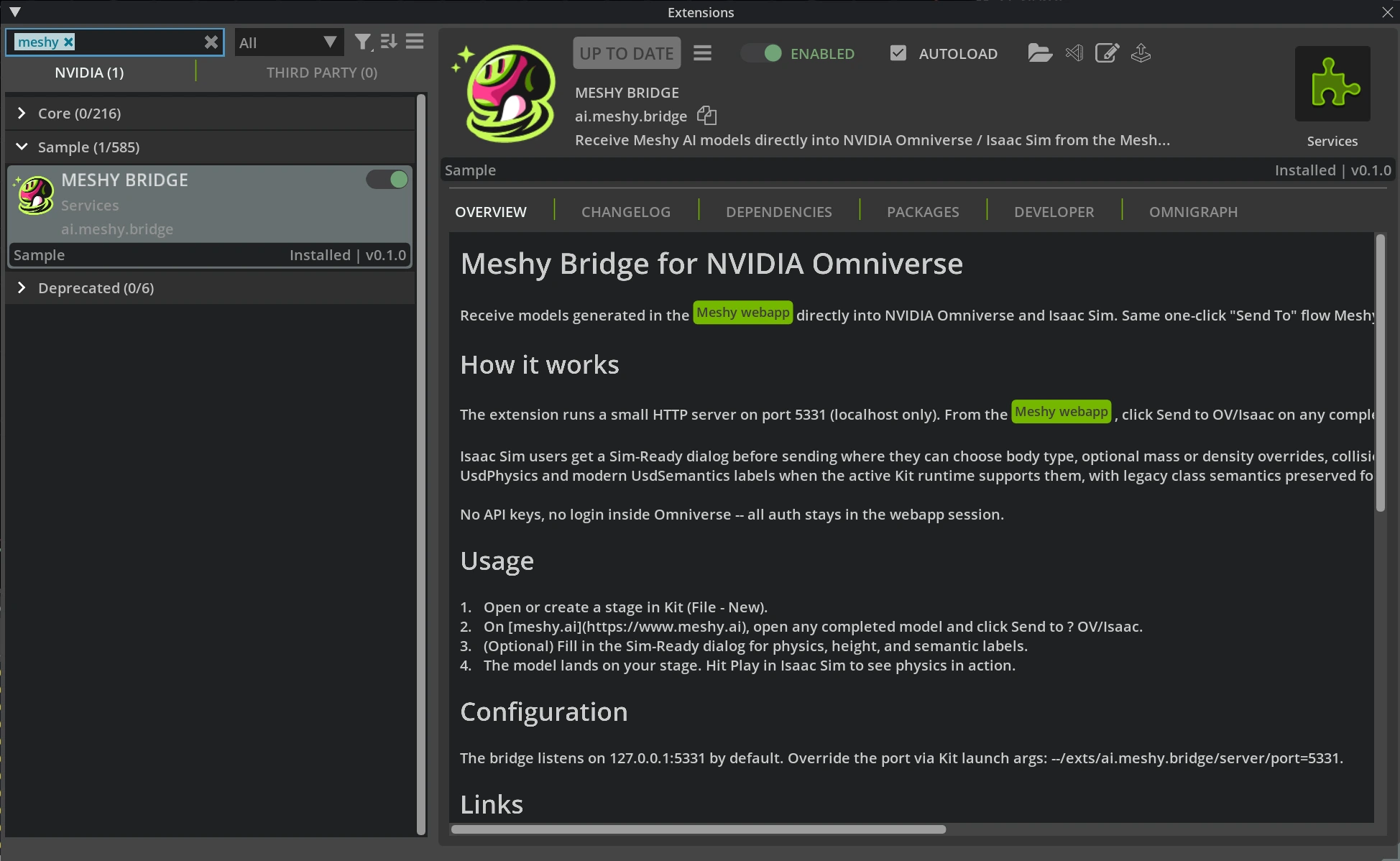
-
Abre o crea una escena USD. Para crear una, haz clic en File > New.
Mantén la aplicación abierta mientras envías modelos desde Meshy.
Enviar un modelo
Para enviar un modelo a Omniverse o Isaac Sim, sigue estos pasos:
-
En la aplicación web de Meshy en Windows, abre un modelo terminado en el visor.
-
En la barra de herramientas del visor, haz clic en DCC Bridge (el icono de enchufe).
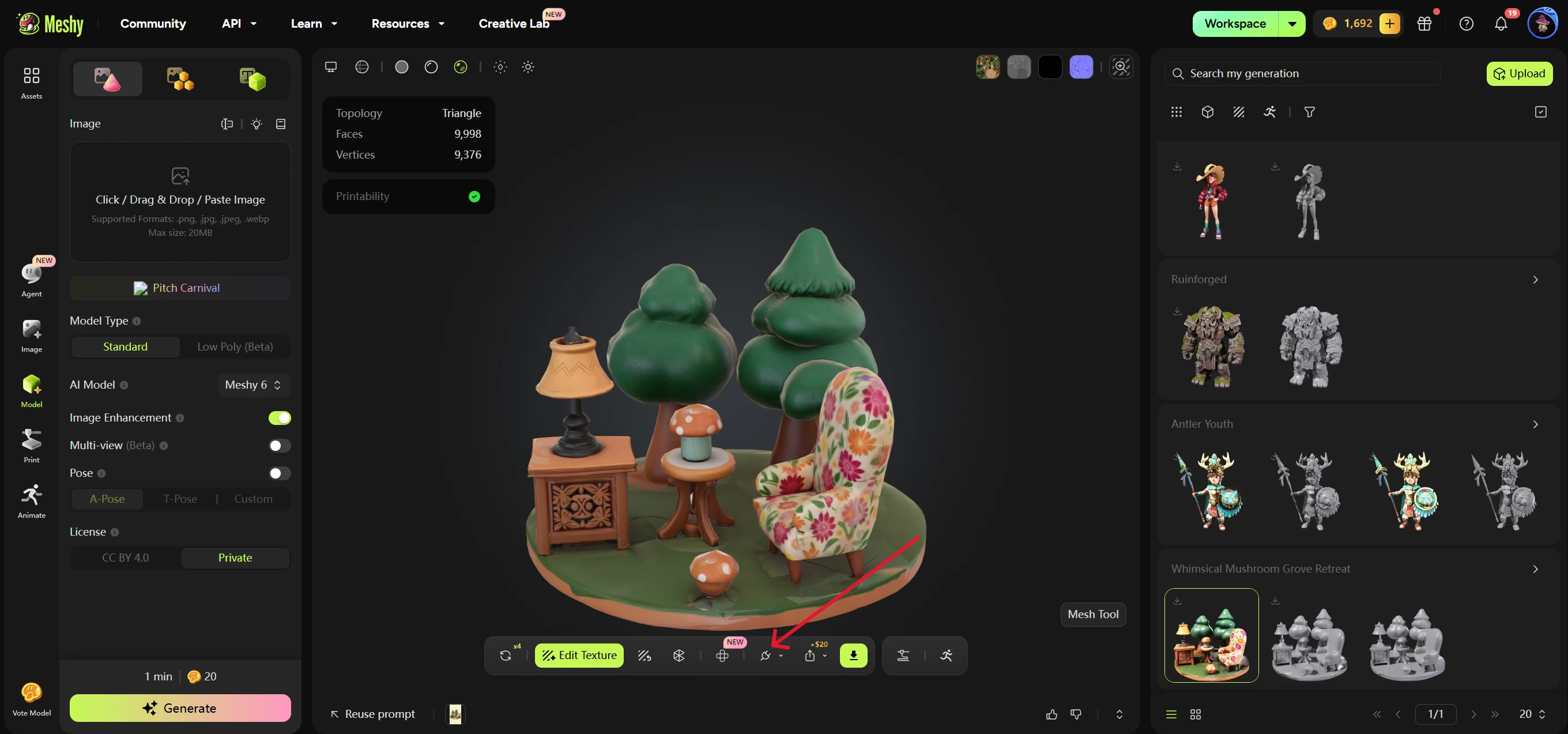
-
Haz clic en Send to OV/Isaac. Meshy comprueba que el bridge esté en ejecución y luego abre el diálogo Sim-Ready Properties.
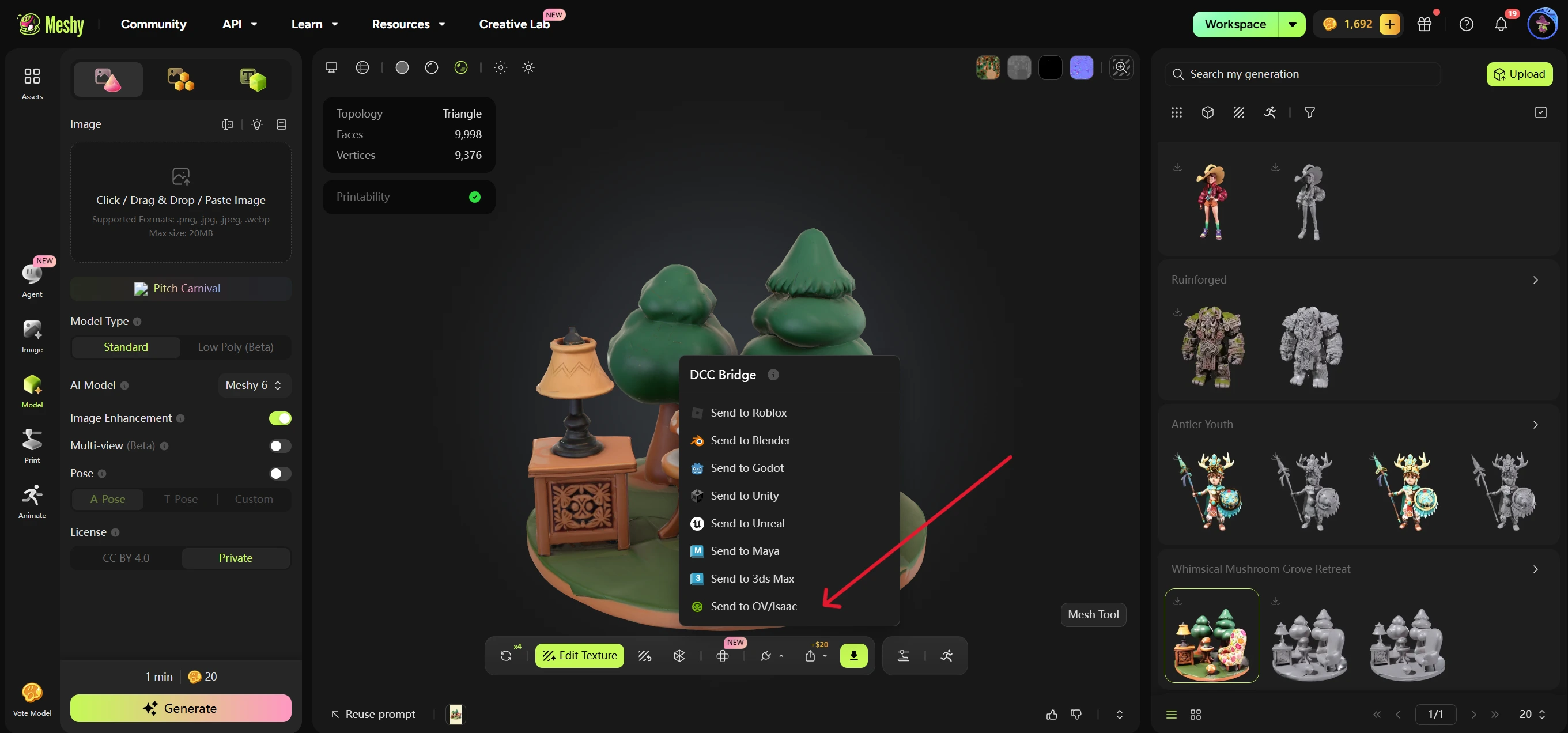
-
Opcional: Cambia la configuración de Sim-Ready. Para saber qué hace cada ajuste, consulta Configuración de Sim-Ready.
-
En el diálogo Sim-Ready Properties, haz clic en Send to OV/Isaac. Para cancelar sin enviar, haz clic en Cancel.
Meshy envía el modelo como un archivo USDZ, con el nombre del modelo y tu configuración de Sim-Ready. La extensión descarga el archivo y añade el modelo a la escena abierta bajo /World, en un prim con el nombre del modelo. También ajusta el eje vertical y las unidades del modelo a los de la escena.
Configuración de Sim-Ready
El diálogo Sim-Ready Properties define cómo se comporta el modelo en una simulación física y cómo se etiqueta. Puedes enviarlo sin cambiar ningún ajuste.
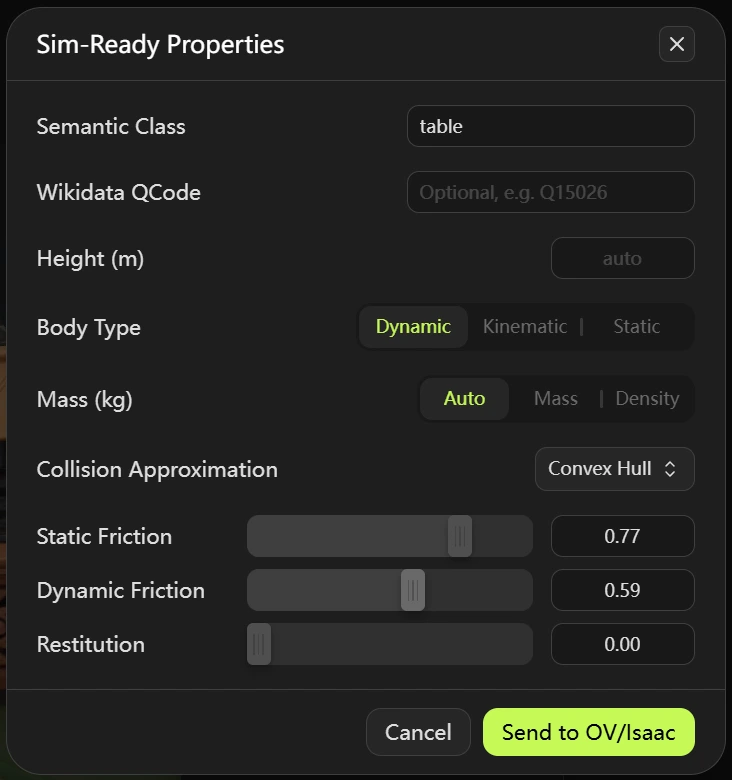
El diálogo tiene los siguientes ajustes:
- Semantic Class: Opcional. Una etiqueta de clase, como
chair,tableorobot. La extensión la escribe como etiqueta semántica, y también como etiqueta de clase Legacy para versiones anteriores de Isaac Sim. - Wikidata QCode: Opcional. Un ID de Wikidata, como
Q15026. Comienza conQ, seguido de un número que no empiece por0. - Height (m): Opcional. La altura real del modelo en metros. Si lo dejas vacío, la extensión escala el modelo según las unidades del archivo y de la escena.
- Body Type: Dynamic (el valor predeterminado), Kinematic o Static.
- Mass (kg): Auto (el valor predeterminado), Mass o Density. Auto no establece masa ni densidad, por lo que el motor de física usa sus valores predeterminados y la forma del colisionador. Mass establece la masa en kilogramos. Density establece la densidad en kg/m³, y la etiqueta cambia a Density (kg/m³). Un cuerpo Static no tiene configuración de masa.
- Collision Approximation: Convex Hull (el valor predeterminado), Convex Decomposition, Mesh Simplification, Bounding Cube, Bounding Sphere o Triangle Mesh. Para un cuerpo Dynamic, la lista excluye Mesh Simplification y Triangle Mesh. La colisión SDF no está disponible.
- Static Friction, Dynamic Friction y Restitution: Valores de material de física de
0a1para los colisionadores del modelo. Los valores predeterminados son0.50,0.50y0.00.
Comprobar la importación
Después de que Meshy muestre "Model sent to omniverse", el modelo aparece en la escena abierta bajo /World.
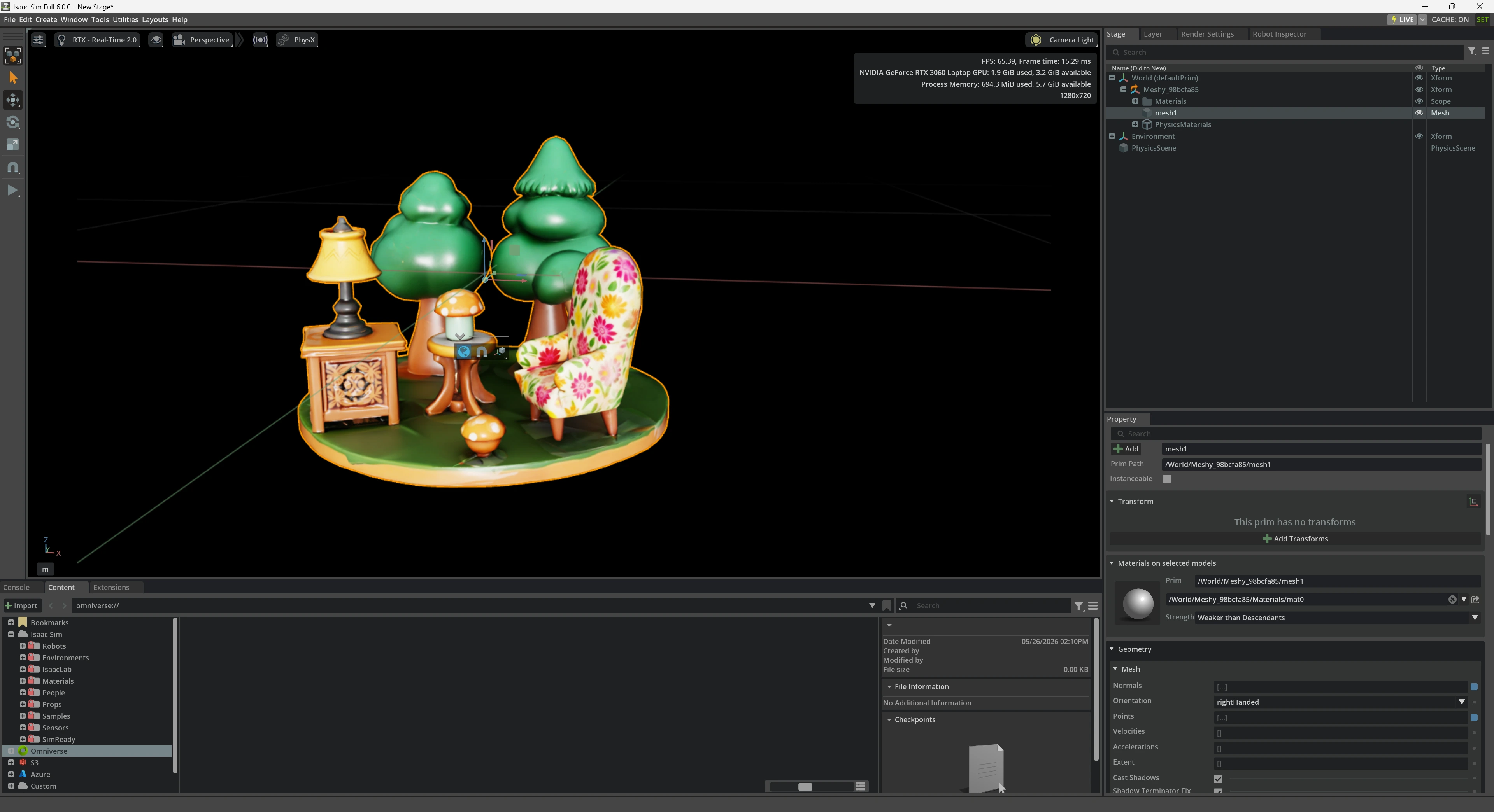
La extensión añade UsdPhysics.CollisionAPI y UsdPhysics.MeshCollisionAPI a cada malla del modelo. Para un cuerpo dinámico o cinemático, también añade UsdPhysics.RigidBodyAPI y UsdPhysics.MassAPI al prim del modelo.
Para probar la física, haz clic en Play en Isaac Sim. Un cuerpo dinámico se mueve con la simulación, y un cuerpo estático permanece en su lugar. Un cuerpo cinemático solo se mueve mediante animación o script, y otros cuerpos siguen colisionando con él.
Enviar un modelo animado
Envías un modelo animado de la misma manera que uno estático. Meshy envía el personaje con esqueleto (rig) junto con la animación seleccionada. Los modelos de Smart Rig no tienen DCC Bridge, por lo que no puedes enviarlos.
Solución de problemas
La siguiente tabla enumera problemas comunes, sus causas y cómo solucionarlos.
| Problema | Causa | Solución |
|---|---|---|
| Meshy muestra "Failed to send model to omniverse" antes de que se abra el diálogo Sim-Ready Properties | Isaac Sim o tu aplicación Kit no está abierta, o la extensión está desactivada. | Abre la aplicación y activa MESHY BRIDGE en Window > Extensions. Luego vuelve a enviar el modelo. |
El diálogo se abre, pero el envío falla, y http://127.0.0.1:5331/status en tu navegador no muestra "dcc": "omniverse" | Otra aplicación usa el puerto 5331, por lo que la extensión no puede iniciar su bridge. | Cierra la otra aplicación y luego desactiva y vuelve a activar MESHY BRIDGE en Window > Extensions. Comprueba que la página de estado muestre "dcc": "omniverse". |
Meshy muestra "Failed to send model to omniverse" después de hacer clic en Send to OV/Isaac en el diálogo, y la página de estado muestra "dcc": "omniverse" | No hay ninguna escena USD abierta. La Console de la aplicación muestra no active USD stage. | Abre o crea una escena con File > New, y luego vuelve a enviar el modelo. |
| Send to OV/Isaac en el diálogo no está disponible | Wikidata QCode, Height (m), o el valor de masa o densidad no es válido. | Introduce un QCode con el formato Q15026, y una altura, masa o densidad mayor que 0. |
| Send to OV/Isaac en el menú DCC Bridge no está disponible | Estás usando la aplicación web de Meshy en macOS o Linux. | Usa la aplicación web de Meshy en Windows. |
Próximos pasos
- Para añadir una animación a un personaje antes de enviarlo, consulta Animación.