Meshy para Fusion
Envía un modelo desde la aplicación web de Meshy a Autodesk Fusion (Fusion 360), donde se abre como un cuerpo de malla en un nuevo diseño.
Antes de empezar
-
Necesitas un plan Pro o superior. En los planes Free y Starter, al hacer clic en Send to Fusion se abren las opciones de actualización. Para conocer los planes, consulta Precios y créditos.
-
Necesitas tener Fusion instalado en Windows o macOS, y debes haber iniciado sesión en él.
-
Necesitas un navegador de escritorio. En teléfonos y tabletas, el menú DCC Bridge está oculto.
No necesitas instalar ningún complemento. Meshy entrega el modelo a Fusion a través del propio gestor de enlaces de Fusion.
Enviar un modelo
Para enviar un modelo a Fusion, sigue estos pasos:
-
En la aplicación web de Meshy, abre el modelo en el visor.
-
En la barra de herramientas del visor, haz clic en DCC Bridge (el icono del enchufe).
-
Haz clic en Send to Fusion.
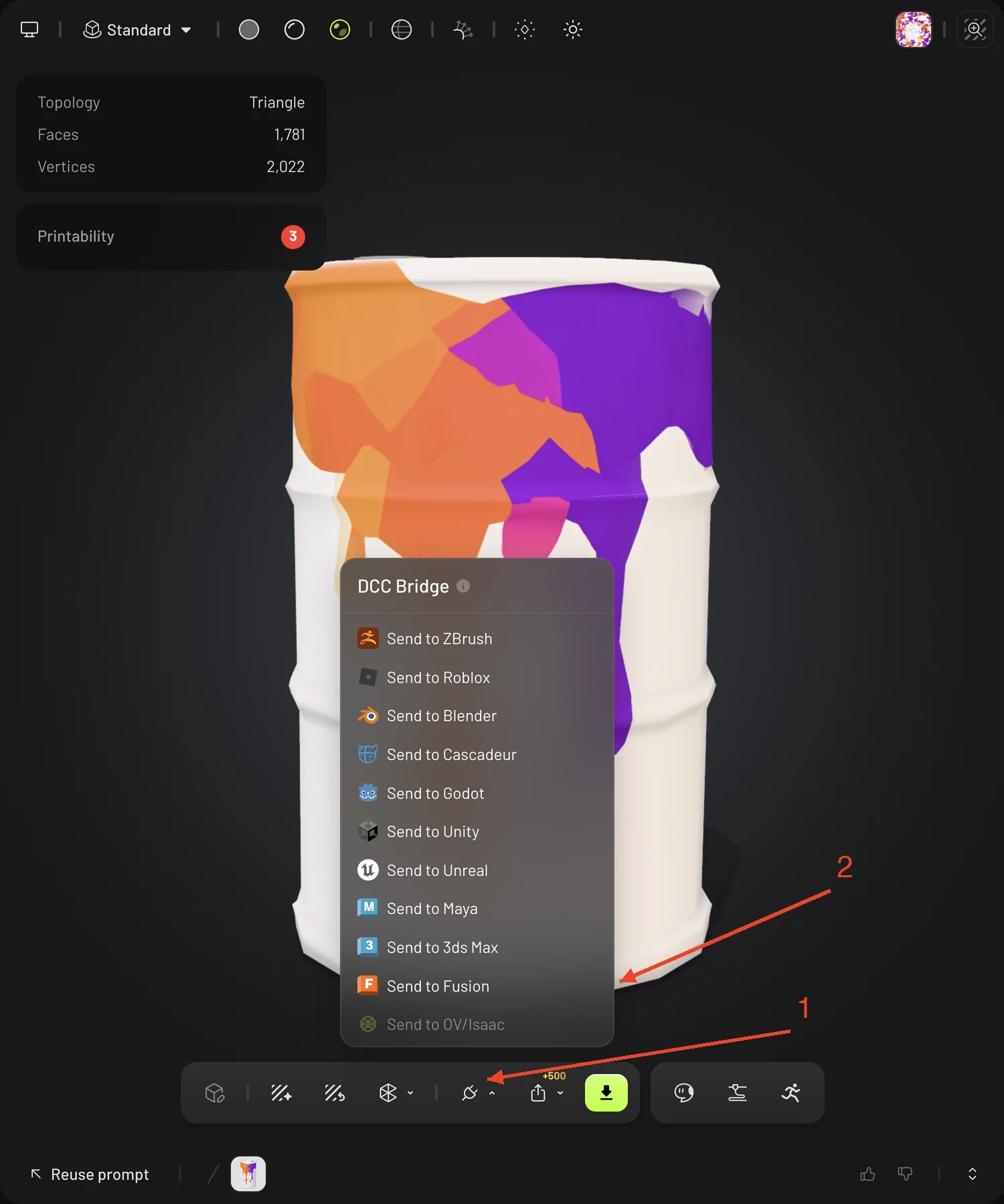
-
La primera vez que envíes un modelo, el navegador preguntará si deseas abrir Fusion. Permítelo. Para que el navegador no vuelva a preguntarlo, selecciona la opción de permitir siempre que te ofrece.
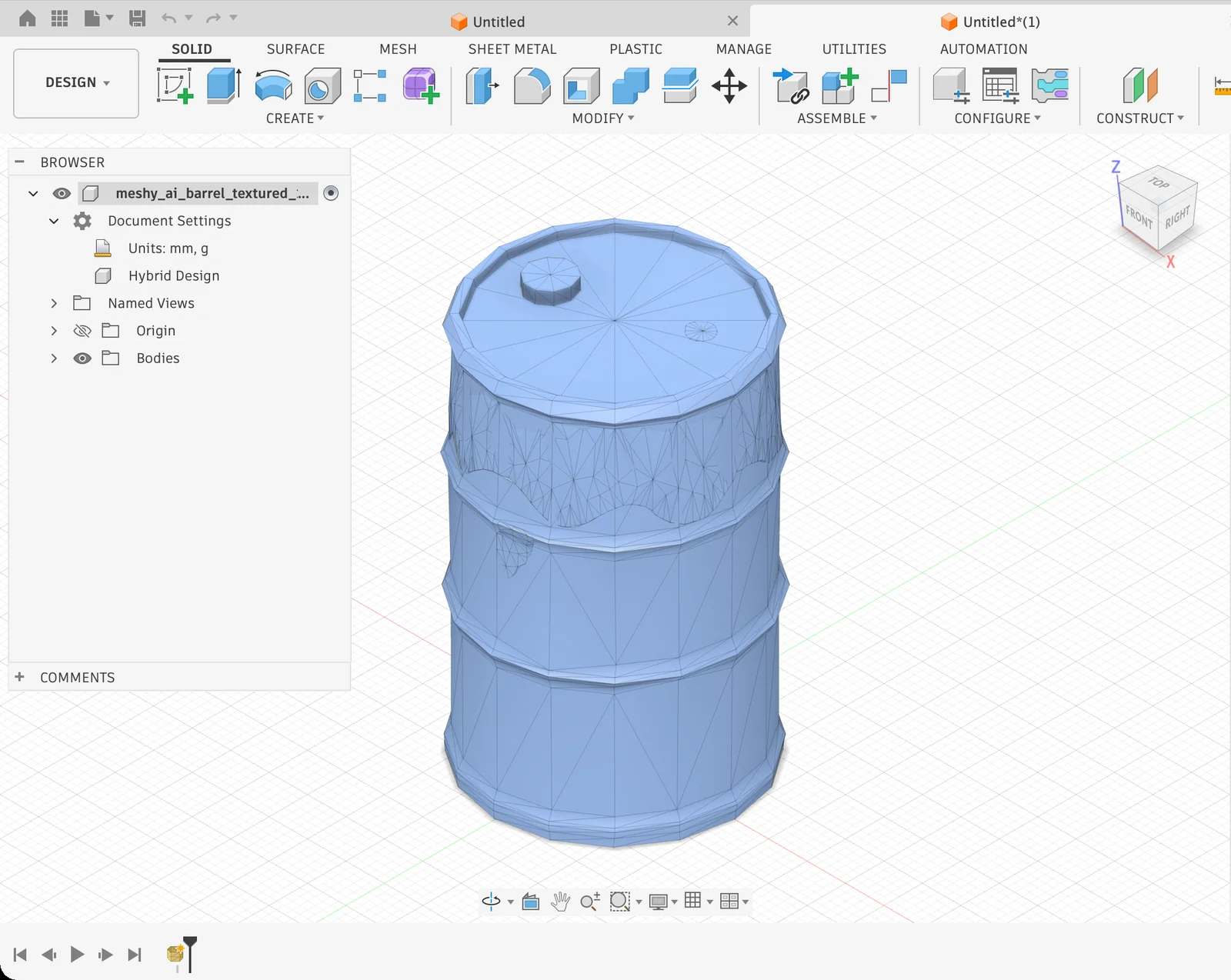
Fusion abre el modelo en un nuevo diseño.
También puedes enviar un modelo desde su tarjeta en la lista de tus generaciones. Haz clic en Actions (el icono de tres puntos) en la tarjeta y, a continuación, haz clic en DCC Bridge > Send to Fusion.
Lo que recibe Fusion
Meshy envía el modelo como un archivo STL. El modelo llega de la siguiente manera:
-
Diseño: Fusion abre cada modelo en un nuevo diseño. Para conservar el modelo, guarda el diseño en Fusion.
-
Cuerpo: el modelo es un cuerpo de malla.
-
Tamaño: el modelo mide aproximadamente 50 mm de alto.
-
Orientación: el modelo tiene el eje Z hacia arriba y se apoya sobre el plano del suelo, con su base en
Z = 0.
Los cuerpos de malla de Fusion no conservan las texturas ni los colores de vértice de Meshy, por lo que el modelo llega únicamente como geometría. Para añadir color, aplica apariencias en Fusion.
No puedes enviar a Fusion un modelo animado o con rig, porque Fusion solo recibe geometría estática. Para estos modelos, Send to Fusion está deshabilitado.
Trabajar con la malla
Para convertir el cuerpo de malla en un cuerpo sólido, utiliza las herramientas del espacio de trabajo de malla de Fusion, por ejemplo Reduce y Convert Mesh.
Solución de problemas
La siguiente tabla enumera los problemas comunes, sus causas y cómo solucionarlos.
| Problema | Causa | Solución |
|---|---|---|
| No sucede nada al hacer clic en Send to Fusion. | Fusion no está instalado, o se descartó el aviso del navegador para abrir Fusion. | Comprueba que Fusion esté instalado. Luego, envía el modelo de nuevo y, cuando el navegador pregunte si deseas abrir Fusion, permítelo. |
| El modelo queda tumbado de lado. | La orientación de modelado predeterminada de Fusion es con el eje Y hacia arriba, y Meshy envía el modelo con el eje Z hacia arriba. | En las preferencias de Fusion, en General > Design, configura Default modeling orientation como Z up, y luego envía el modelo de nuevo. La configuración se aplica a los nuevos diseños, y cada envío abre un nuevo diseño. |
| El modelo se ve demasiado grande o demasiado pequeño. | Meshy envía el modelo con una altura aproximada de 50 mm. | En Fusion, redimensiona el modelo con Scale. |
| Quieres el modelo en un diseño existente. | Fusion abre cada modelo en un nuevo diseño. | Copia el cuerpo de malla del nuevo diseño y pégalo en tu diseño. |
Próximos pasos
- Para ver la integración con Fusion y las demás integraciones de Meshy, visita la página de integración con Fusion.