Meshy for Blender
Esta es la documentación oficial del complemento de Blender de Meshy; aquí encontrarás instrucciones detalladas sobre cómo usar este complemento para importar modelos que generaste en Meshy.
En esta guía, te mostraremos cómo usar este complemento de forma eficiente. La documentación cubre:
- Introducción del complemento – Aprende sobre la instalación y las funciones principales
- Bridge a Blender – Aprende cómo enviar assets rápidamente a Blender desde la webapp
- análisis de modelo – Herramientas completas para comprobar modelos en busca de problemas de impresión 3D
- limpieza de modelo – Herramientas automatizadas para corregir problemas comunes de geometría
- edición de modelo – Herramientas para modificar y preparar modelos para impresión
- exportación de modelo – Exporta modelos en varios formatos para impresión 3D y uso compartido
¡Comencemos! 🚀
Requisito previo
Meshy for Blender es un complemento de Blender que permite importar sin interrupciones modelos generados por MeshyAI. Con este complemento, puedes cargar y gestionar assets 3D sin esfuerzo, lo que mejora significativamente la eficiencia de tu flujo de trabajo.
Para usar Meshy-for-Blender, debes seguir estos pasos:
-
Descarga e instala Meshy-for-Blender.
-
Registra una cuenta de Meshy.
Nota: desde la v0.6.0, el DCC Bridge ya no requiere una API key; la generación de texturas (Text to Texture) se ha trasladado por completo a la aplicación web: genera en el espacio de trabajo web y luego importa a Blender con un clic a través del Bridge. Si el panel de tu plugin todavía muestra entradas como Meshy Login o Text To Texture, estás usando una versión antigua; descarga e instala la última versión.
ATENCIÓN: Hemos probado las siguientes versiones de Blender: 4.2.6, 5.0.1, 5.1.0, 5.2.0
Instalación
En el menú Edit de Blender, abre Preferences, busca Add-ons y haz clic en la flecha de la esquina superior derecha.

En Blender File View, localiza el complemento descargado recientemente y haz clic en Install from Disk.

O simplemente puedes arrastrar y soltar el archivo zip en el viewport de Blender para instalar Meshy for Blender
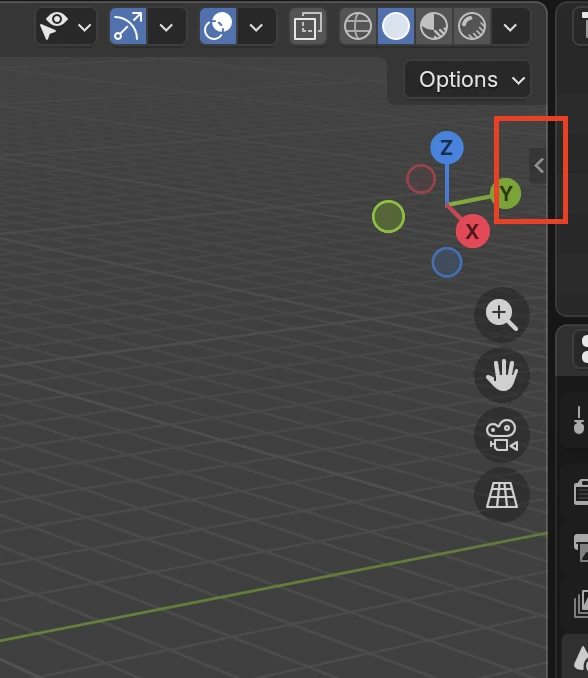
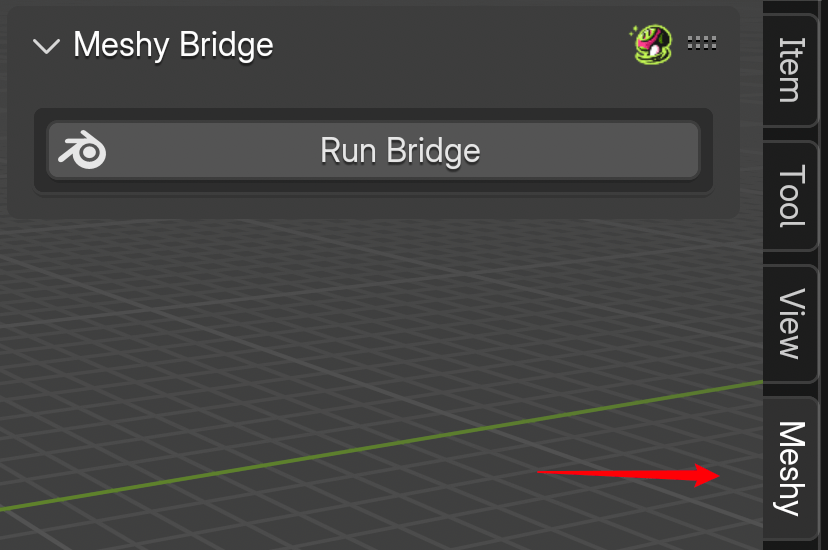
🚀 Luego podemos encontrar y abrir este complemento en el lado derecho del viewport.
Funciones del complemento
El complemento de Blender de Meshy proporciona un conjunto completo de herramientas para trabajar con modelos 3D, especialmente para preparar modelos para impresión 3D. Aquí tienes una descripción general de las funciones principales:
Bridge a Blender
La función Bridge crea una conexión fluida entre MeshyAI y Blender, lo que te permite transferir modelos 3D con un solo clic. Una vez activada, puedes importar modelos directamente desde el sitio web de MeshyAI a tu escena de Blender sin descargas manuales.
Funciones clave:
- Importación de modelos con un clic desde MeshyAI
- Detección automática de formato (GLB, ZIP)
- Optimización automática del modelo
- Conserva materiales y atributos de color
Más información: Bridge a Blender
análisis de modelo
El panel Analizar proporciona herramientas completas para comprobar si tus modelos 3D tienen problemas antes de imprimirlos. Incluye mediciones estadísticas y múltiples comprobaciones de geometría diseñadas específicamente para la preparación de impresión 3D.
Funciones clave:
- Cálculos de volumen y área
- Comprobaciones de sólido/estanco
- Detección de auto-intersección
- Análisis de grosor
- Detección de voladizo
- Detección de piezas pequeñas
- Función "Comprobar todo" con un clic
Más información: análisis de modelo
limpieza de modelo
El panel Limpiar ofrece herramientas automatizadas para corregir problemas comunes de geometría. Estas herramientas son esenciales para garantizar que tus modelos estén listos para imprimir.
Funciones clave:
- Hacer manifold: repara automáticamente la geometría non-manifold
- Eliminar piezas pequeñas: elimina fragmentos dispersos
- Relleno automático de agujeros
- Corrección de dirección de normales
Más información: limpieza de modelo
edición de modelo
El panel Editar proporciona herramientas para modificar y preparar tus modelos para impresión, incluidos ajustes de tamaño y herramientas de orientación.
Funciones clave:
- Hollow: crea superficies desplazadas para modelos huecos
- Align XY: rota modelos para que queden planos sobre la cama de impresión
- Scale to Volume: escala modelos a volúmenes específicos
- Scale to Bounds: escala modelos para que encajen dentro de dimensiones
Más información: edición de modelo
exportación de modelo
El panel de exportación te permite exportar tus modelos limpiados y preparados en varios formatos adecuados para impresión 3D y uso compartido.
Funciones clave:
- Compatibilidad con múltiples formatos (STL, OBJ, PLY)
- Opciones de exportación (UV, normales, colores)
- Copia de texturas
- Aplicación de escala de escena
Más información: exportación de modelo
Para obtener los mejores resultados al preparar modelos para impresión 3D:
- Usa Bridge a Blender para importar modelos desde MeshyAI
- Ejecuta análisis de modelo para comprobar si hay problemas
- Usa limpieza de modelo para corregir problemas automáticamente
- Usa edición de modelo para ajustar el tamaño y la orientación
- Ejecuta el análisis de nuevo para verificar las correcciones
- Exporta tu modelo en formato STL para imprimir