Bridge to Blender
Esta guía muestra cómo usar la función Bridge to Blender para importar automáticamente activos de Meshy en tu espacio de trabajo de Blender. El Bridge crea una conexión fluida entre MeshyAI y Blender, permitiéndote transferir modelos 3D con un solo clic.
Antes de comenzar, asegúrate de haber descargado e instalado el complemento Meshy for Blender. Para instrucciones detalladas, consulta la sección de Introducción.
Meshy ahora admite el puentelado a Blender directamente desde el espacio de trabajo. Miembros Pro y superiores pueden enviar modelos a Blender siguiendo los pasos a continuación.
Ejecutar Bridge en el Complemento Meshy-Blender
Abre el Complemento Meshy Blender dentro de Blender. La primera función listada es Meshy Bridge. Haz clic en Ejecutar Bridge para inicializar y comenzar la conexión de Bridge.
Cuando el Bridge está en ejecución, el botón cambiará a Bridge ON y permanecerá resaltado, indicando que el servidor local está activo y listo para recibir transferencias de modelos desde MeshyAI.
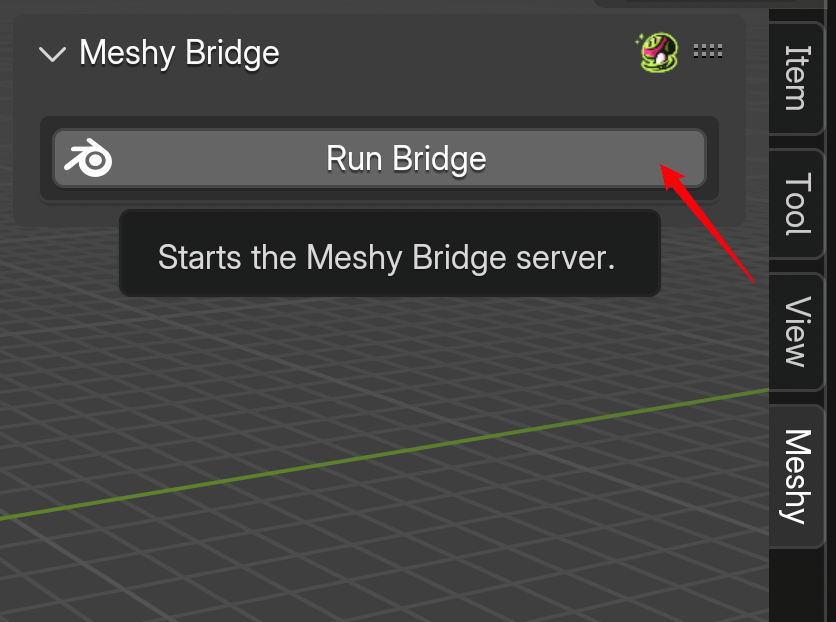
El Bridge ejecuta un servidor HTTP local en el puerto 5324. Asegúrate de que este puerto no esté bloqueado por tu firewall o utilizado por otra aplicación. Cuando el Bridge está activo, procesará automáticamente las transferencias de modelos entrantes y los importará en tu escena actual de Blender.
Enviar Modelos a Blender
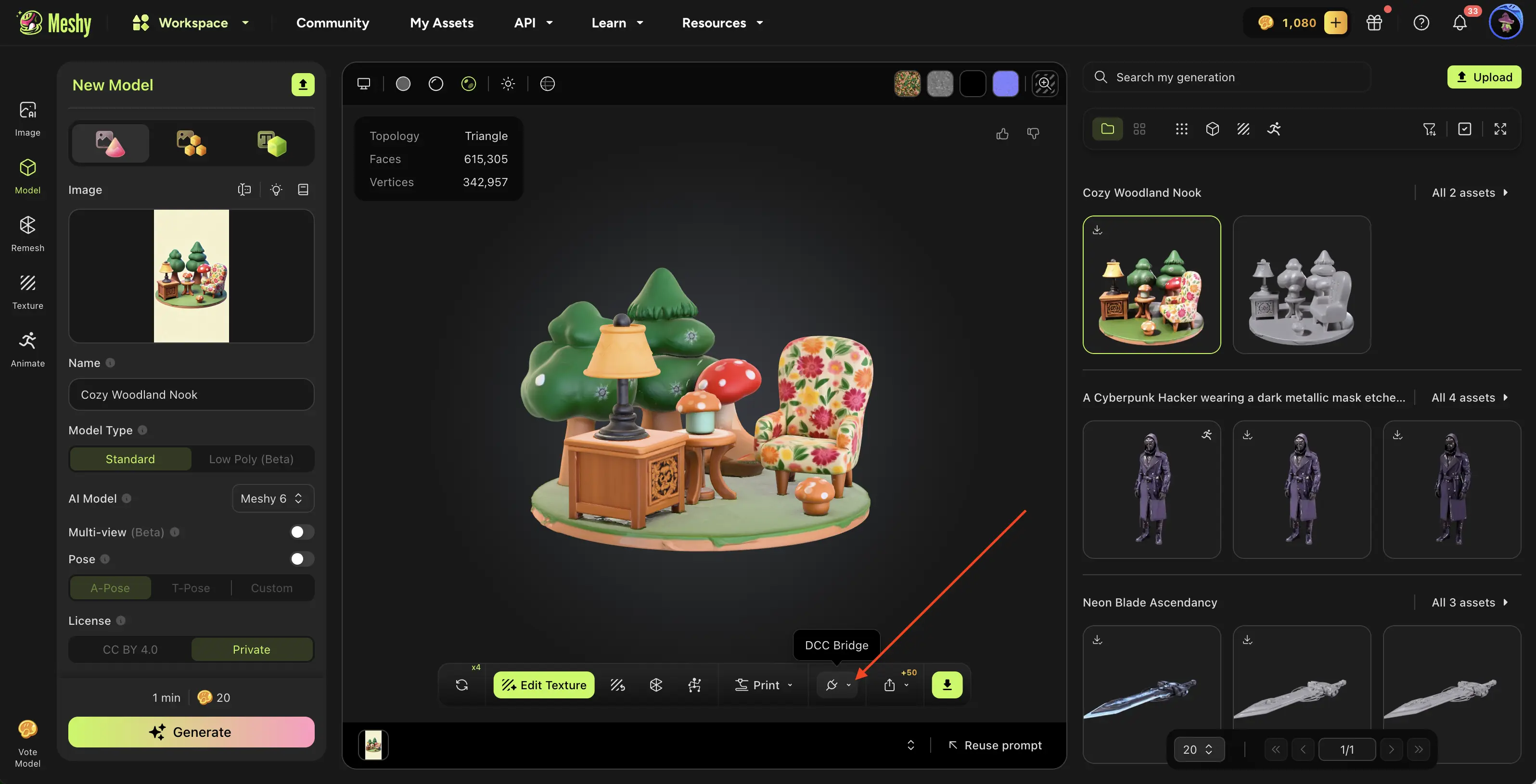
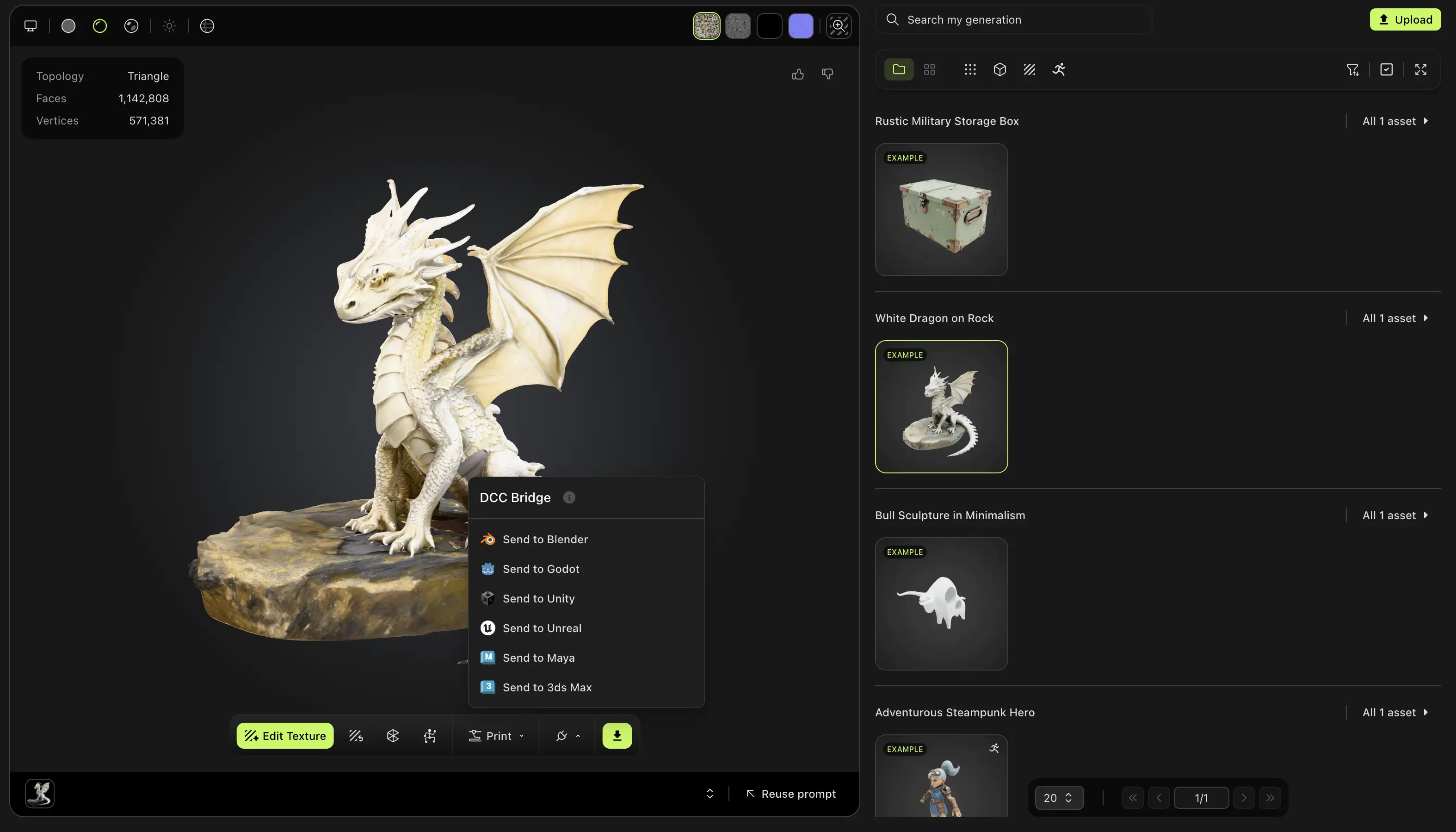
Navega al modelo que deseas en tu espacio de trabajo de MeshyAI, haz clic en el menú DCC Bridge y selecciona Enviar a Blender.
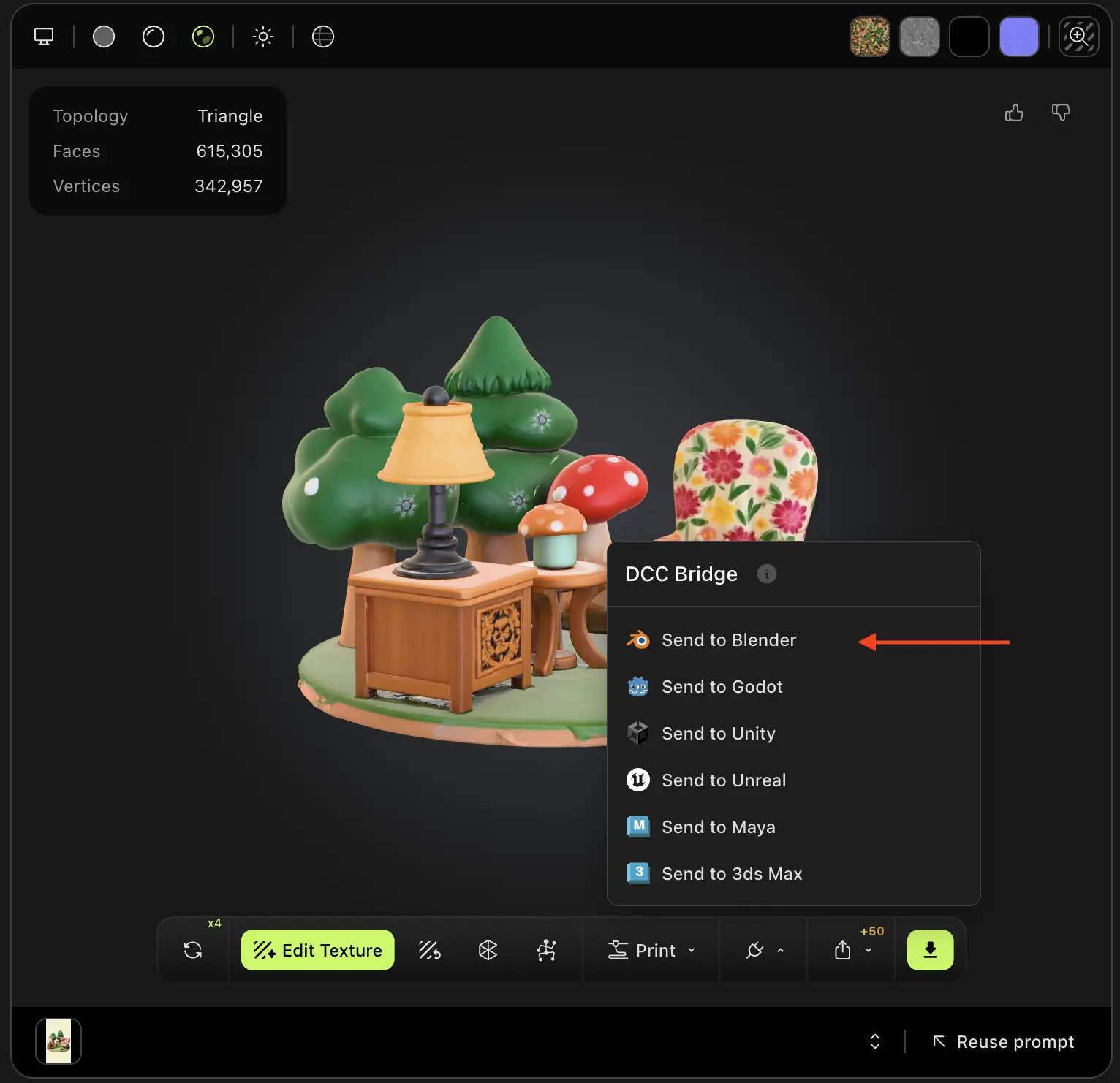
El modelo se descargará automáticamente e importará directamente en tu escena de Blender. El complemento maneja todo el proceso sin problemas:
-
Descarga el archivo del modelo desde MeshyAI
-
Detecta el formato de archivo (GLB o ZIP)
-
Importa el modelo a tu escena
-
Aplica optimizaciones automáticas (fusionando vértices duplicados, configurando materiales)
-
Preserva los nombres y la estructura del modelo
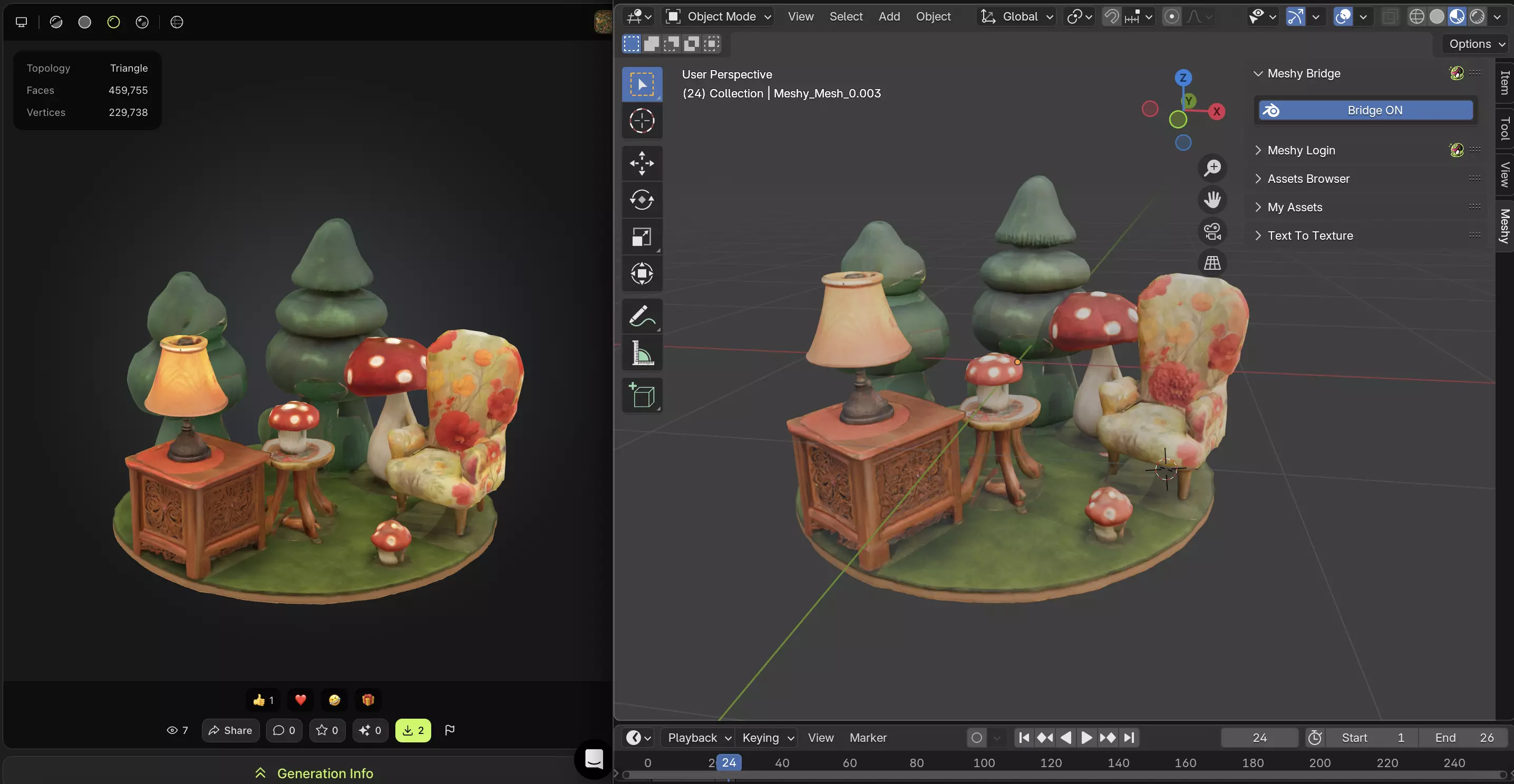
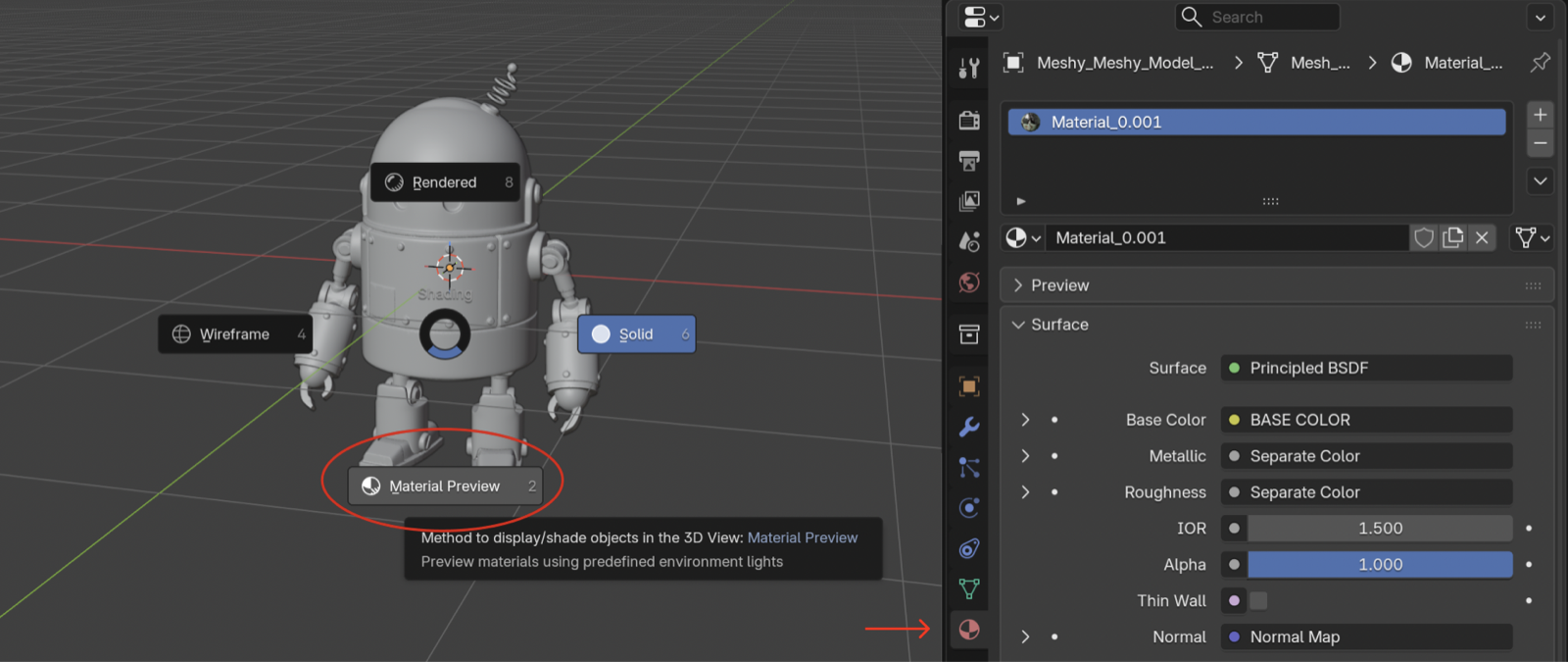
Si un modelo importado aparece de color gris en el viewport, generalmente es porque el viewport de Blender está en modo de sombreado Sólido — este modo no renderiza texturas y no significa que la importación falló. Pasa el cursor sobre el viewport 3D y presiona Z (o usa los botones de modo de sombreado en la esquina superior derecha del viewport), luego cambia a Vista Previa de Material para ver los materiales completos.
Cualquier modelo 3D que generes en tu espacio de trabajo—independientemente del método utilizado—puede importarse sin esfuerzo en Blender a través del DCC Bridge.
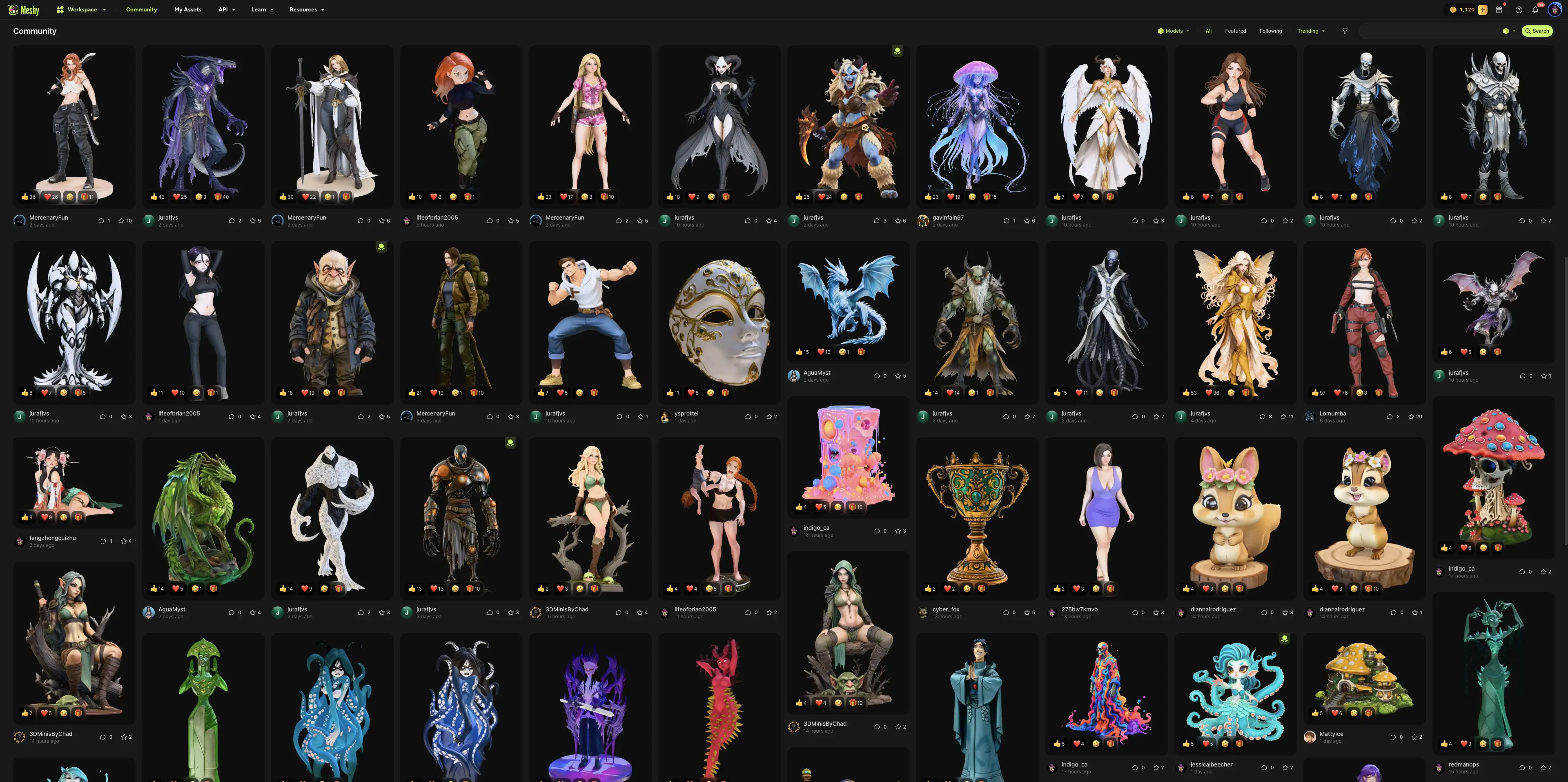
Asimismo, los modelos publicados por otros usuarios en la comunidad de MeshyAI son totalmente compatibles y también pueden importarse sin inconvenientes a Blender usando la integración DCC Bridge.
Cómo Funciona el Bridge
La función Bridge to Blender establece un servidor HTTP local dentro de Blender que se comunica con la interfaz web de MeshyAI. Esto es lo que ocurre durante el proceso de transferencia:
-
Conexión: Cuando haces clic en el icono de Blender en MeshyAI, el sitio web envía una solicitud POST a tu instancia local de Blender en
localhost:5324. -
Descarga: El complemento recibe la URL del modelo y descarga automáticamente el archivo a una ubicación temporal.
-
Detección de Formato: El complemento detecta automáticamente si el archivo es un archivo GLB o un archivo ZIP que contiene archivos GLB.
-
Importación: El modelo se importa a Blender usando el importador GLTF, con optimizaciones automáticas aplicadas:
- Los vértices duplicados se fusionan
- Los materiales se configuran automáticamente
- Los atributos de color se preservan y conectan a los materiales
- Los nombres de los modelos se prefijan con "Meshy_" para una fácil identificación
-
Limpieza: Los archivos temporales se eliminan automáticamente después de la importación.
Todo el proceso sucede en segundo plano, permitiéndote continuar trabajando mientras se importan los modelos.
Formatos de Archivo Compatibles
La función Bridge to Blender admite los siguientes formatos de archivo:
- Archivos GLB: Importación directa de archivos GLB (Formato Binario de Transmisión GL)
- Archivos ZIP: Extracción e importación automática de archivos GLB contenidos dentro de archivos ZIP
Al importar modelos, el complemento automáticamente:
- Maneja jerarquías de huesos y animaciones (si están presentes)
- Preserva mapeos de texturas y propiedades de materiales
- Mantiene atributos de color de vértices
- Aplica el escalado y las transformaciones apropiadas
Los modelos importados se optimizan automáticamente para su uso en Blender. El complemento fusiona vértices duplicados, configura materiales para mostrar atributos de color, y asegura convenciones de nomenclatura apropiadas. Si un modelo carece de materiales, se creará automáticamente un material predeterminado con soporte para atributos de color.