Meshy for Roblox
Esta es la documentación oficial de Meshy Roblox Bridge. Aquí encontrarás instrucciones detalladas sobre cómo enviar modelos 3D generados con Meshy a tu cuenta de Roblox y usarlos en Roblox Studio.
En esta guía, te mostraremos cómo usar este bridge de manera eficiente. La documentación cubre:
- Introducción – Conoce los requisitos
- Bridge to Roblox – Aprende cómo enviar modelos de Meshy a Roblox con un clic
¡Comencemos! 🚀
Requisito previo
Roblox en China continental es operado por un socio regional con un sistema de cuentas independiente y sin soporte para la API de Open Cloud. Como resultado, Meshy Roblox Bridge no funciona con cuentas de Roblox en China continental (roblox.qq.com / roblox.cn).
Para usar el Bridge, necesitas:
- Un proxy de red / VPN para acceder a
roblox.com. - Una cuenta global de Roblox registrada en roblox.com
Meshy Roblox Bridge permite subir sin complicaciones modelos generados por MeshyAI a tu cuenta de Roblox, donde aparecerán en tu inventario de Creator Hub y podrán usarse directamente en Roblox Studio.
Para usarlo, necesitas:
- Una cuenta Meshy Pro o superior
- Una cuenta de Roblox
No hay nada que instalar. Conectas tu cuenta de Roblox y envías modelos directamente desde Meshy en tu navegador. Consulta Bridge to Roblox para comenzar.
Las versiones anteriores requerían la aplicación de escritorio Meshy Roblox Bridge. Aún funciona si ya la tienes, pero ya no es necesaria. Consulta Legacy Desktop Bridge.
macOS Gatekeeper (aplicación Legacy)
Esta sección solo aplica si usas la aplicación de escritorio Legacy. Si envías modelos directamente desde Meshy, puedes omitirla.
Dado que la aplicación de escritorio Meshy Roblox Bridge se distribuye fuera de la Mac App Store y puede no estar notarizada por Apple, macOS Gatekeeper puede bloquear su apertura. Si ves una advertencia como "MeshyRobloxBridge can't be opened because Apple cannot check it for malicious software", sigue los pasos a continuación para permitirla.
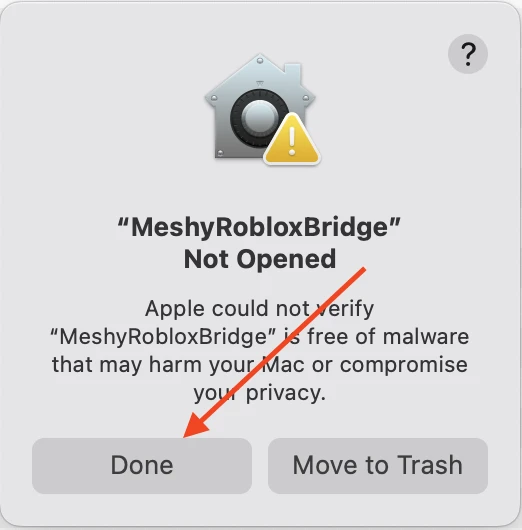
Opción A — Permitir a través de Configuración del Sistema (recomendado)
-
Después de que aparezca el cuadro de advertencia, haz clic en Listo para cerrarlo.
-
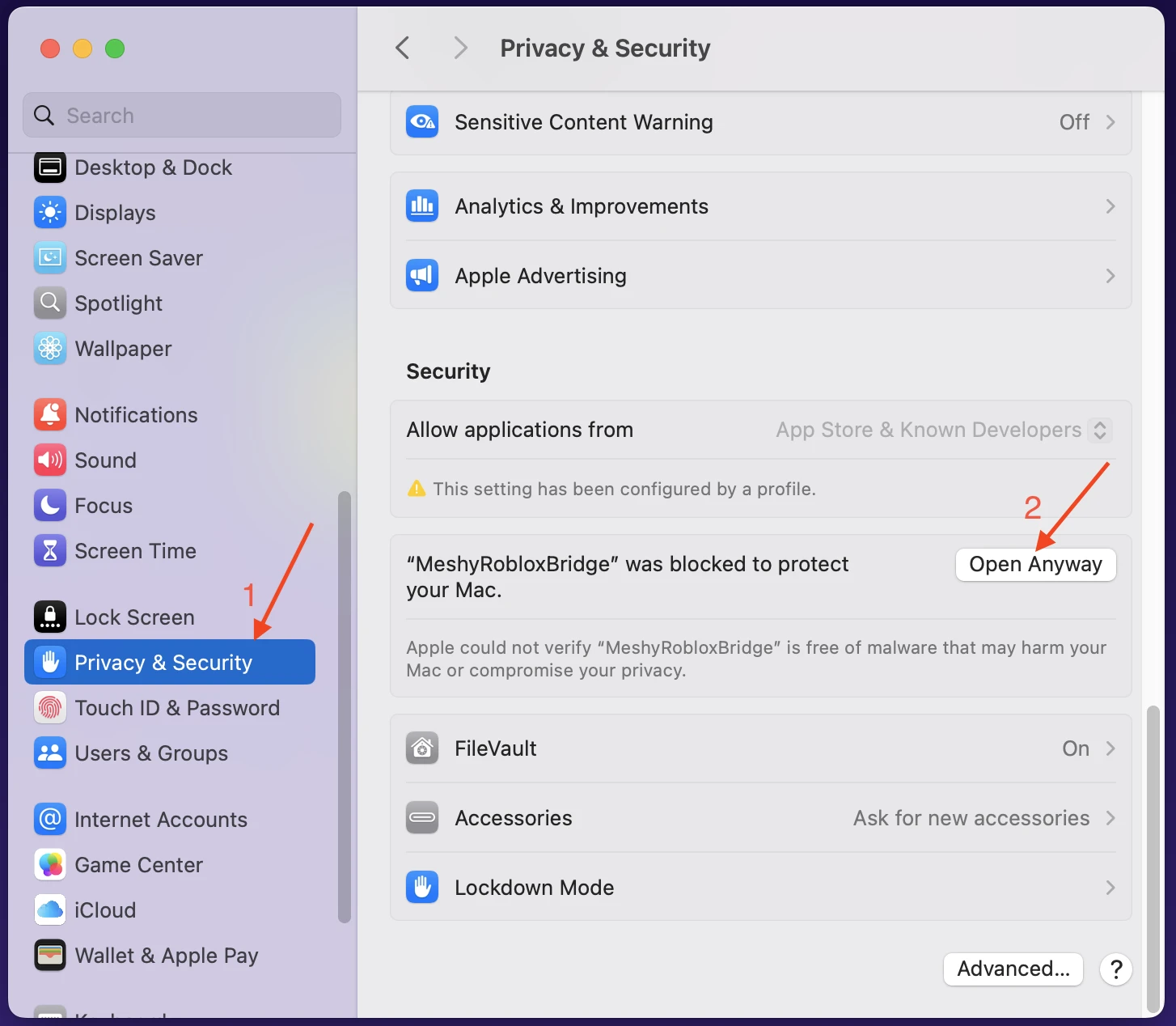
Abre Configuración del Sistema → Privacidad y Seguridad.
-
Desplázate hasta la sección Seguridad. Verás un mensaje que dice "MeshyRobloxBridge" was blocked from use because it is not from an identified developer.
-
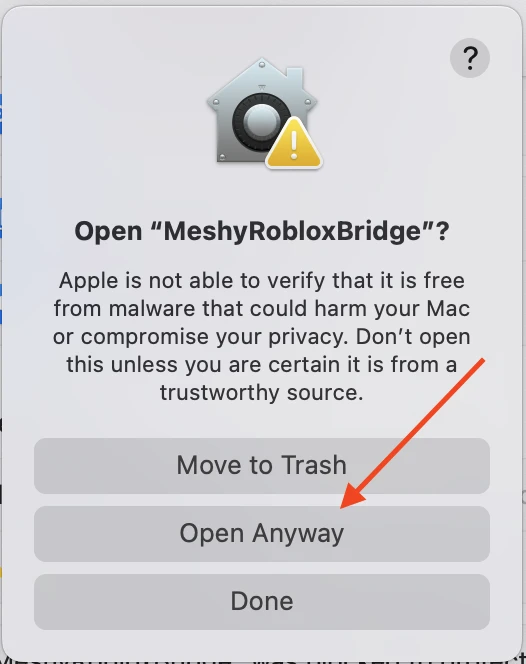
Haz clic en Abrir de todos modos. Aparecerá un cuadro de diálogo pidiéndote que selecciones Abrir de todos modos nuevamente para confirmar.
-
macOS te pedirá entonces que ingreses tu contraseña de inicio de sesión de Mac para autorizar la acción.
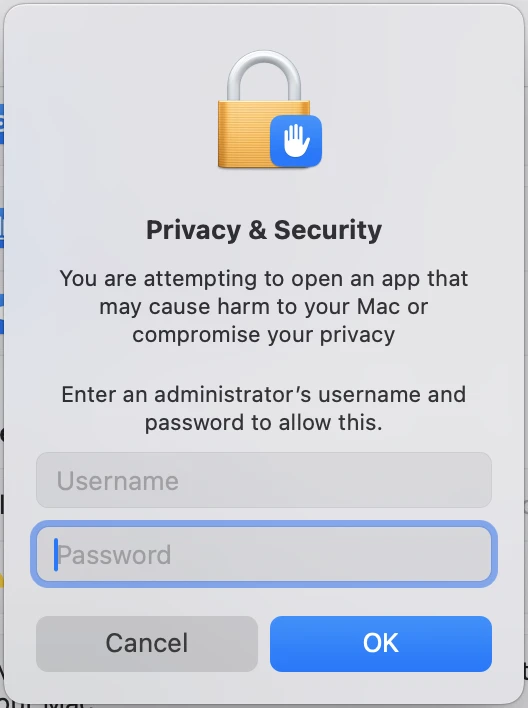
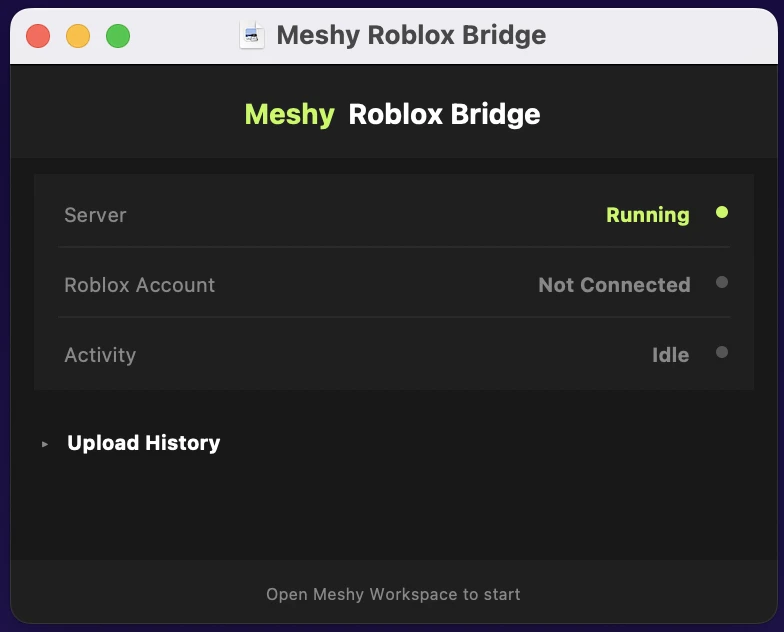
Después de ingresar tu contraseña, el Bridge se iniciará correctamente. Deberías ver la ventana del Bridge mostrando Server: Running.
Opción B — Permitir a través de la Terminal
Si prefieres usar la línea de comandos, abre Terminal y ejecuta:
xattr -cr /path/to/MeshyRobloxBridge.app
Reemplaza /path/to/MeshyRobloxBridge.app con la ruta real de la aplicación — por ejemplo, ~/Downloads/MeshyRobloxBridge.app. Después de ejecutar el comando, haz doble clic en la aplicación para abrirla normalmente.
Este es un paso único. Una vez que permitas la aplicación, macOS recordará tu elección y no volverás a ver la advertencia de Gatekeeper.
Funciones del complemento
- Bridge to Roblox — Envía cualquier modelo de Meshy a tu cuenta de Roblox con un clic. El modelo se sube como un asset GLB y aparece en tu inventario de Creator Hub, listo para usarse en Roblox Studio.