Skills personalizadas
Convierte una rutina que repites en una herramienta propia. Una skill personalizada funciona como una integrada. Cualquier agente en tu computadora puede encontrarla, cargarla y llamarla en tu app.
Resumen
Cada conector ofrece sus herramientas en skills, como escena, importar y materiales. Puedes agregar las tuyas junto a ellas, por ejemplo un informe de escena, una regla propia para las importaciones, o un renombrado por lotes. Una skill es una carpeta con tres partes:
- Un
SKILL.mdque la describe. - Un
tools.yamlque lista sus herramientas. - Los scripts que se ejecutan dentro de la app.
Las skills personalizadas funcionan en Blender. La página Skills de la ventana Meshy DCC Core muestra cada skill, de dónde proviene y qué app abierta la ha cargado.
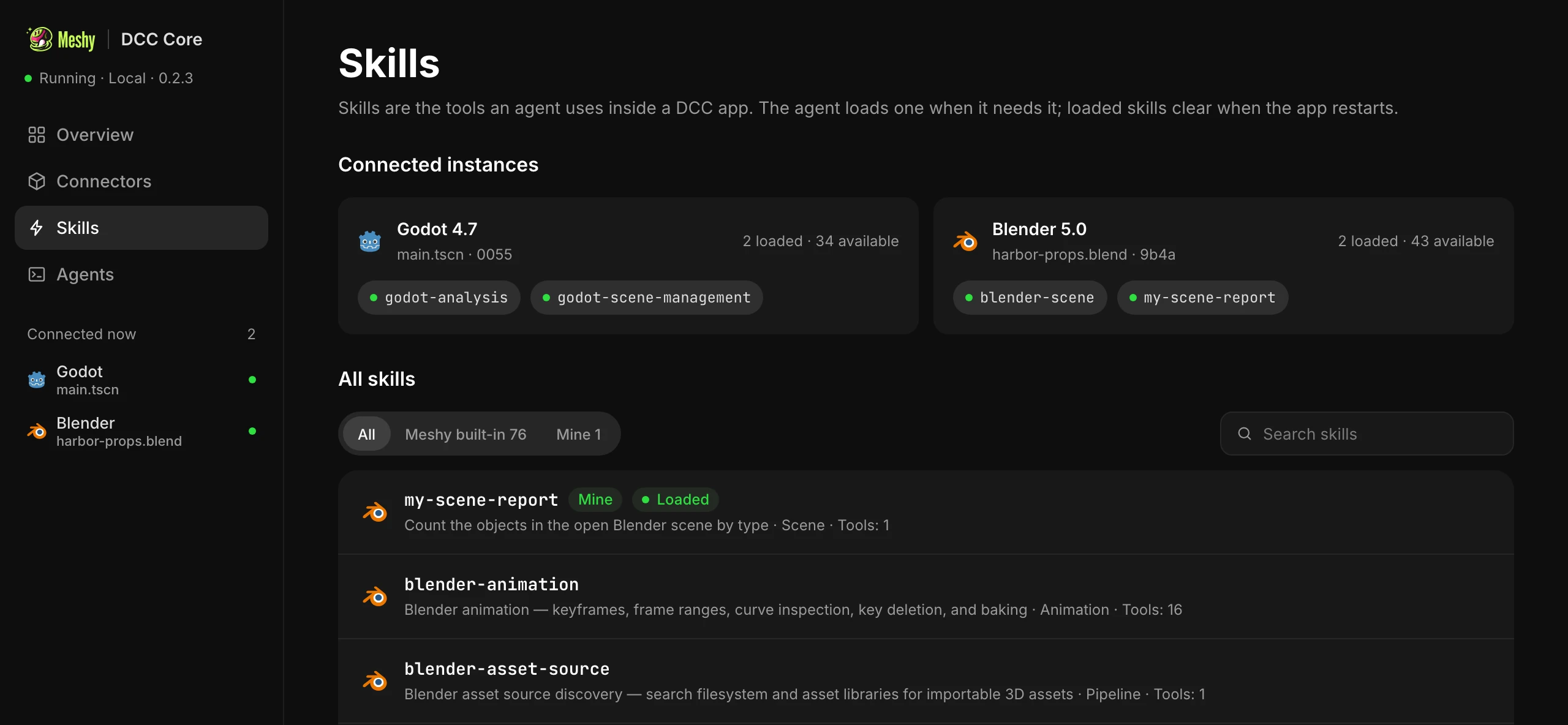
Pide a tu agente que escriba una
La skill de Meshy DCC incluye una guía para escribir skills, de modo que tu agente pueda escribir una por ti. Describe la rutina, por ejemplo:
- Escríbeme una skill de Blender que cuente los objetos de la escena abierta por tipo.
- Agrega una herramienta a mi skill scene-report que liste las mallas con más de 50,000 polígonos.
El agente escribe los archivos en tu carpeta de skills, los verifica, recarga las apps abiertas y prueba la nueva herramienta. Para copiar un prompt ya preparado, ve a My skills en la página Skills.
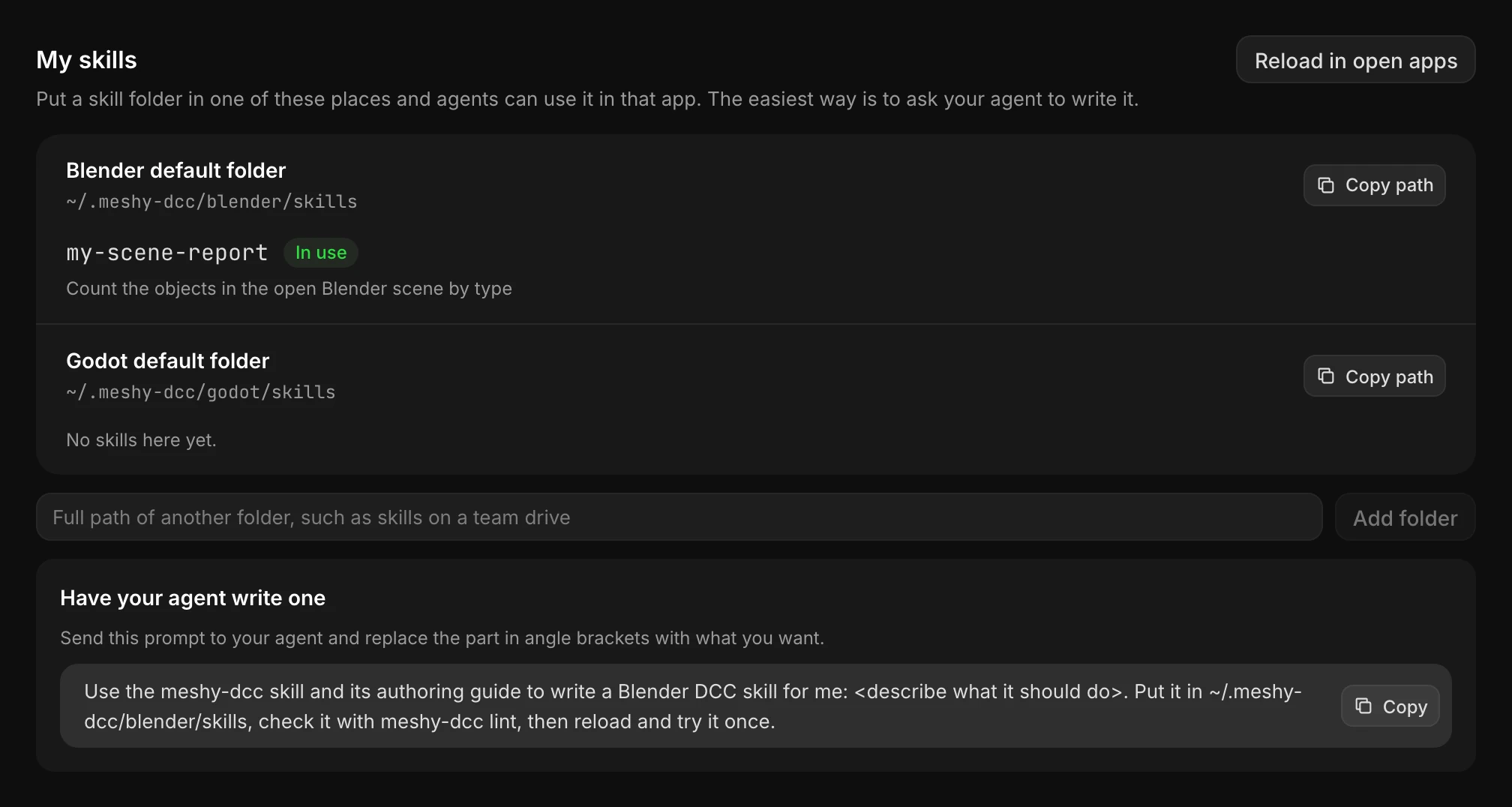
Tu carpeta de skills
La siguiente tabla muestra la carpeta que cada app lee.
| App | Carpeta |
|---|---|
| Blender | ~/.meshy-dcc/blender/skills/ |
Nombra cada carpeta de skill con palabras en minúsculas unidas por guiones, y comiénzala con my- o el prefijo de tu estudio, como my-scene-report. No reutilices el nombre de una skill integrada. Si lo haces, Meshy DCC Core usa la skill integrada e ignora tu copia.
Para verificar una skill antes de cargarla, ejecuta:
meshy-dcc lint ~/.meshy-dcc/blender/skills/my-scene-report
Cargar una nueva skill
Las apps abiertas detectan las skills nuevas y modificadas cuando se recargan. Para recargarlas, ve a la página Skills y haz clic en Reload in open apps. Cada skill muestra uno de estos estados:
- In use: cargada y lista en las apps abiertas.
- Waiting for reload: en disco, aún no cargada. Si una skill permanece en este estado después de una recarga, tiene un error. Para ver el error, ejecuta
meshy-dcc lintsobre su carpeta. - Same name as a built-in skill; rename it: la skill integrada prevalece. Dale a la tuya otro nombre.
- App not open: la app a la que pertenece no está en ejecución.
Las skills que ya están cargadas permanecen cargadas entre recargas, y una skill modificada se recarga por sí sola.
Compartir skills con tu equipo
Para compartir skills con tu equipo, consérvalas en una carpeta compartida. En la página Skills, ingresa la ruta completa de la carpeta y haz clic en Add folder. Las apps abiertas la recargan de inmediato, y sus skills aparecen para cada agente en esa computadora.