Bridge to Roblox
Aprende a usar el Meshy Roblox Bridge para enviar modelos 3D directamente a tu cuenta de Roblox y usarlos en Roblox Studio con un clic.
Meshy ahora admite la conexión con Roblox directamente desde el espacio de trabajo, sin necesidad de instalar ninguna aplicación. Los miembros Pro y superiores pueden enviar modelos a Roblox siguiendo los pasos que se indican a continuación.
Conecta tu cuenta de Roblox
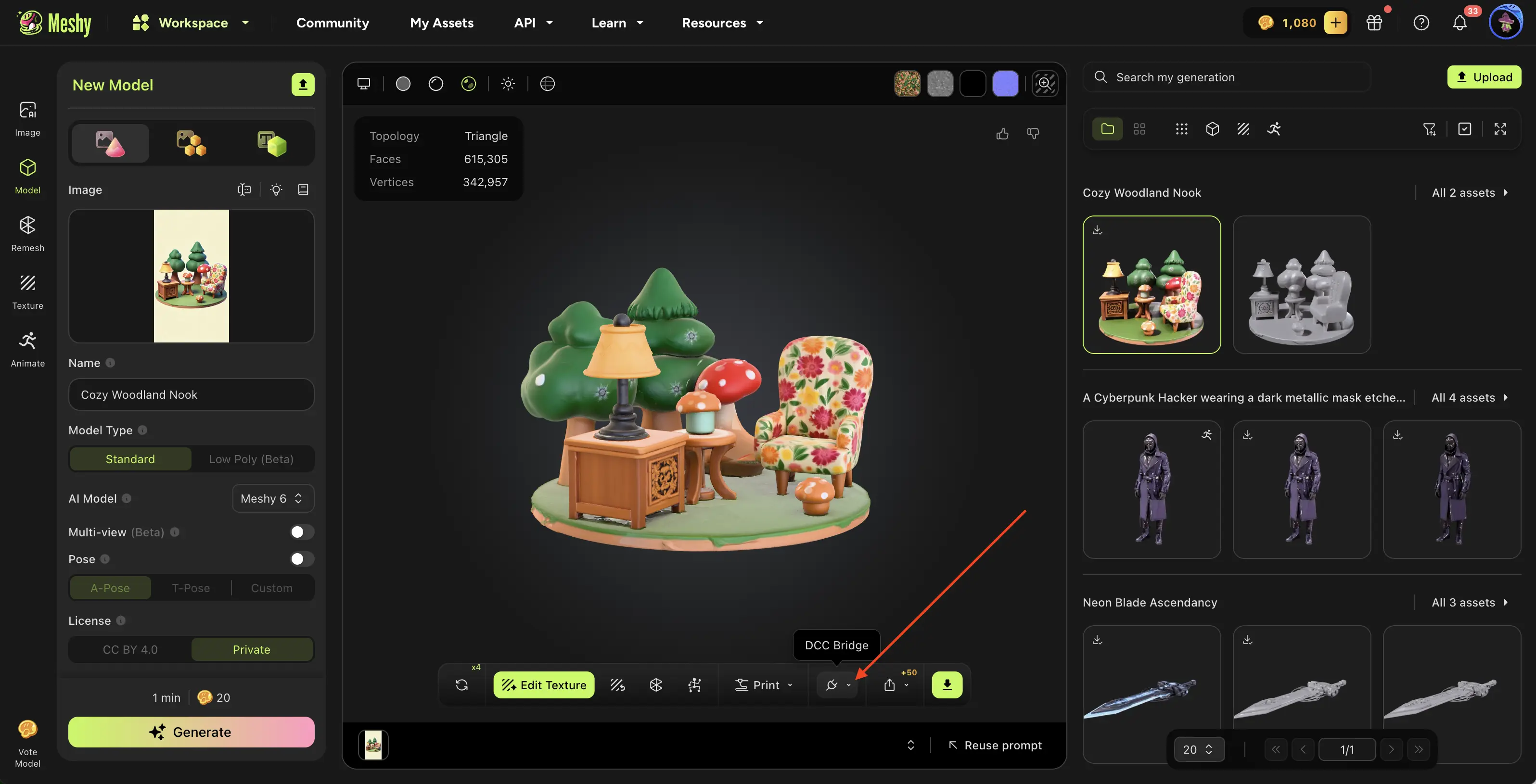
En el espacio de trabajo de MeshyAI, haz clic en el menú DCC Bridge y selecciona Send to Roblox.
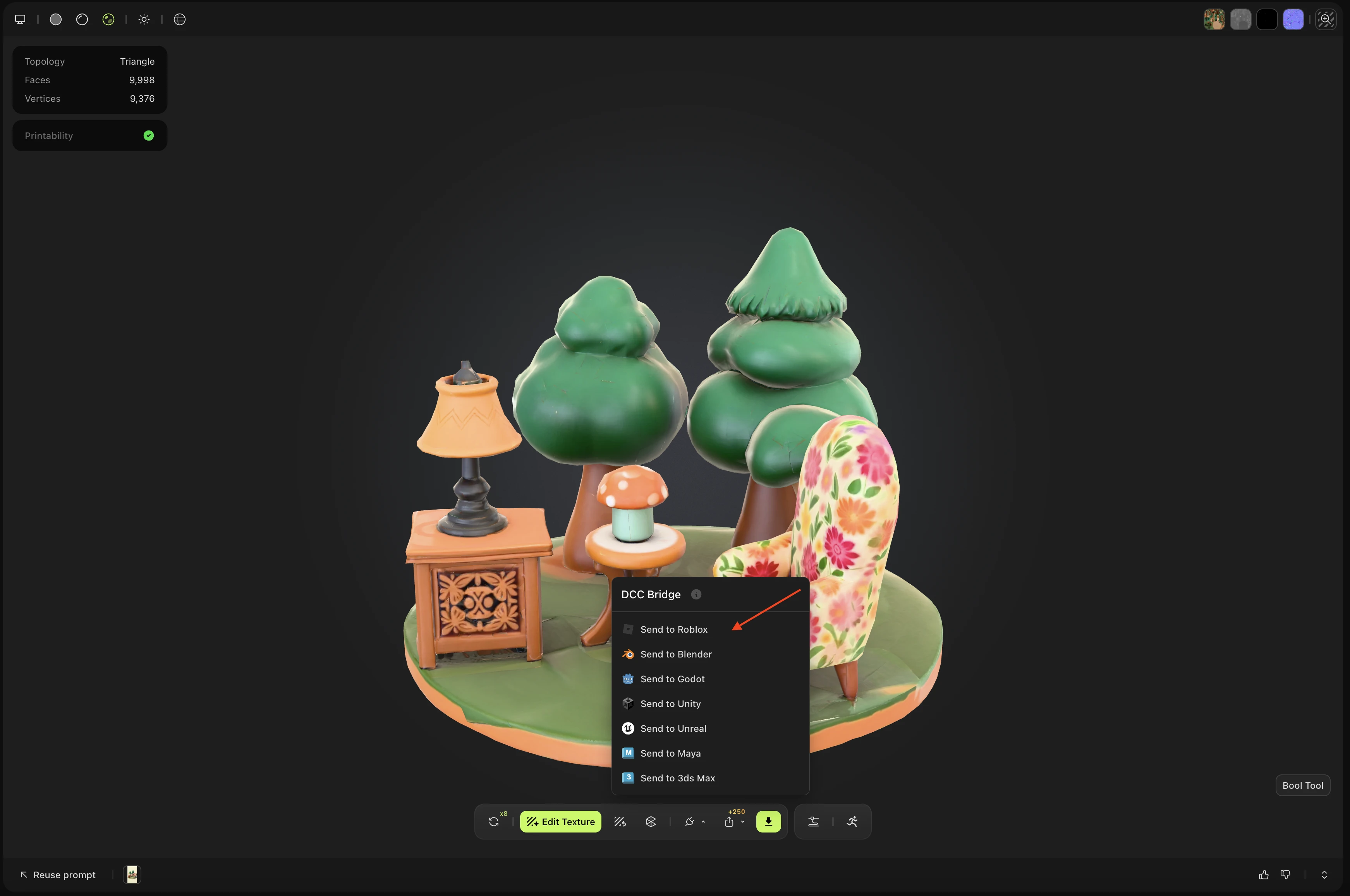
La primera vez, Meshy muestra una breve introducción sobre el envío sin aplicación. Haz clic en Continue.
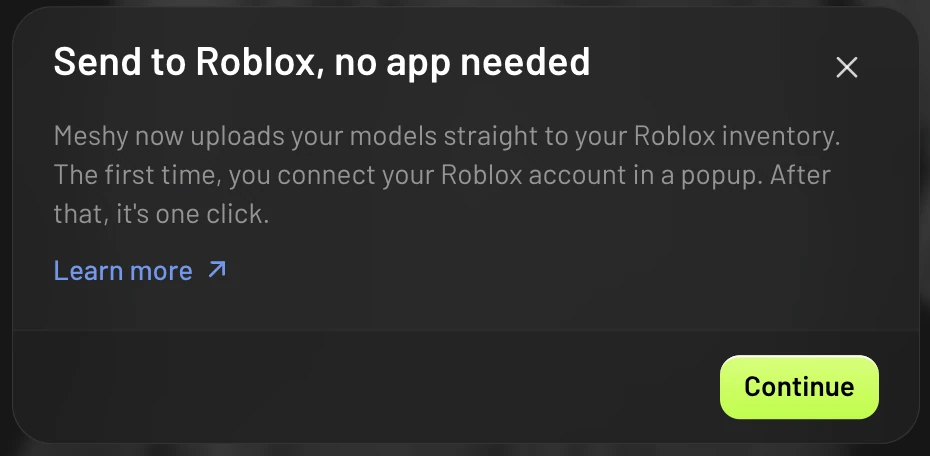
Luego aparece el cuadro de diálogo Connect to Roblox. Haz clic en Connect para abrir una ventana emergente de autorización.
La ventana emergente abre la página de autorización de Roblox en roblox.com. Inicia sesión, revisa los permisos solicitados, selecciona la cuenta a la que deseas otorgar acceso y confirma:
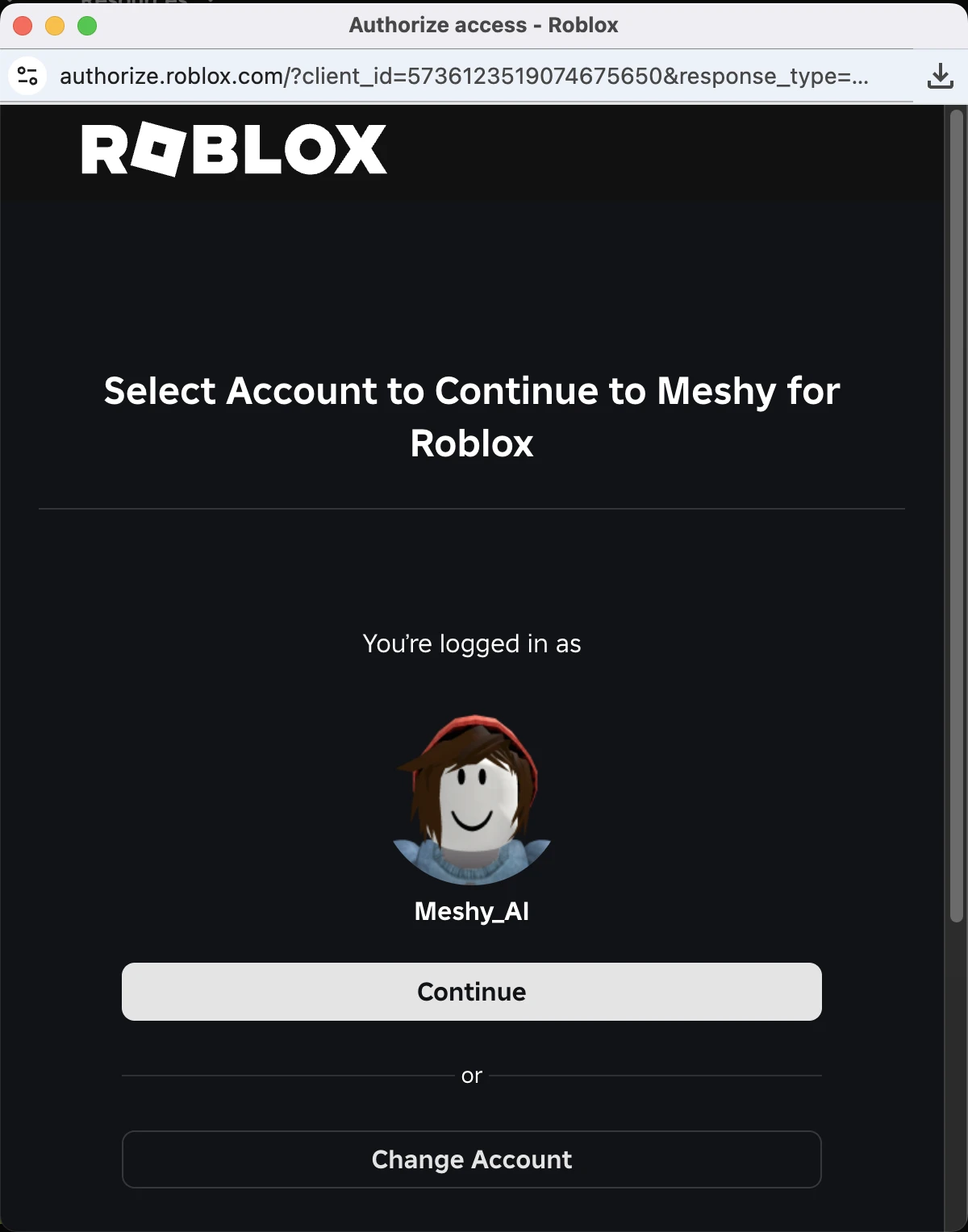
1. Inicia sesión en Roblox
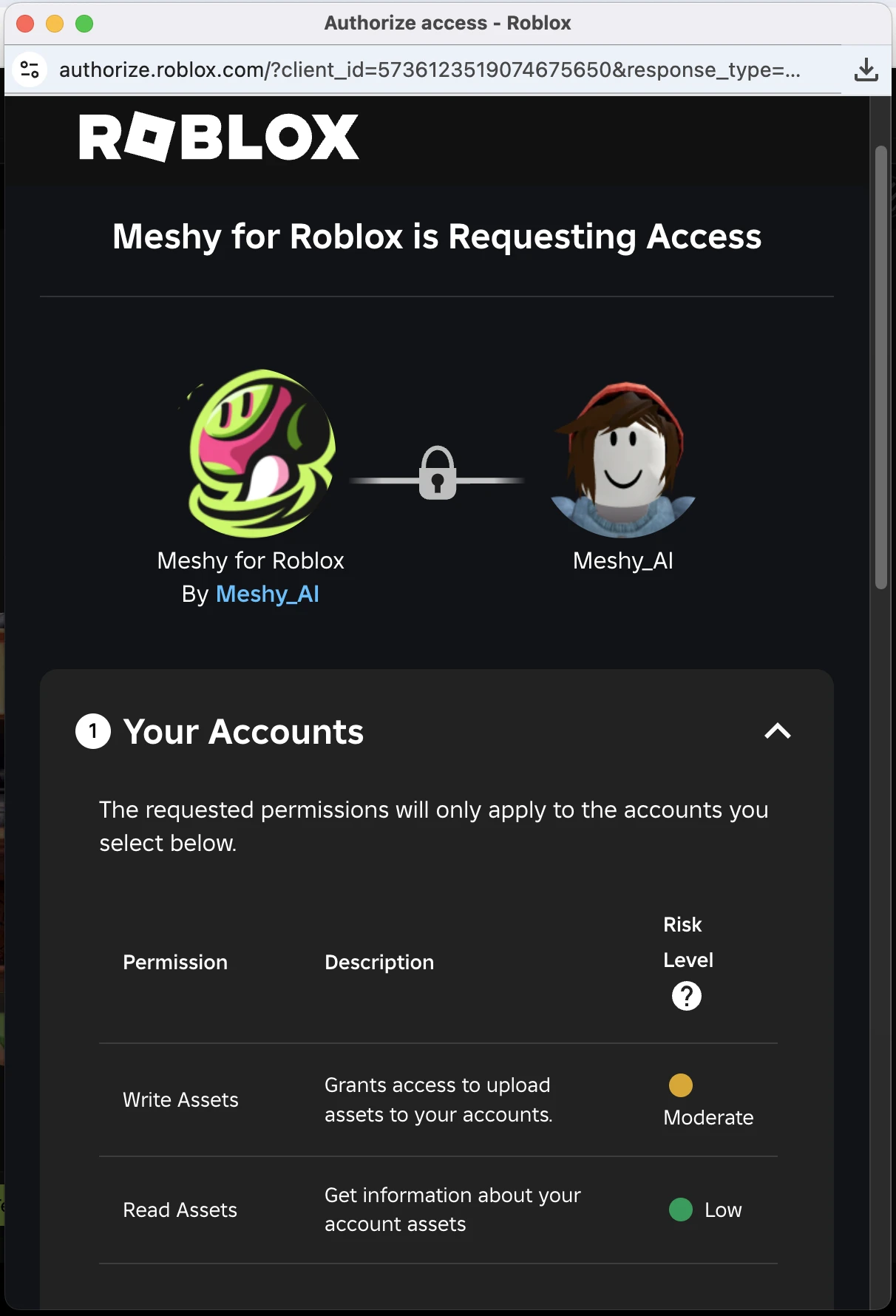
2. Revisa los permisos necesarios
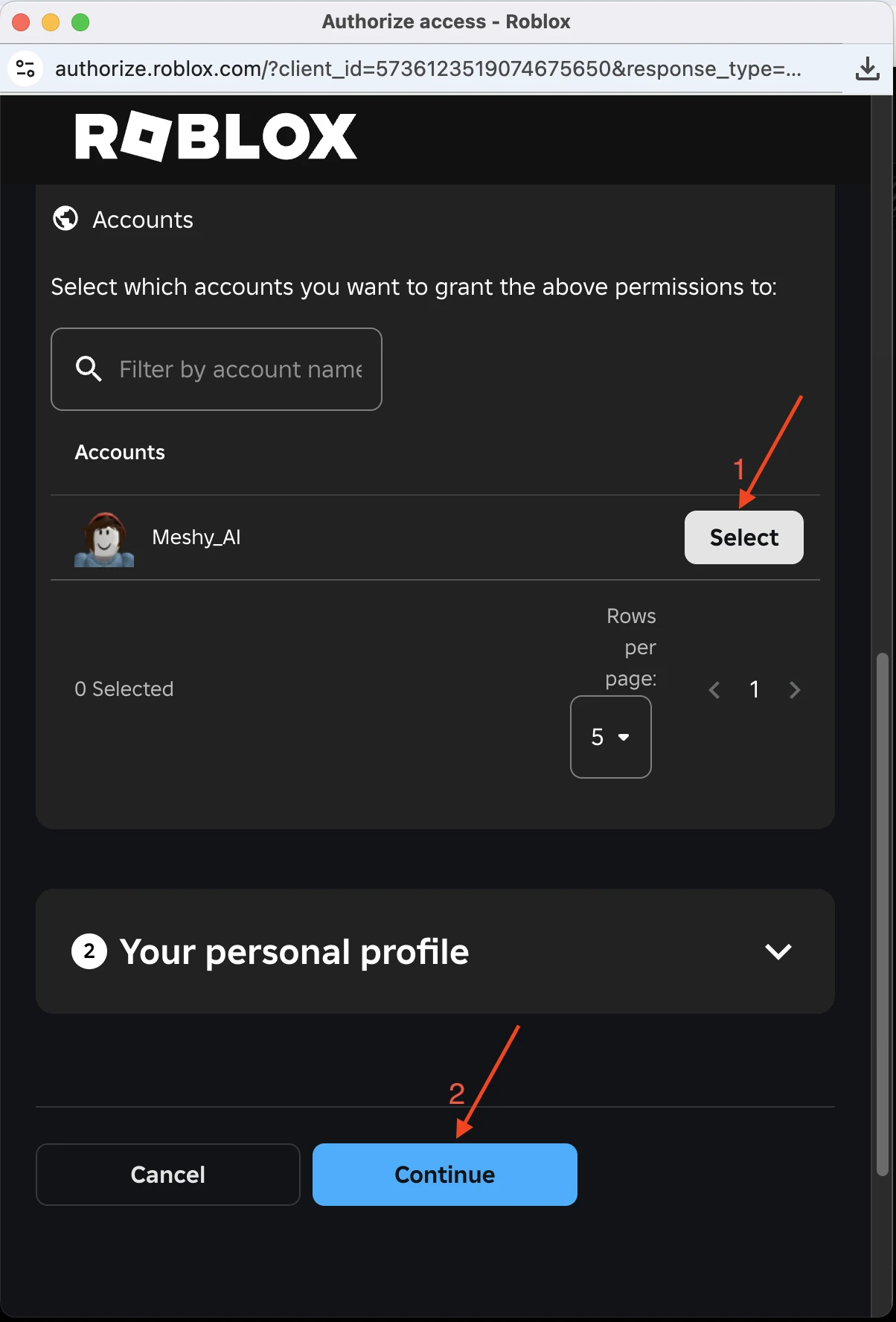
3. Selecciona la cuenta y continúa
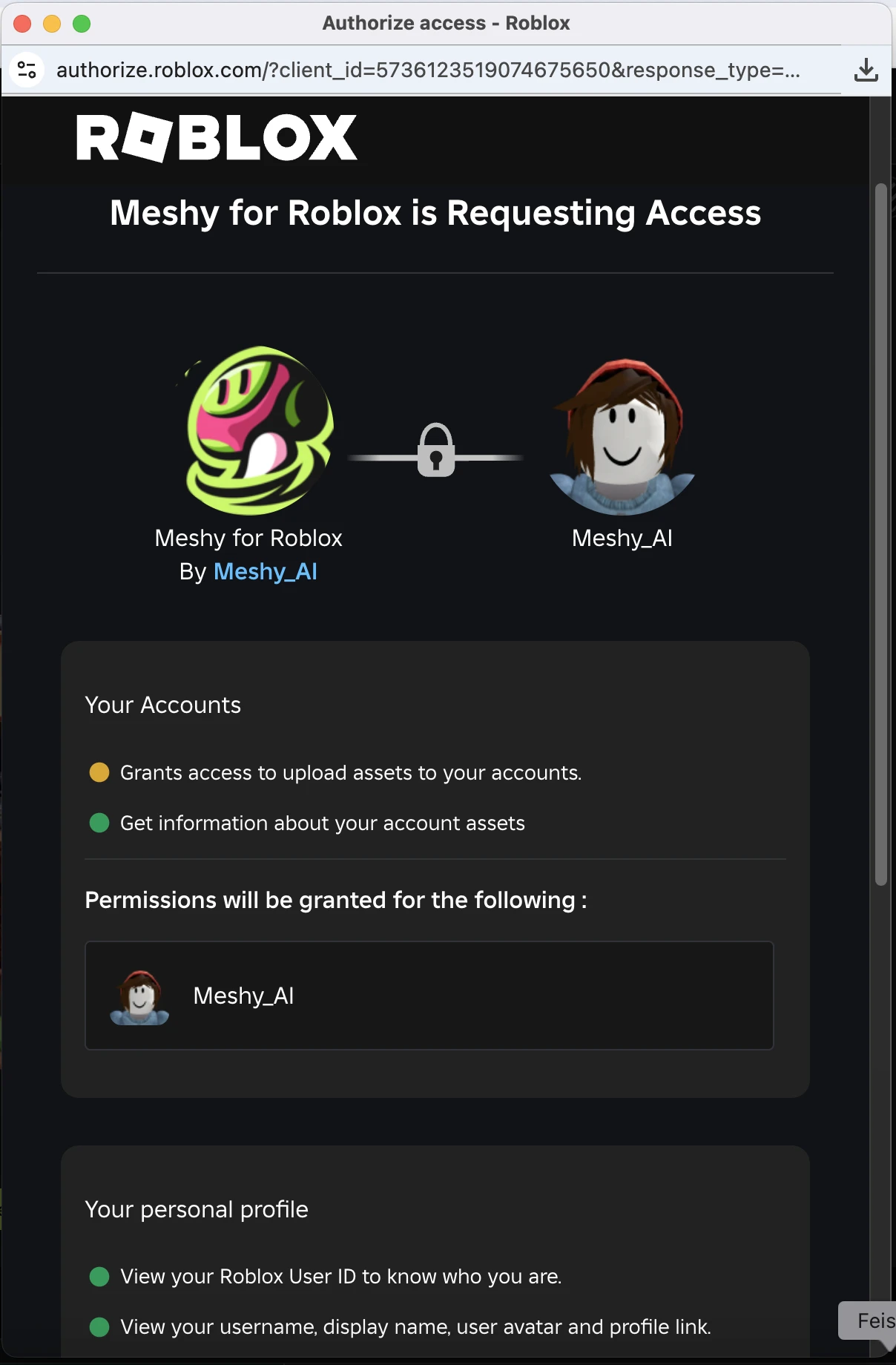
4. Revisa la lista de permisos
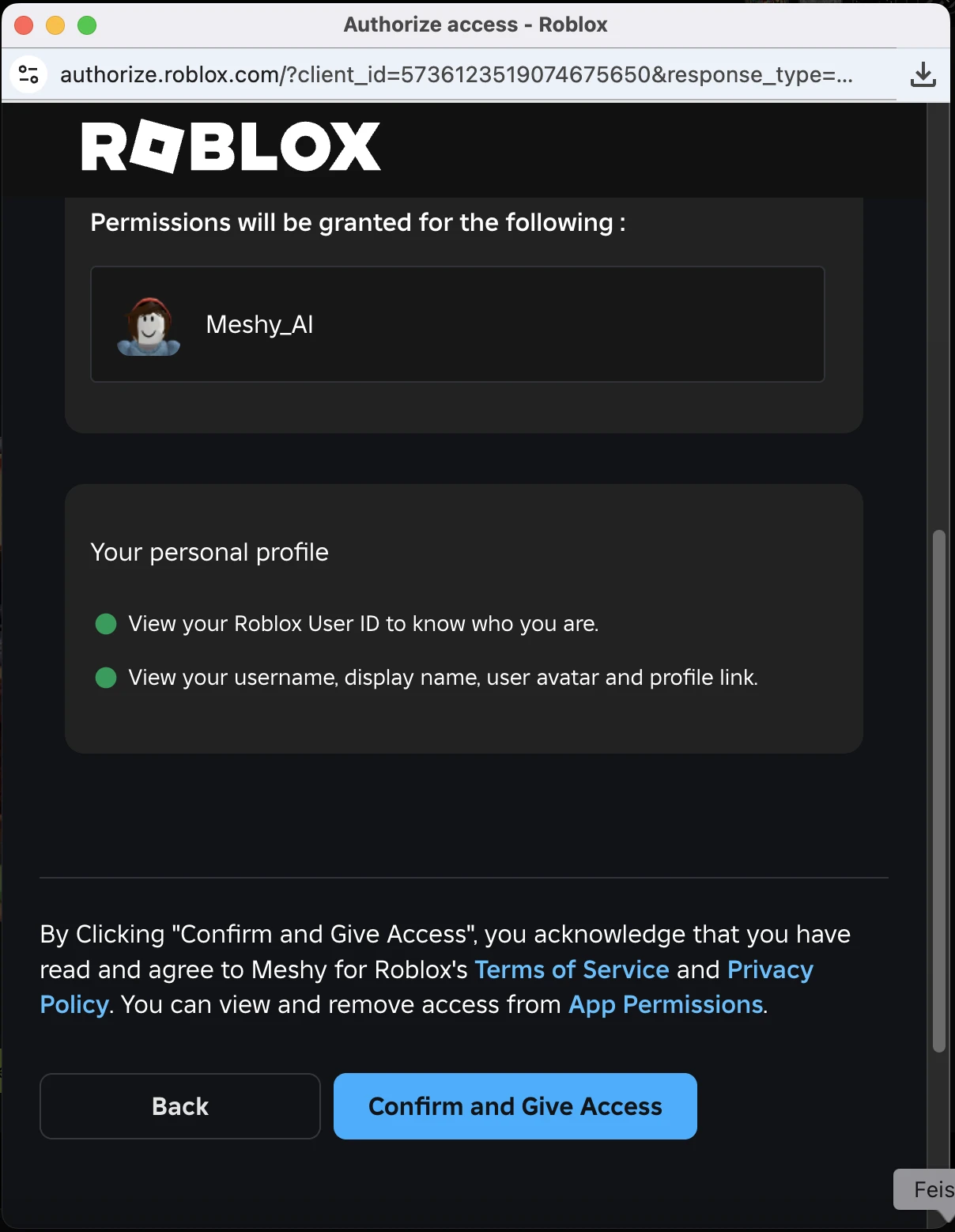
5. Confirma y otorga acceso
Después de confirmar, la ventana emergente se cierra y Meshy continúa la carga automáticamente. No es necesario que hagas clic en Send to Roblox de nuevo.
Solo necesitas conectar tu cuenta una vez. Meshy recuerda tu cuenta de Roblox para futuras cargas.
Cambiar de cuenta
Para enviar modelos a una cuenta de Roblox diferente, coloca el cursor sobre el elemento Roblox en el menú DCC Bridge y haz clic en el icono de cambio de usuario que aparece a la derecha. El cuadro de diálogo muestra la cuenta conectada: haz clic en Switch Account para desconectarla y, a continuación, haz clic en Connect y autoriza la otra cuenta.
Cambiar de cuenta desconecta tu cuenta de Roblox actual de Meshy. Los assets que ya hayas subido permanecerán en esa cuenta de Roblox.
Enviar modelos a Roblox
Roblox acepta modelos de hasta 20 MB. Para no superar el límite, te recomendamos completar tu modelo en este orden: Generate → Remesh → Texture. El remallado reduce el número de polígonos y el tamaño del archivo, lo que hace mucho más probable que la carga del modelo se realice correctamente.
Los modelos con rig y animados aún no son compatibles.
Una vez conectada tu cuenta de Roblox, puedes enviar modelos directamente desde el menú DCC Bridge sin necesidad de volver a autorizar.
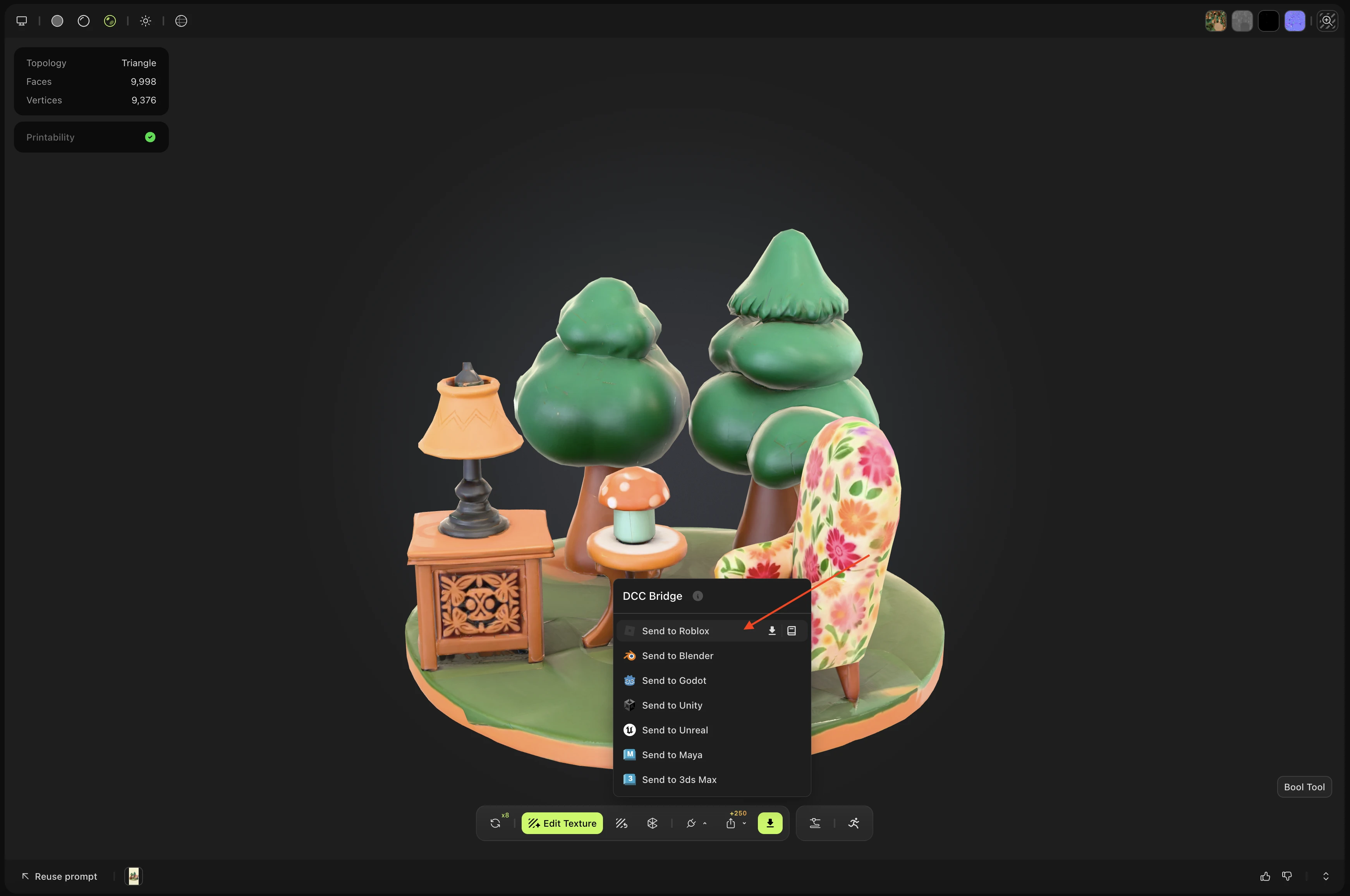
Ve al modelo que deseas en tu espacio de trabajo de MeshyAI y haz clic en Send to Roblox en el menú DCC Bridge.
Cualquier modelo 3D que generes en tu espacio de trabajo se puede enviar a Roblox mediante el DCC Bridge.
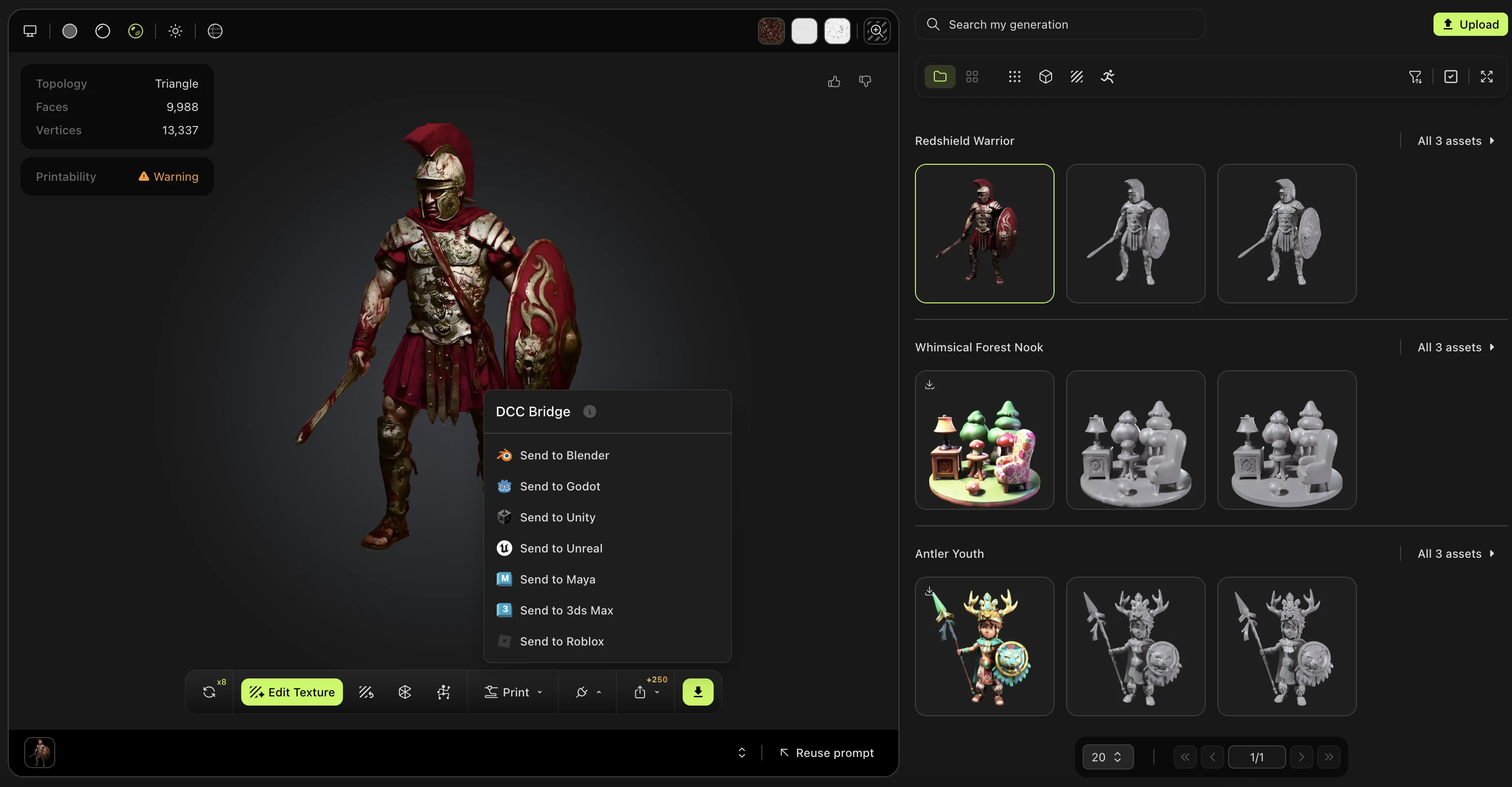
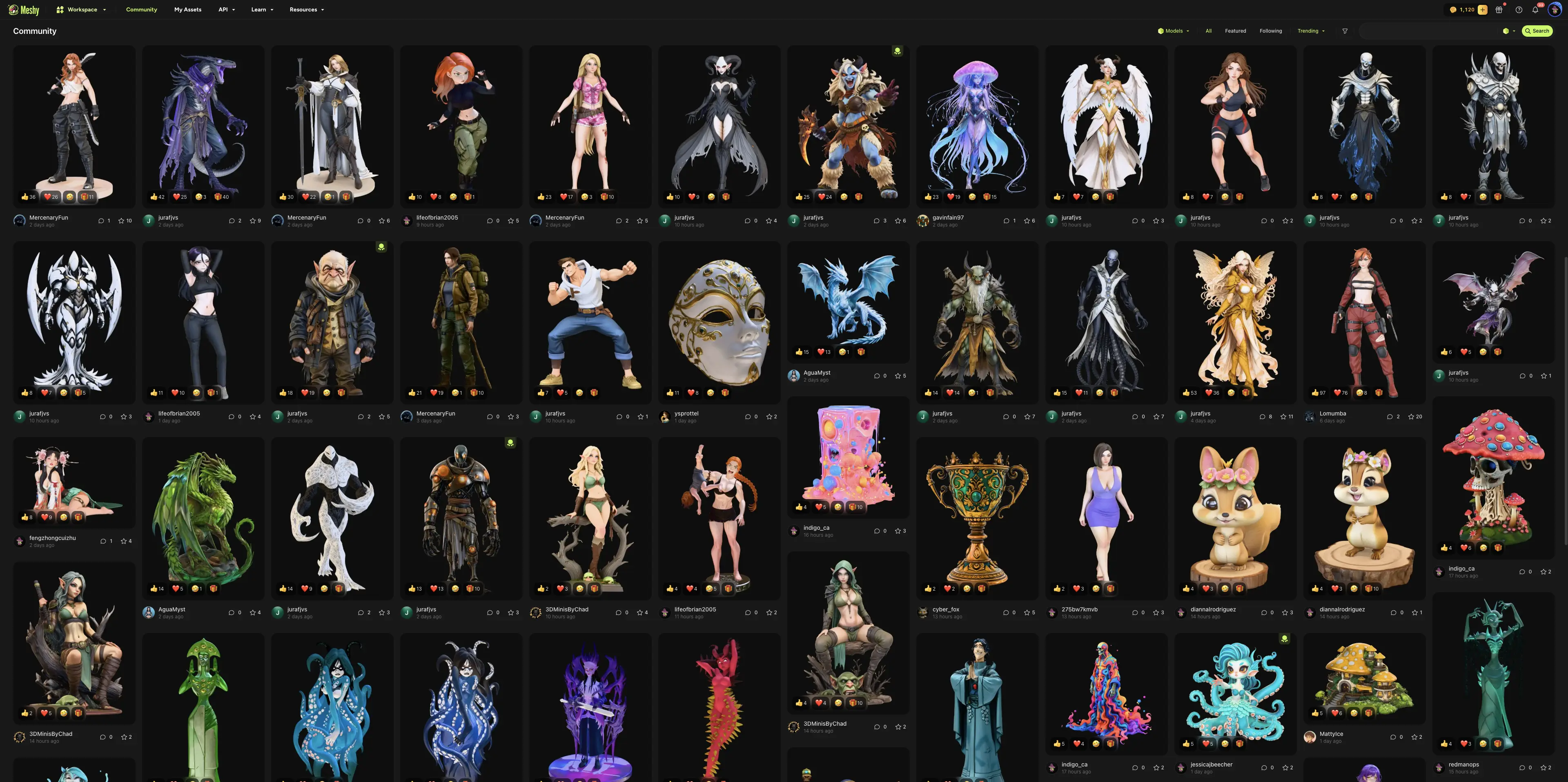
De igual manera, los modelos de la comunidad de MeshyAI son totalmente compatibles y también se pueden enviar a Roblox mediante el DCC Bridge.
Carga completa
Cuando la carga finaliza, Meshy muestra una confirmación con acciones rápidas para tu nuevo asset:
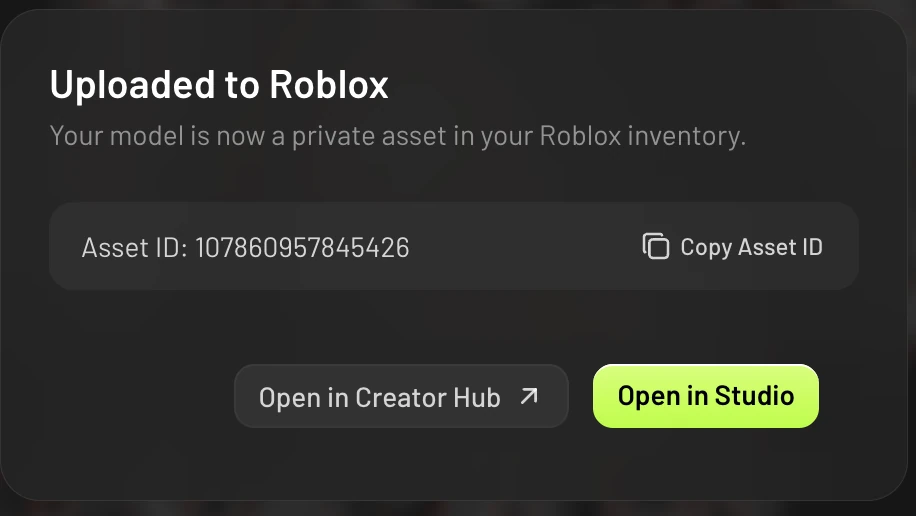
Open in Creator Hub — Abre el asset en tu Roblox Creator Hub, donde puedes administrarlo
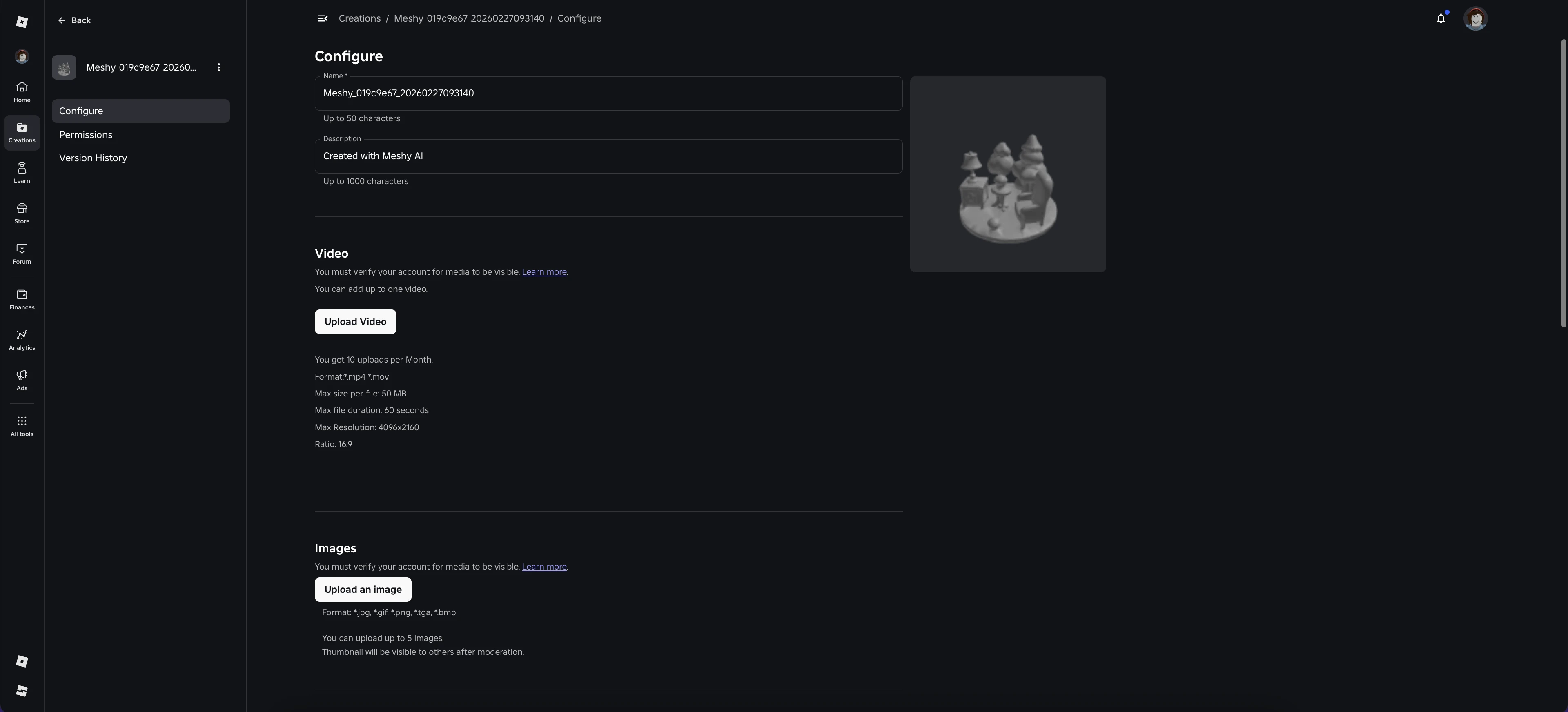
Es posible que la vista previa web del Creator Hub no muestre correctamente las texturas de modelos más grandes. Esto es una limitación exclusiva del visor web de Roblox; las texturas de tu modelo aparecerán con normalidad al importarlo en Roblox Studio.
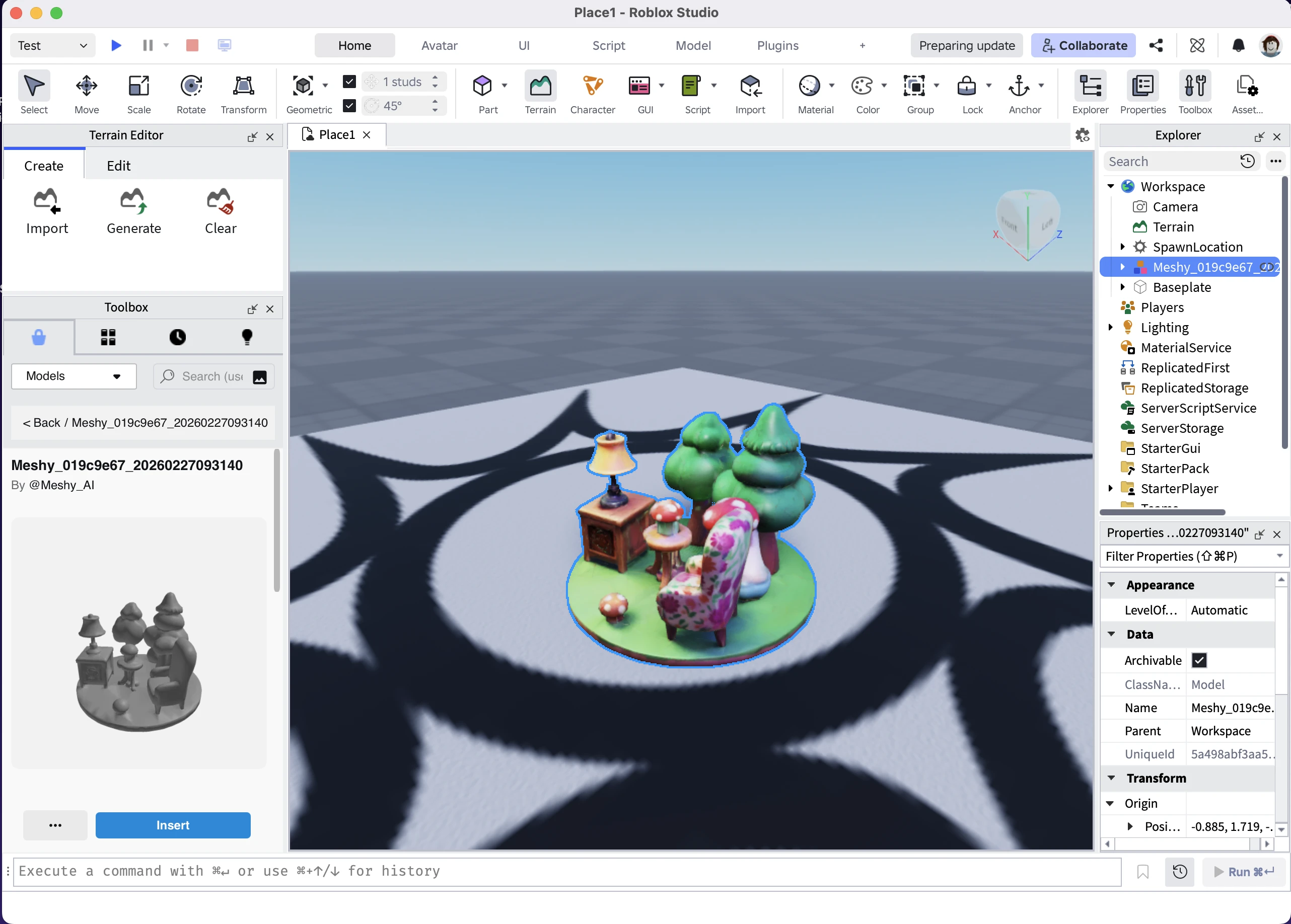
Open in Studio — Inicia Roblox Studio y abre una escena predeterminada que contiene únicamente el modelo que acabas de subir. Se trata de una escena de vista previa temporal creada específicamente para visualizar este asset.
Copy Asset ID — Copia el ID del asset de Roblox en tu portapapeles para tenerlo a mano fácilmente
Roblox revisa cada nuevo asset. Hasta que la moderation finalice, es posible que el asset aún no aparezca en el Creator Hub ni en Studio. Esto suele tardar unos minutos.
Uso de tu modelo
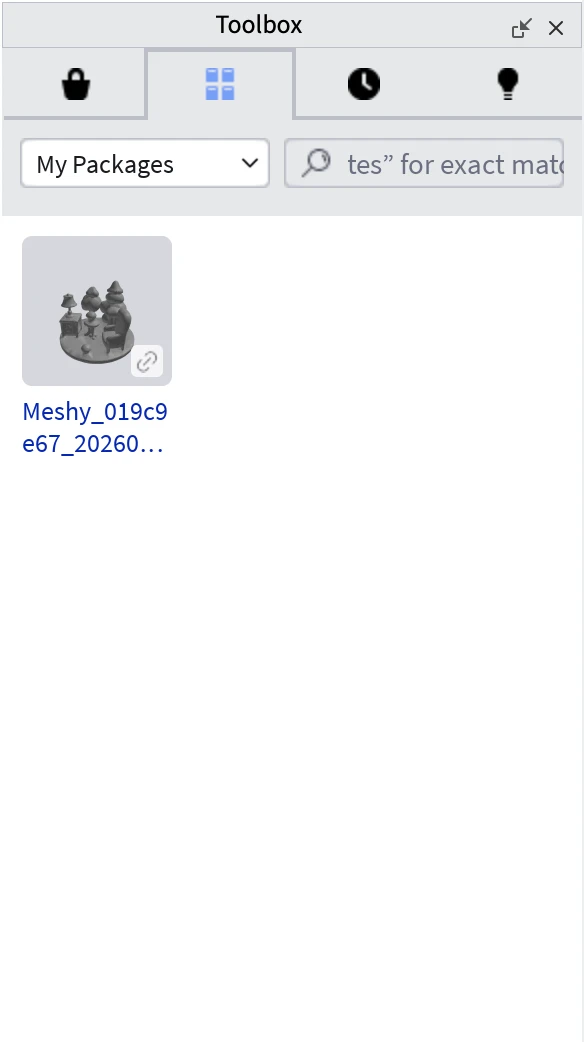
Puedes encontrar todos los modelos que has enviado a Roblox en Roblox Studio. Abre el Toolbox, selecciona Inventory y luego My Packages.
Legacy Desktop Bridge
Las versiones anteriores del Meshy Roblox Bridge requerían una aplicación de escritorio en ejecución en tu ordenador. Ya no la necesitas: ahora Meshy se conecta a Roblox y sube tus modelos directamente.
Si ya usas la aplicación de escritorio, seguirá funcionando. Mientras la aplicación esté en ejecución y conectada, Meshy enviará tus modelos a través de ella como antes, y la aplicación pasará a primer plano con sus acciones rápidas cuando finalice una carga.
La primera vez que hagas clic en Send to Roblox después de la actualización, Meshy te preguntará si deseas seguir usando la aplicación de escritorio o probar la nueva forma, y recordará tu elección. Para cambiar más adelante al flujo sin aplicación, haz clic en Use without the app. Esta opción aparece en el mensaje que se muestra cuando la aplicación de escritorio no está en ejecución, y también en el cuadro de diálogo Connect. A continuación, conecta tu cuenta de Roblox en el navegador.
Historial de cargas
La aplicación de escritorio mantiene un registro local de los modelos que has enviado a través de ella. Expande la sección Upload History en la ventana de la aplicación para verlos.
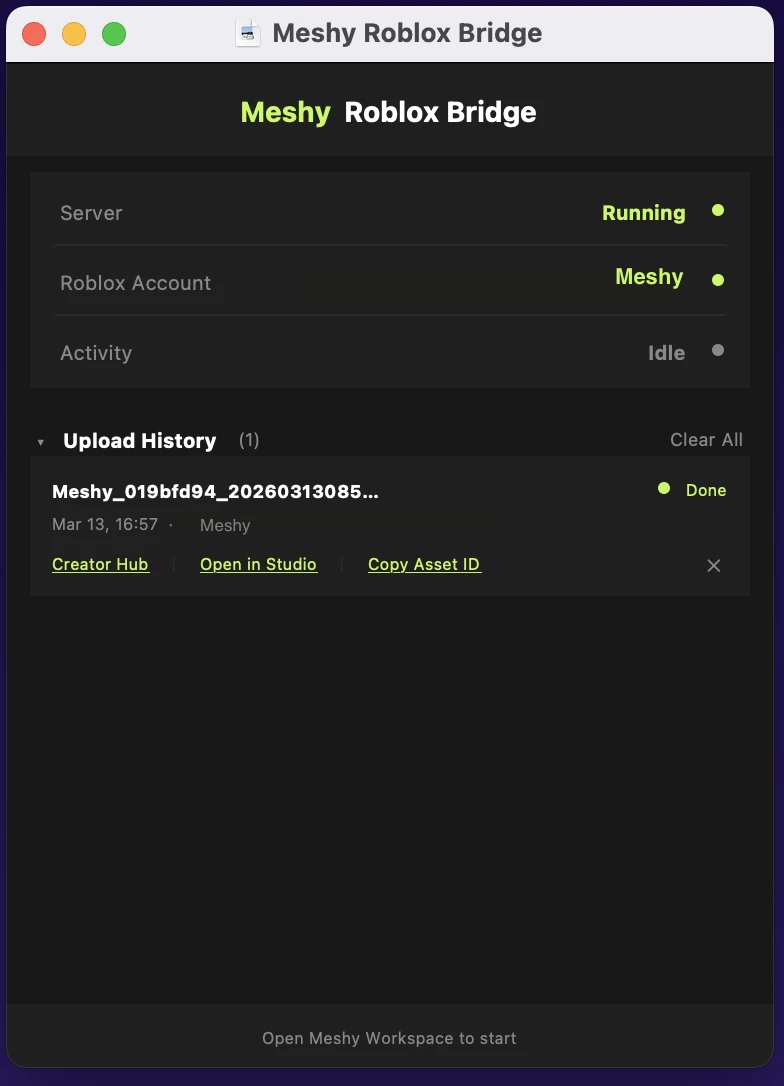
Para cada modelo subido, puedes:
- Hacer clic en Creator Hub / Open in Studio / Copy Asset ID para acceder rápidamente al modelo
- Hacer clic en el botón ✕ para eliminar un registro individual
- Hacer clic en Clear All para eliminar todo el historial de cargas
- El historial de cargas se almacena localmente en tu ordenador. Eliminarlo no afecta a los assets ya subidos a tu cuenta de Roblox.
- Los modelos enviados sin la aplicación de escritorio no aparecen en este historial. Búscalos en el Creator Hub o en el Toolbox de Studio en su lugar.
Solución de problemas
| Problema | Causa | Solución |
|---|---|---|
| La ventana emergente de autorización no se abre | Tu navegador bloqueó la ventana emergente | Permite las ventanas emergentes de meshy.ai en la configuración de tu navegador y vuelve a hacer clic en Send to Roblox |
| La ventana emergente de autorización se cerró pero no ocurrió nada | La ventana emergente se cerró antes de confirmar el acceso en Roblox | Vuelve a hacer clic en Send to Roblox y completa la autorización en roblox.com |
| El modelo es mayor de 20 MB | Roblox rechaza las cargas de más de 20 MB | Usa la función de remallado de Meshy para reducir el número de polígonos del modelo antes de enviarlo |
| No se puede enviar un modelo con rig o animado | Los modelos con rig y animados aún no son compatibles | Envía el modelo estático en su lugar |
| El asset no aparece en el Creator Hub ni en Studio | El asset aún está bajo moderation de Roblox | Espera unos minutos y actualiza. Usa Copy Asset ID para comprobar el asset más tarde |
| "Upload timed out. Please check your Roblox inventory." | El procesamiento de Roblox tardó más de 3 minutos | Revisa el inventario de tu Creator Hub; es posible que el asset se haya subido correctamente a pesar del timeout |
| "Upload failed. Please try again." | Roblox rechazó la carga, o la autorización de tu cuenta de Roblox caducó | Vuelve a intentarlo. Si sigue fallando, haz clic en Switch Account para volver a conectar tu cuenta de Roblox |