Bridge to Cascadeur
Envía un modelo desde la aplicación web de Meshy directamente a tu escena abierta de Cascadeur, listo para animar.
Antes de empezar
-
Necesitas un plan Pro o superior. En los planes Free y Starter, al hacer clic en Send to Cascadeur se abren las opciones de actualización.
-
Necesitas Cascadeur 2026.2.3 o posterior. Para más detalles, consulta Meshy for Cascadeur.
Iniciar el bridge
Para iniciar el bridge en Cascadeur, sigue estos pasos:
-
Abre Cascadeur y crea o abre una escena.
-
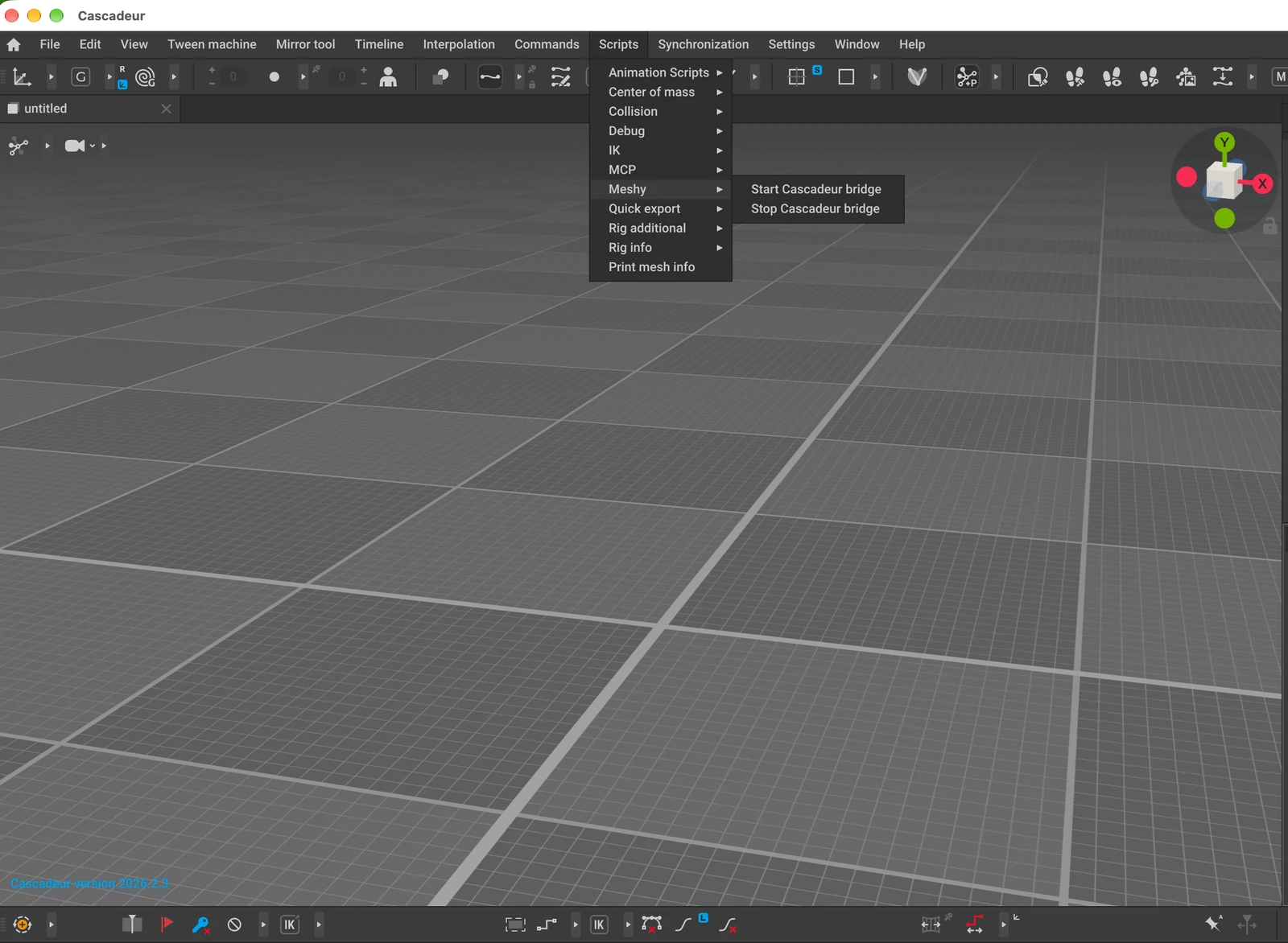
Haz clic en Scripts > Meshy > Start Cascadeur bridge.
-
En la pestaña Event log, comprueba que el bridge esté escuchando en el puerto
5333.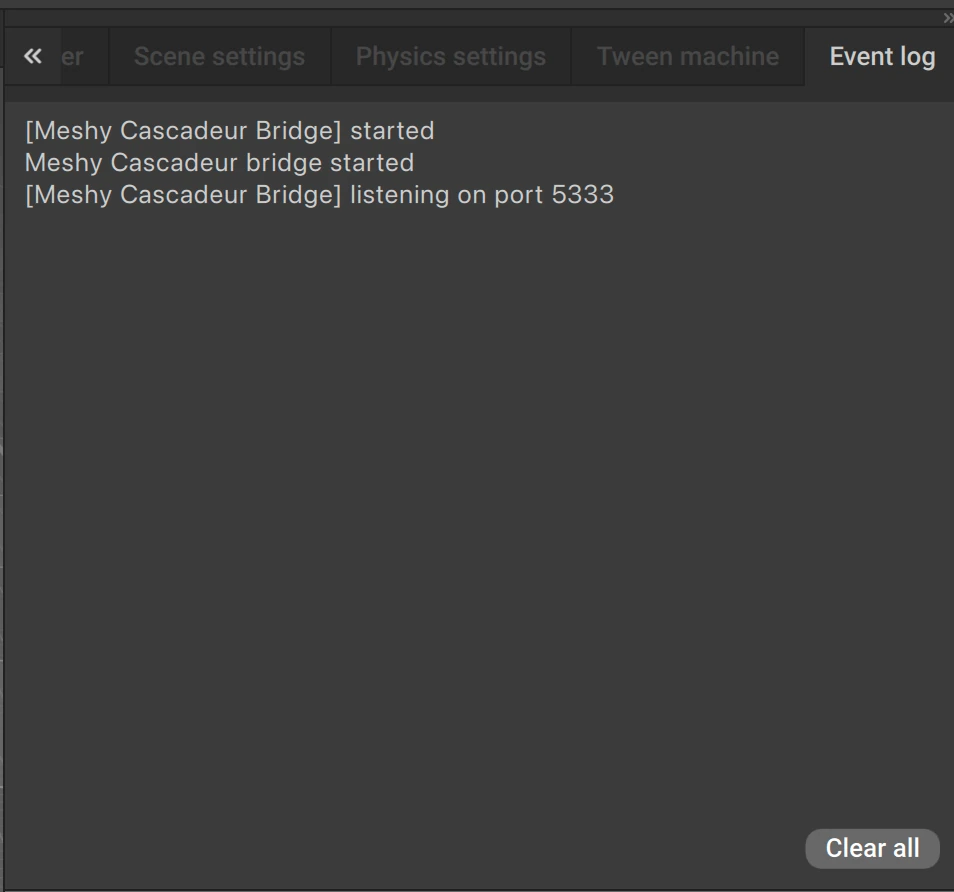
Mantén Cascadeur abierto mientras envías modelos desde Meshy. Inicia el bridge de nuevo cada vez que abras Cascadeur. Para detenerlo, haz clic en Scripts > Meshy > Stop Cascadeur bridge.
Enviar un modelo
Para enviar un modelo a Cascadeur, sigue estos pasos:
-
En la aplicación web de Meshy en un ordenador, abre el modelo en el visor. DCC Bridge no está disponible en dispositivos móviles.
-
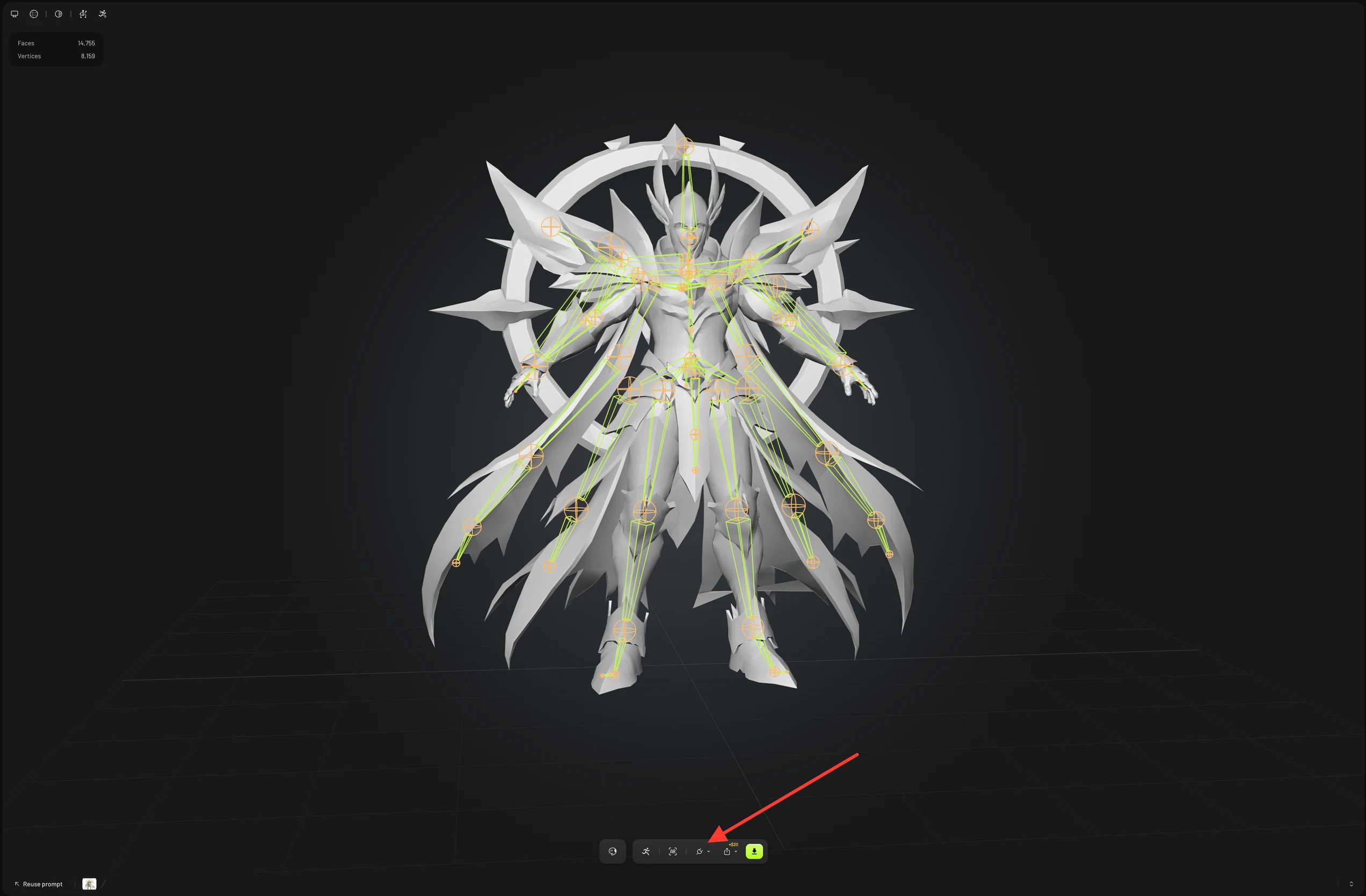
En la barra de herramientas del visor, haz clic en DCC Bridge (el icono de enchufe).
-
Haz clic en Send to Cascadeur.
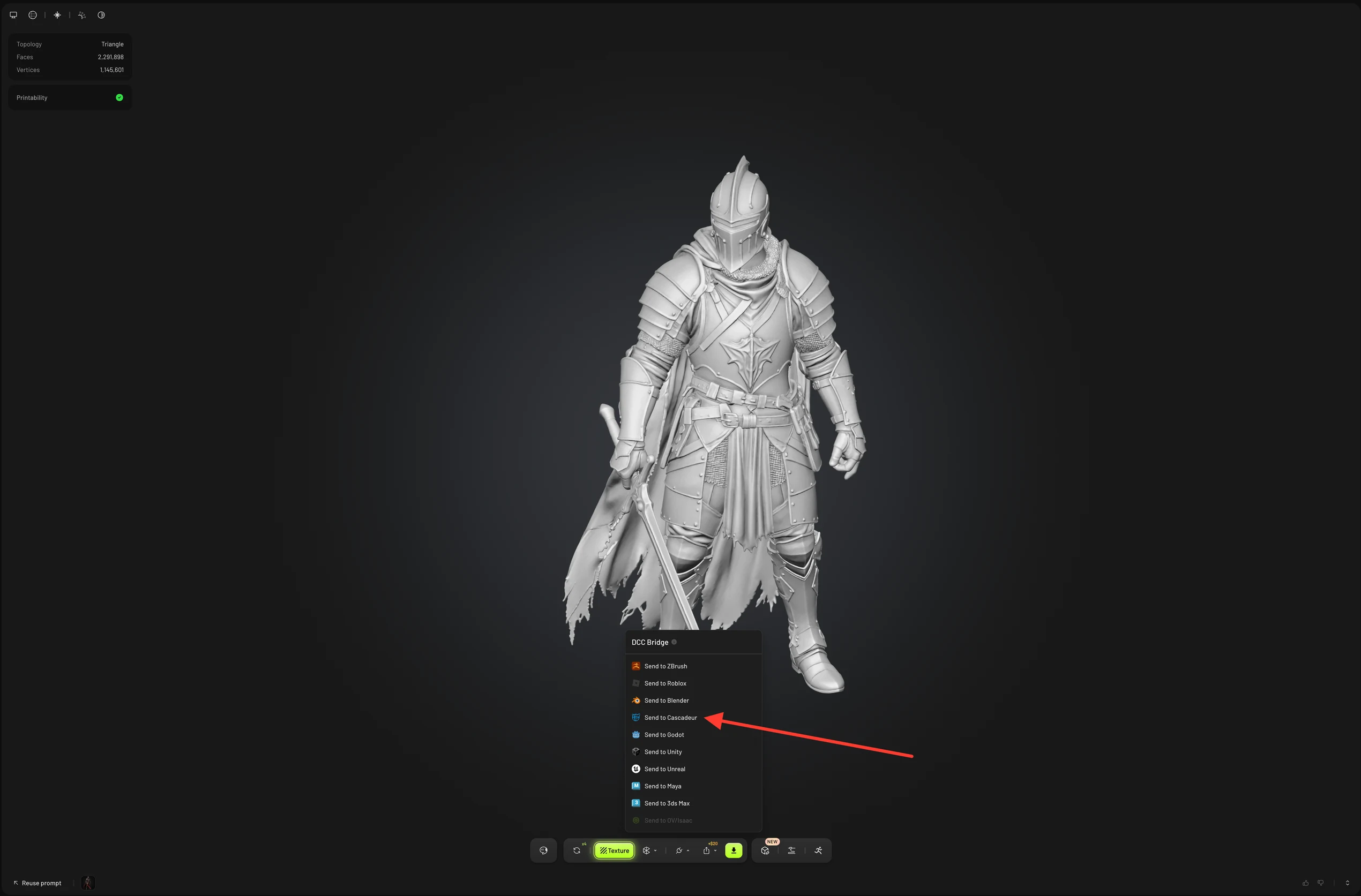
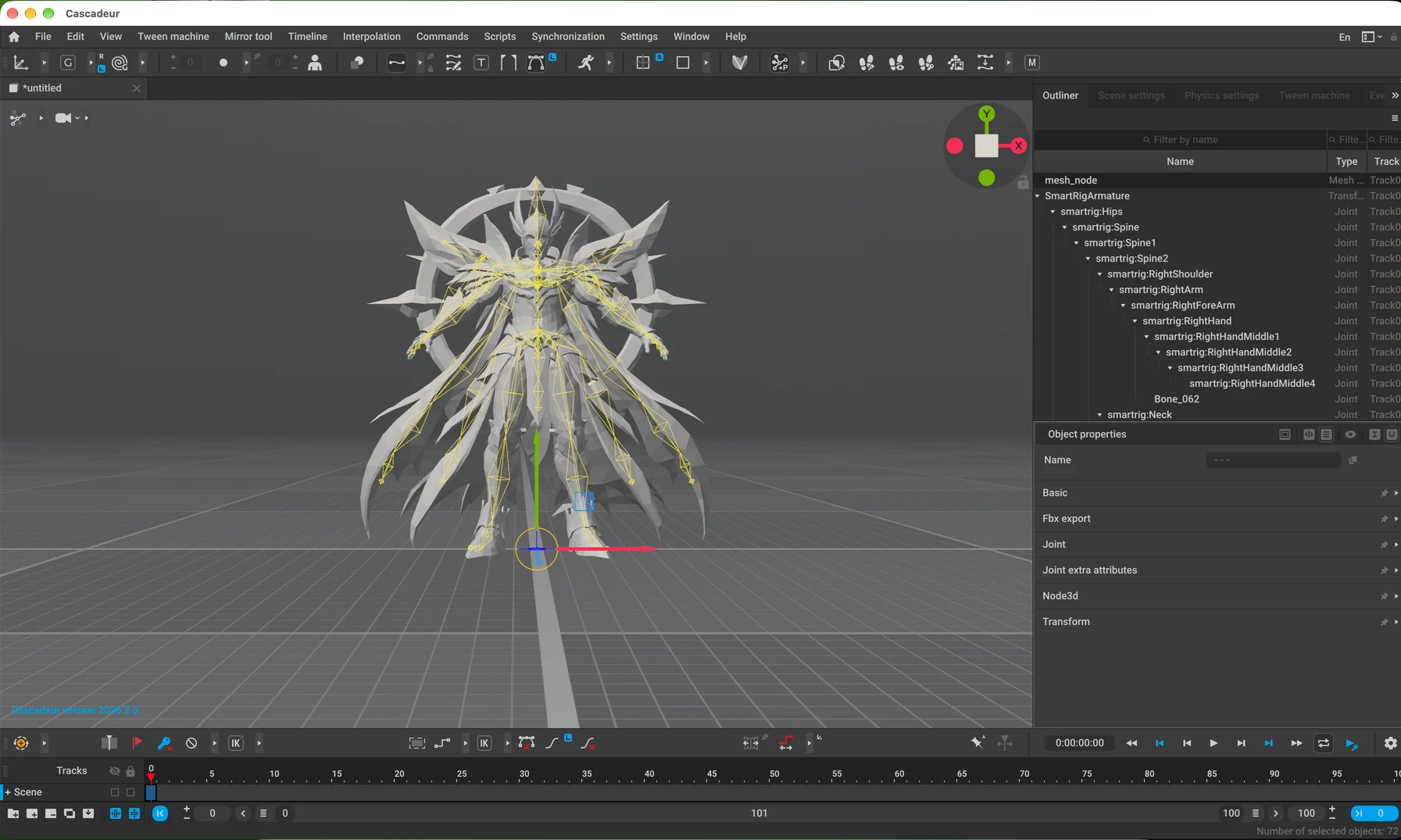
Meshy envía el modelo como un archivo GLB, y Cascadeur lo importa en la escena abierta. Para un personaje con rig o animado, Meshy envía la malla junto con su esqueleto y skin, lista para animar en Cascadeur. Las animaciones de Meshy no se incluyen. Envías un modelo sin rig, como un accesorio, de la misma manera.
Otras formas de enviar
También puedes enviar un modelo desde estos lugares:
-
En la lista de tus generaciones, haz clic en Actions (el icono de tres puntos) en la tarjeta del modelo, y luego haz clic en DCC Bridge > Send to Cascadeur.
-
En Community, abre un modelo que otro usuario haya compartido, haz clic en DCC Bridge, y luego haz clic en Send to Cascadeur.
Solución de problemas
La siguiente tabla enumera los problemas comunes, sus causas y cómo solucionarlos.
| Problema | Causa | Solución |
|---|---|---|
| Meshy muestra "Failed to send model to cascadeur" | Cascadeur no está abierto, el bridge no se está ejecutando, o tu navegador bloquea el acceso a tu red local. | En Cascadeur, haz clic en Scripts > Meshy > Start Cascadeur bridge, y comprueba el Event log para el puerto 5333. Si tu navegador solicita acceso a la red local, permítelo para Meshy. Luego envía el modelo de nuevo. |
| Meshy muestra "Model sent to cascadeur", pero el modelo no aparece | Cascadeur descarga e importa el modelo después de que Meshy lo entrega, y la descarga o importación falló. | Revisa el Event log en Cascadeur en busca de errores de descarga o importación. |
Próximos pasos
- Para añadir un esqueleto a un personaje antes de enviarlo, consulta Rigging.