Bridge to Godot
Envía un modelo desde la aplicación web de Meshy directamente a tu escena abierta de Godot, sin tener que descargar e importar el archivo manualmente.
Antes de empezar
-
Necesitas un plan Pro o superior. En los planes Free y Starter, al hacer clic en Send to Godot se abren las opciones de actualización.
-
Instala y habilita el complemento de Meshy en tu proyecto de Godot. Para ver los pasos, consulta Meshy for Godot.
Iniciar el bridge
Para iniciar el bridge en Godot, sigue estos pasos:
-
En la parte superior del editor de Godot, haz clic en la pestaña Meshy.
-
Haz clic en Run Meshy Bridge. El estado cambia a Bridge: Running, el botón cambia a Stop Meshy Bridge, y el complemento queda a la espera de modelos desde Meshy.

Para detener el bridge, haz clic en Stop Meshy Bridge. El bridge no se inicia por sí solo, así que debes iniciarlo de nuevo cada vez que abras el proyecto.
Enviar un modelo
Para enviar un modelo a Godot, sigue estos pasos:
-
En Godot, abre la escena a la que quieres añadir el modelo. Si no hay ninguna escena abierta, el complemento crea una escena 3D en
res://imported_modelsy la abre. -
En la aplicación web de Meshy, en un ordenador, abre el modelo en el visor. DCC Bridge no está disponible en móviles.
-
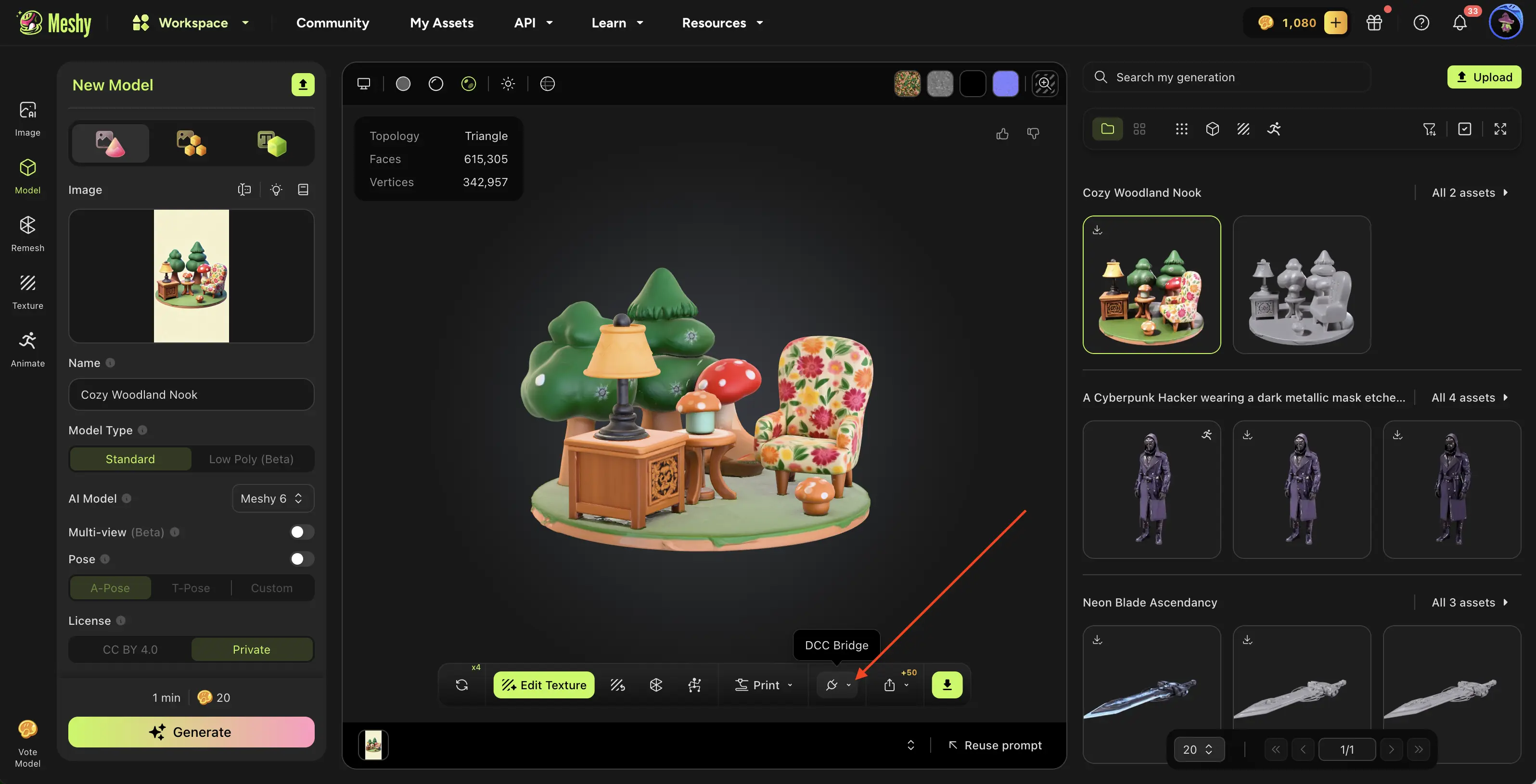
En la barra de herramientas del visor, haz clic en DCC Bridge (el icono del enchufe).
-
Haz clic en Send to Godot.
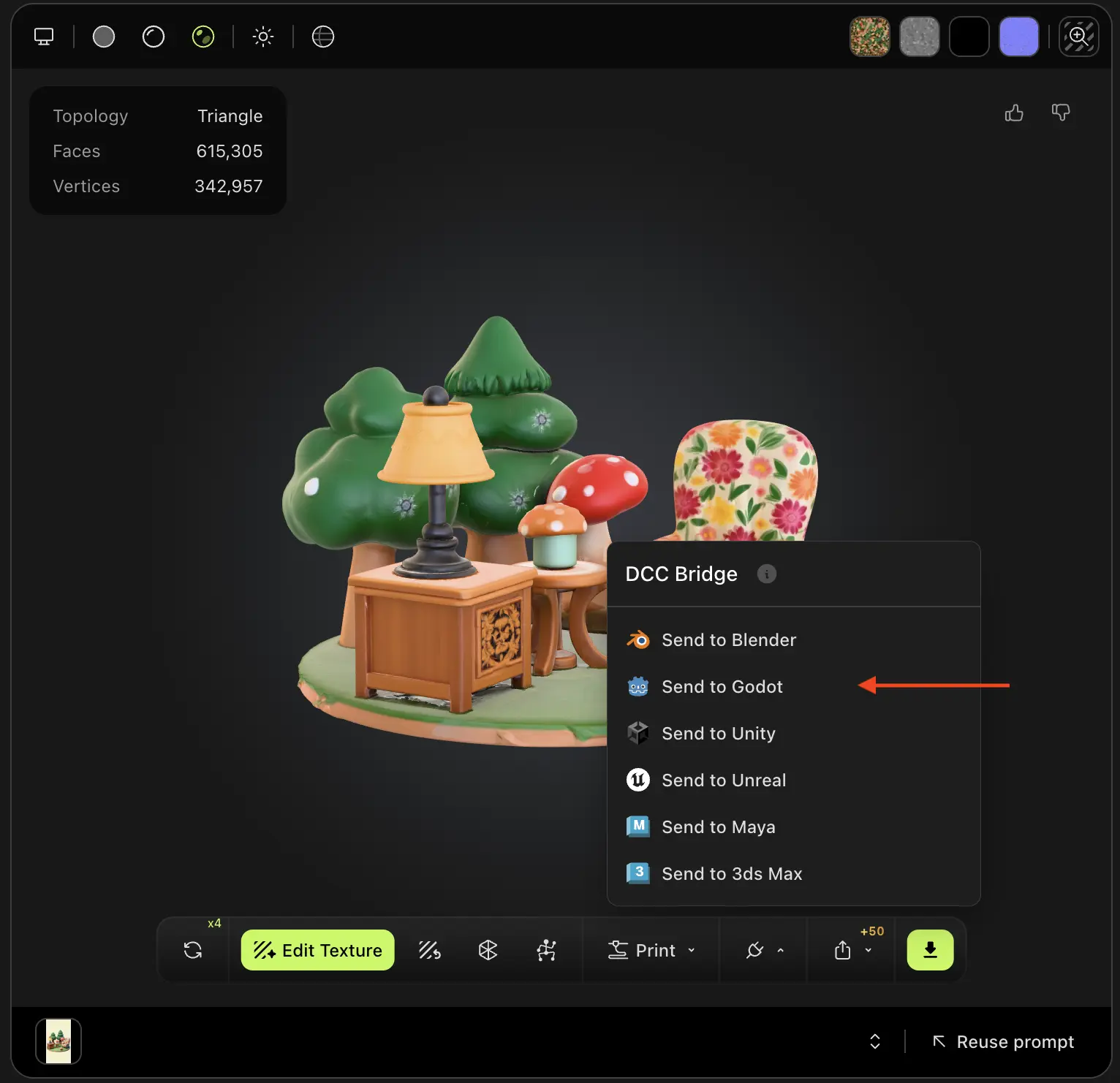
Meshy envía el modelo como un archivo GLB. El complemento lo guarda en su propia carpeta dentro de res://imported_models, lo añade a la escena abierta y lo selecciona.

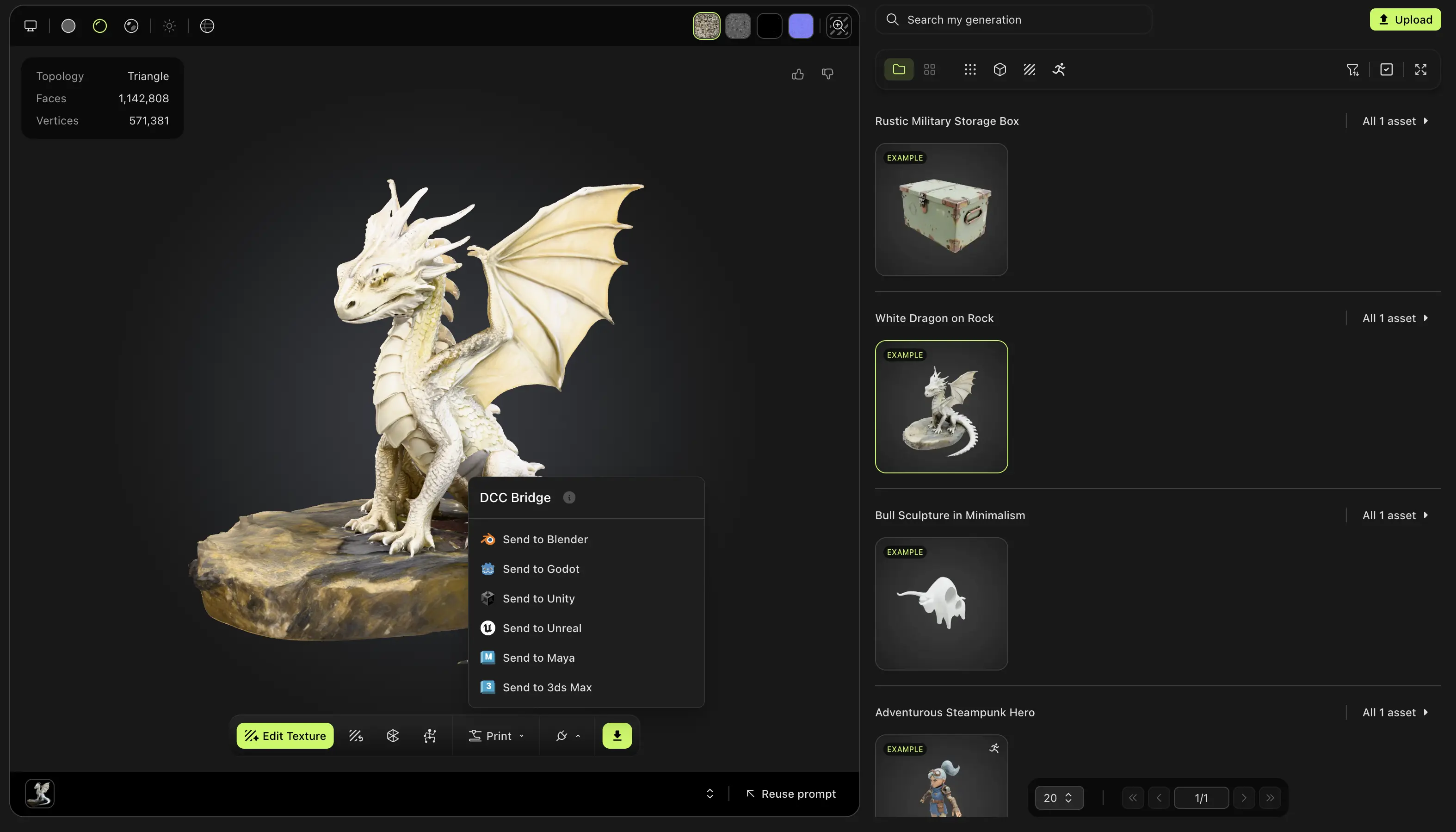
Puedes enviar cualquier modelo de tus generaciones, sin importar qué herramienta lo haya creado, excepto un resultado de Smart Rig o un modelo Ultra 4K.
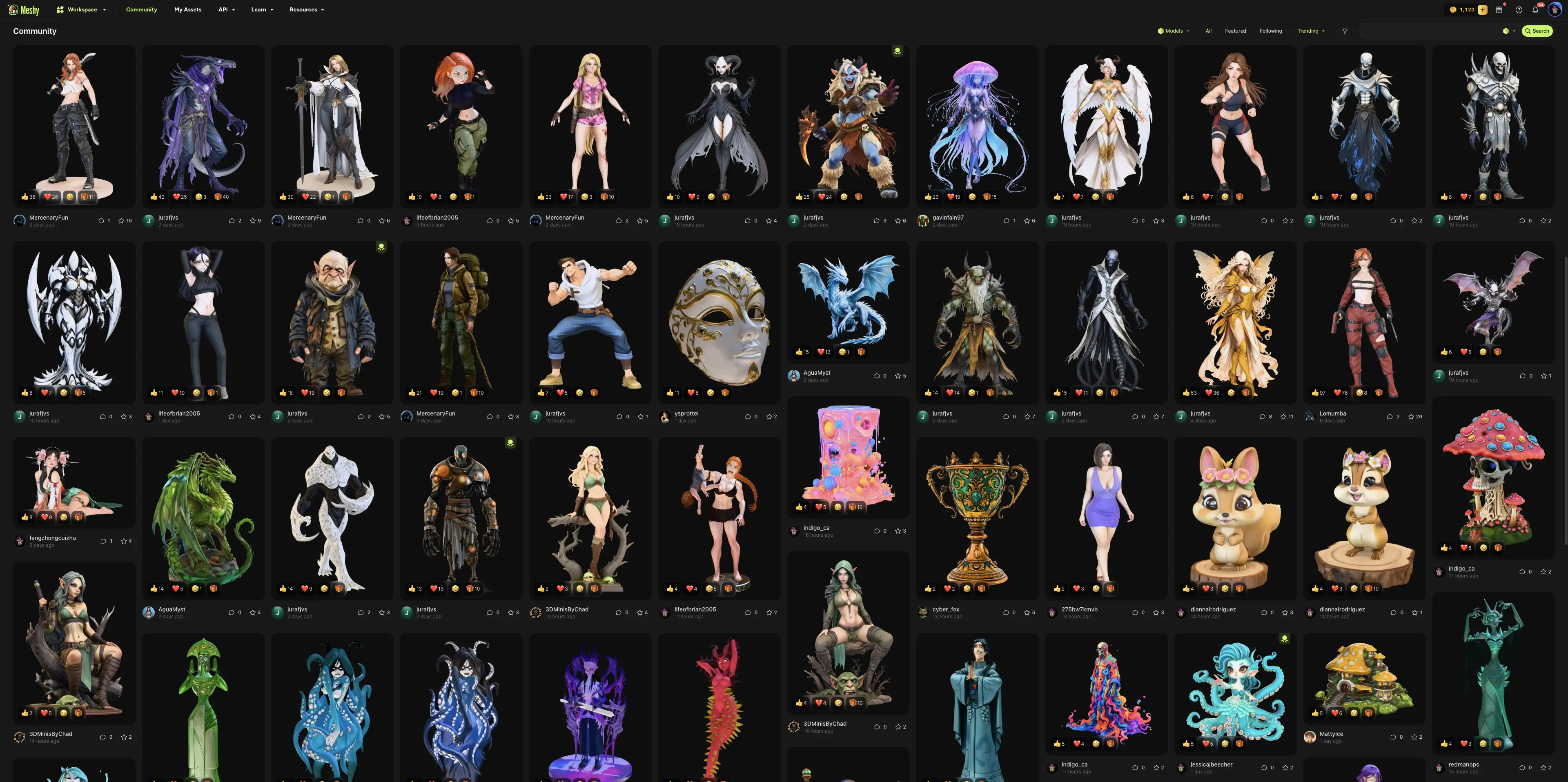
También puedes enviar un modelo que otro usuario haya compartido en Community. Abre el modelo, haz clic en DCC Bridge y luego en Send to Godot.
Solución de problemas
La siguiente tabla muestra los problemas comunes, sus causas y cómo solucionarlos.
| Problema | Causa | Solución |
|---|---|---|
| Meshy muestra "Failed to send model to godot" | Godot no está abierto, el bridge no se está ejecutando, o tu navegador bloquea el acceso a tu red local. | En Godot, haz clic en la pestaña Meshy, haz clic en Run Meshy Bridge y vuelve a enviar el modelo. Si tu navegador solicita acceso a la red local, permítelo para Meshy y vuelve a enviar el modelo. |
| El estado permanece en Bridge: Stopped después de hacer clic en Run Meshy Bridge | Otra aplicación, u otro editor de Godot con el bridge en ejecución, está usando el puerto 5325. | Cierra la otra aplicación o detén el bridge en el otro editor, y luego haz clic de nuevo en Run Meshy Bridge. |
Próximos pasos
- Para llevar un personaje rigged y su animación a Godot, consulta Animated models.