Complemento de Meshy para DeepSeek Harness
Instala el complemento de Meshy en DeepSeek Harness para generar modelos 3D, texturas y animaciones, y preparar impresiones 3D, desde un chat.
Resumen
El complemento de Meshy añade dos skills a DeepSeek Harness (dsh):
meshy-3d-generation: Texto a 3D, Imagen a 3D y Multi-imagen a 3D, texturizado y retexturizado con IA, remallado a un presupuesto de polígonos, desenvolvimiento UV, rigging automático y animación para personajes humanoides, y exportación a GLB, FBX, OBJ, STL o USDZ.meshy-3d-printing: análisis y reparación de imprimibilidad, 3MF de un solo color y multicolor, ajuste de tamaño a dimensiones reales, productos de Creative Lab como figuras, lámparas, llaveros e imanes de nevera, y traspaso a un laminador instalado.
El complemento incluye el CLI de Meshy, que es el paquete meshy-cli en npm. Las skills lo ejecutan y guardan los archivos en tu proyecto. Inicias sesión una vez en tu navegador y no necesitas una clave de API.
En dsh Web y Desktop, el complemento también añade una página Meshy a la barra lateral, una página de configuración Meshy y una vista previa 3D para archivos GLB.
El complemento es el paquete meshy-dsh en npm, y dsh lo muestra como Meshy en Plugins. El complemento es de código abierto en el repositorio meshy-dsh en GitHub, y las skills provienen del repositorio meshy-3d-agent.
Antes de empezar
-
Necesitas DeepSeek Harness.
-
Para generar modelos, necesitas un plan de pago de Meshy. Cada tarea de generación gasta créditos de Meshy a tarifas de API. Para conocer el coste de cada tarea, consulta Precios. El análisis de imprimibilidad es gratuito, y los pasos locales de impresión, como reescalar un modelo o abrirlo en un laminador, no requieren iniciar sesión.
Instalar el complemento
Puedes instalar el complemento de cualquiera de las siguientes formas:
-
Pedírselo al agente: en una sesión de dsh, pide Instala el complemento de Meshy. El agente lo instala por ti.
-
Página de Plugins: en dsh, abre Plugins, selecciona Add plugin e introduce
meshy-dsh. En China continental, elige el registro Mainland China mirror. -
Línea de comandos: ejecuta el siguiente comando. Para instalar desde GitHub en su lugar, usa
github:meshy-dev/meshy-dsh.dsh plugin --profile web add meshy-dshdsh instala los complementos por perfil. Para instalar el complemento en otro perfil, como
desktopotui, sustituyewebpor el nombre de ese perfil.
Para confirmar la instalación, abre Plugins en dsh. El complemento de Meshy aparece en la lista y en ejecución. Luego inicia una nueva sesión y escribe /. La lista muestra meshy-3d-generation y meshy-3d-printing. dsh carga las skills solo en las sesiones que inicies después de la instalación.
El complemento incluye el CLI de Meshy, así que no necesitas instalar nada más.
Iniciar sesión
Inicias sesión una vez, y cada sesión, nueva o antigua, usa ese inicio de sesión. En dsh Web y Desktop, puedes iniciar sesión desde la página Meshy o desde Settings > Meshy. En un chat, el agente te muestra un enlace y un código la primera vez que pides un modelo.
Para iniciar sesión desde la página Meshy, sigue estos pasos:
-
En la barra lateral de dsh, selecciona Meshy.
-
En Site, elige Global · meshy.ai. En China continental, elige China · meshy.cn. Usas la misma cuenta de Meshy y los mismos créditos en ambos sitios.
-
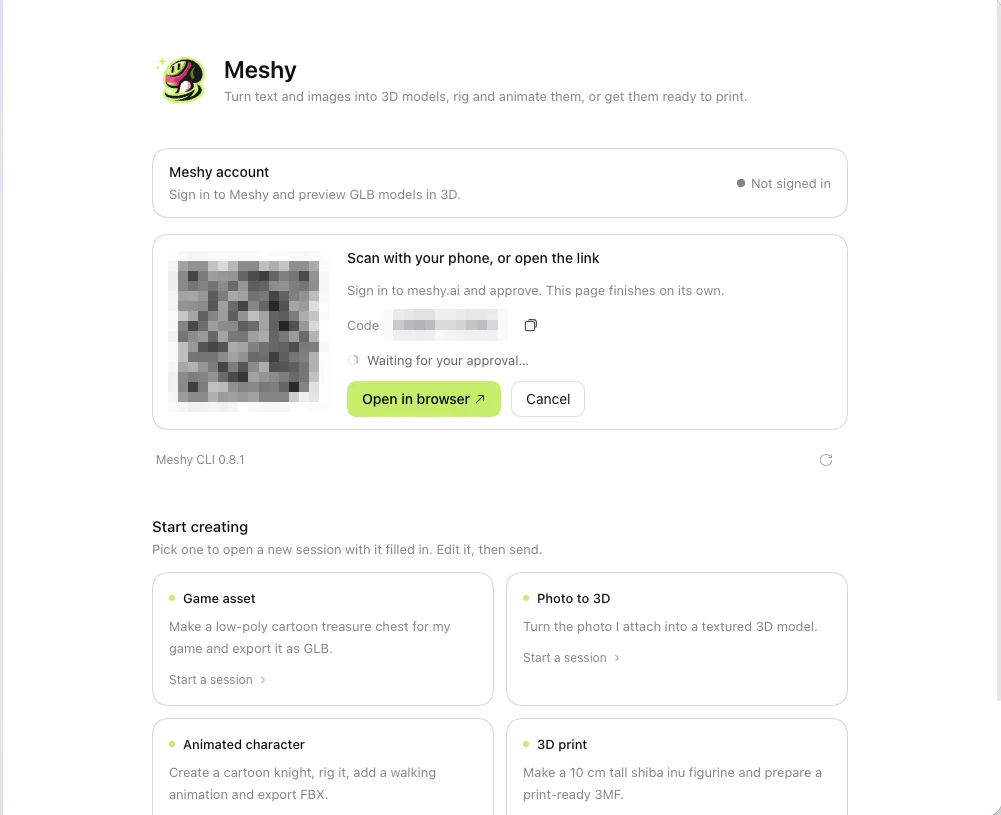
Haz clic en Sign in to Meshy. La página muestra un código QR, un enlace y un código.
-
Escanea el código QR con tu teléfono, o haz clic en Open in browser.
-
Si Meshy te pide iniciar sesión, inicia sesión en tu cuenta de Meshy.
-
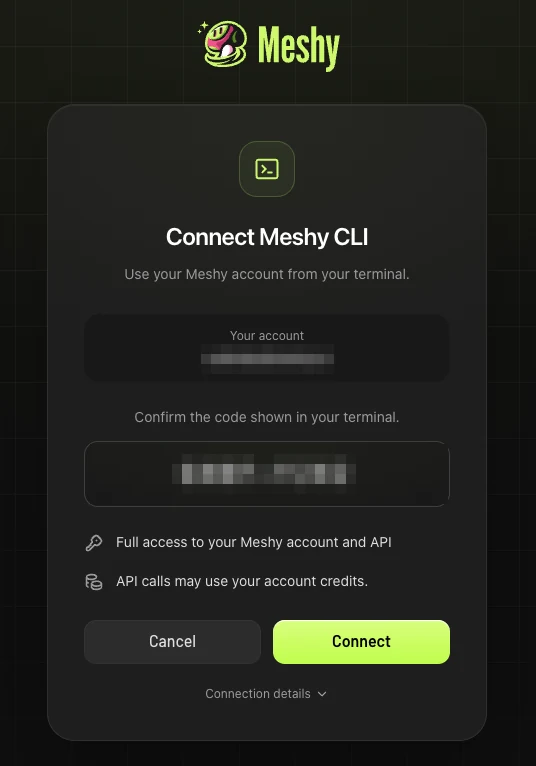
En la página Connect Meshy CLI, comprueba que el código coincide con el código en dsh, y luego haz clic en Connect.
-
Vuelve a dsh. La página termina por sí sola y muestra Signed in.
El código caduca a los 10 minutos. Si caduca, inicia el proceso de inicio de sesión de nuevo.
El inicio de sesión pertenece al propio CLI de Meshy, y tu sistema operativo guarda la clave que lo cifra, de modo que meshy en tu terminal usa el mismo inicio de sesión. dsh mantiene una MESHY_API_KEY exportada fuera del shell del agente, y el complemento no la transmite, así que inicia sesión a través de tu navegador.
Página de Meshy y vista previa 3D
dsh Web y Desktop muestran las siguientes páginas de Meshy. dsh tui y el modo headless no las muestran, pero las skills funcionan de la misma manera.
-
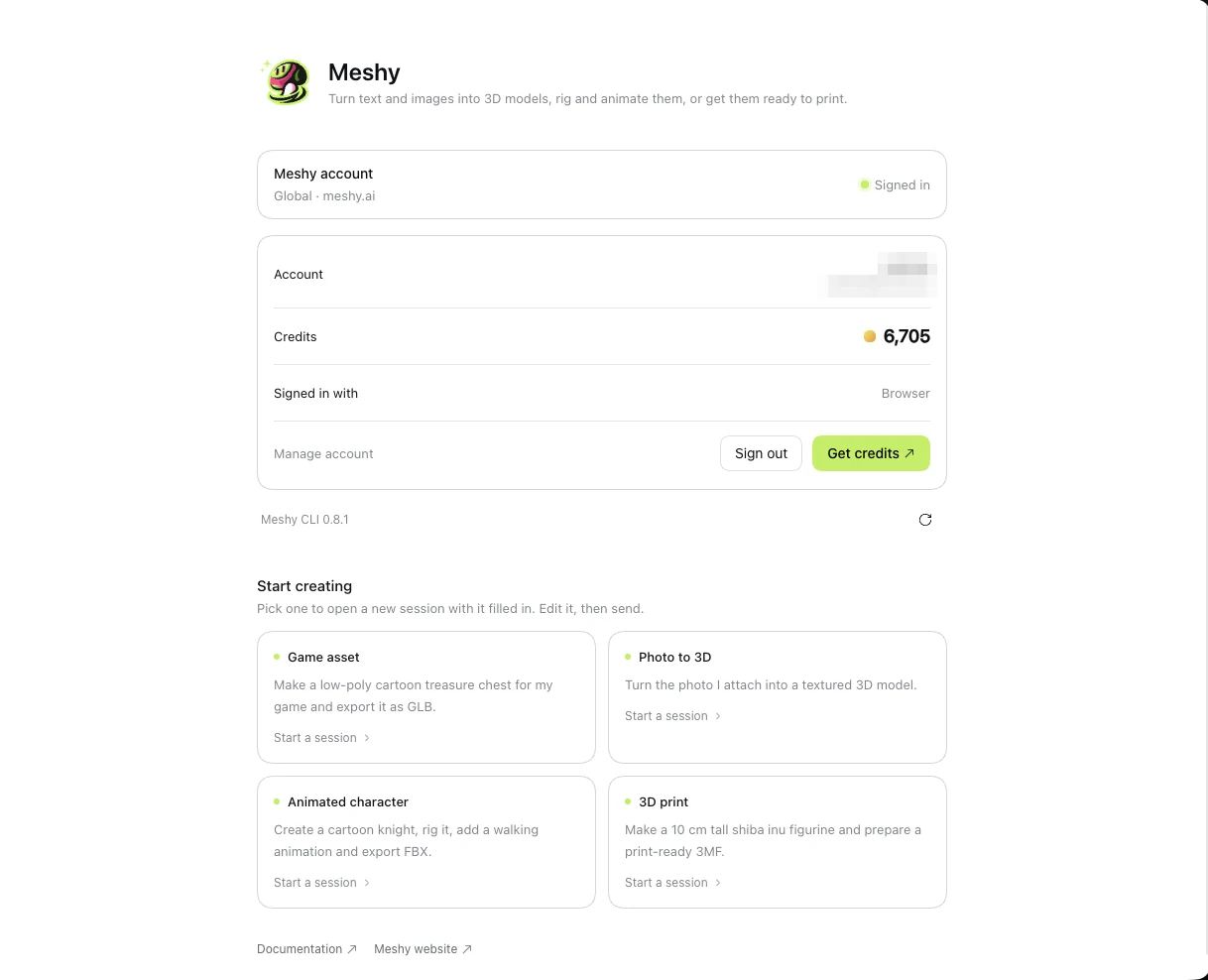
Página Meshy: selecciona Meshy en la barra lateral izquierda. La página muestra tu cuenta de Meshy y cuatro solicitudes de ejemplo en Start creating.
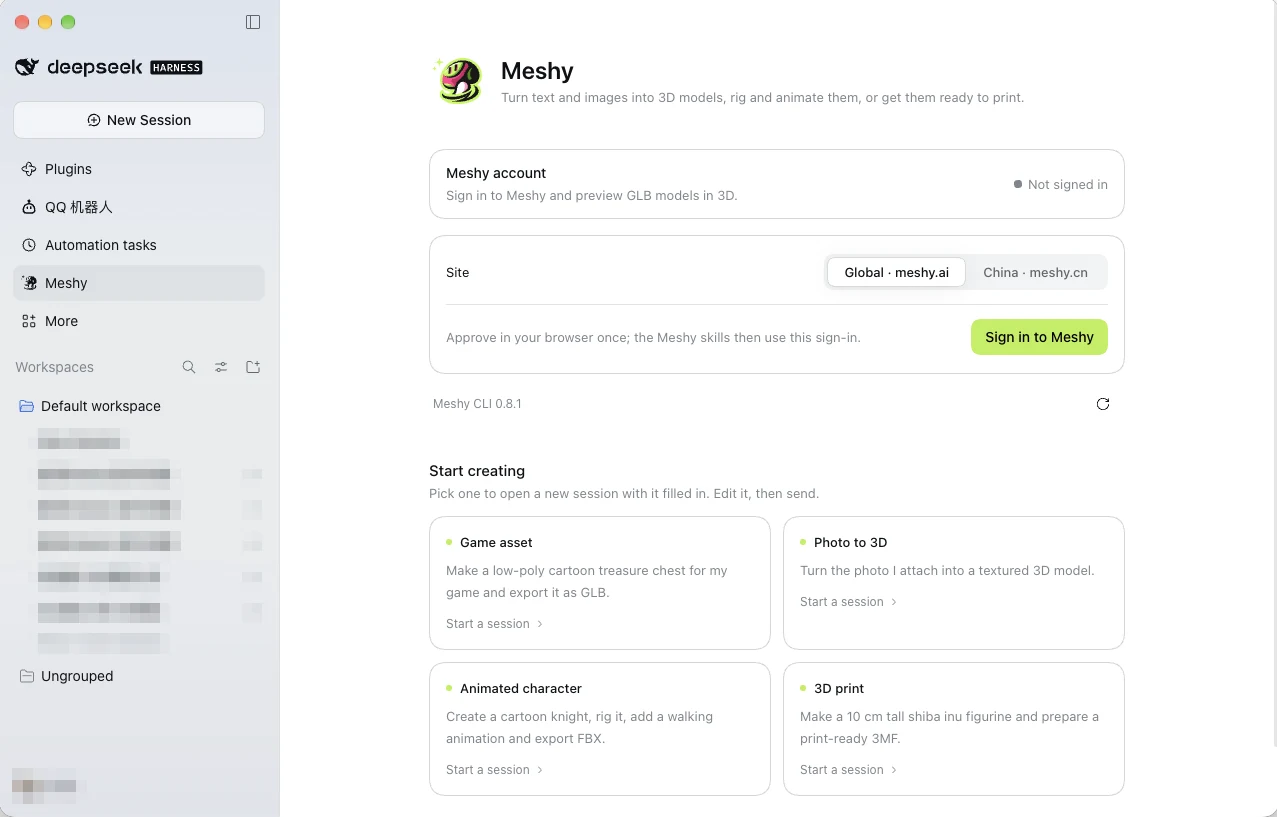
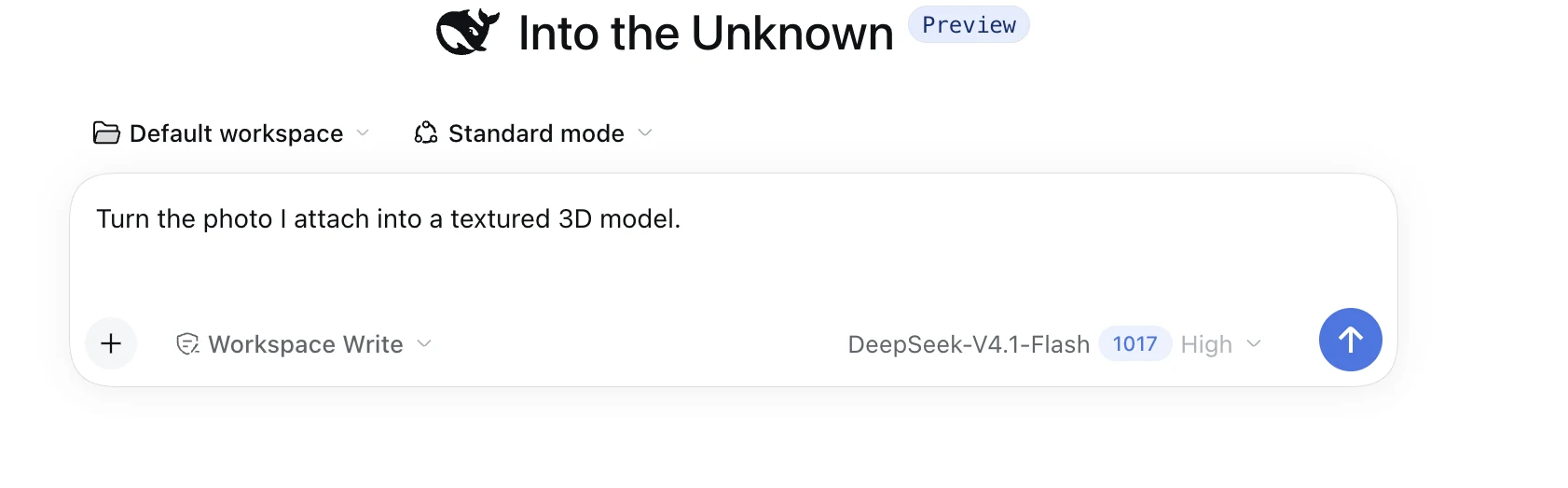
Selecciona un ejemplo para iniciar una nueva sesión con la solicitud ya rellenada. Puedes editar la solicitud antes de enviarla.
-
Página de configuración: abre Settings y luego selecciona Meshy. También puedes abrir la página desde el complemento de Meshy en Plugins. Cuando tienes la sesión iniciada, la página muestra tu cuenta, tus créditos, cómo iniciaste sesión (navegador o clave de API), el sitio y la versión del CLI de Meshy. Desde esta página puedes cerrar sesión u obtener más créditos. El sitio de China todavía no muestra el nombre de la cuenta.
-
Vista previa 3D: selecciona un archivo
.glben la barra lateral derecha, o selecciona la tarjeta de un modelo que entregue el agente. La vista previa muestra el modelo en 3D con su tamaño de archivo y su número de triángulos. Arrastra para orbitar, desplázate para hacer zoom y usa los botones para restablecer la vista o girar el modelo. La vista previa abre modelos de hasta 256 MB.
Ejemplos de prompts
Describe el trabajo con tus propias palabras. Por ejemplo:
- Haz un cofre del tesoro de dibujos animados low-poly para mi juego y expórtalo como GLB.
- Convierte la foto que adjunto en un modelo 3D texturizado. (adjunta la imagen)
- Crea un caballero de dibujos animados, hazle el rigging, añade una animación de caminar y exporta en FBX.
- Haz una figura de un shiba inu de 10 cm de altura y prepara un 3MF listo para imprimir.
- Crea tres botellas de poción low-poly para mi juego, cada una con menos de 1500 triángulos.
Las solicitudes de seguimiento reutilizan el resultado anterior, por ejemplo haz un LOD de 1500 caras, ahora en FBX, o escálalo a 150 mm. Antes de que el agente gaste créditos, te informa del coste y espera tu confirmación.
Solución de problemas
La siguiente tabla enumera problemas comunes, sus causas y cómo solucionarlos.
| Problema | Causa | Solución |
|---|---|---|
Al escribir / no se listan las skills de Meshy | La sesión comenzó antes de la instalación, o instalaste el complemento en un perfil diferente. | Inicia una nueva sesión. Si las skills siguen sin aparecer, instala el complemento en el perfil que usas, por ejemplo dsh plugin --profile desktop add meshy-dsh. |
| La barra lateral no tiene una entrada Meshy | Estás usando dsh tui o el modo headless, que no tienen páginas de Meshy. | Usa dsh Web o Desktop. Las skills funcionan en todos los modos. |
| La página de Meshy muestra Needs attention | No se pudo verificar el inicio de sesión guardado. | Haz clic en el icono de actualizar. Si el mensaje persiste, cierra sesión y vuelve a iniciarla. |
El CLI de Meshy no usa tu MESHY_API_KEY | dsh mantiene las variables de credenciales fuera del shell del agente. | Inicia sesión a través de tu navegador. Nunca pegues una clave de API en un chat. |
| El código de inicio de sesión caducó | Un código es válido durante 10 minutos. | Vuelve a iniciar el proceso de inicio de sesión, o pide al agente un código nuevo. |
| El agente no puede generar debido a tu plan o tus créditos | La generación requiere un plan de pago y créditos suficientes. | Comprueba tu plan y tu saldo en la página Subscription en la aplicación web de Meshy. |
| La vista previa 3D indica que el modelo es demasiado grande | La vista previa abre modelos de hasta 256 MB. | Pide al agente que remalle el modelo para reducir las caras, y luego ábrelo de nuevo. |
| Tienes la sesión iniciada con la cuenta de Meshy equivocada | El complemento conserva el último inicio de sesión que hiciste. | En la página de Meshy, haz clic en Sign out y luego vuelve a iniciar sesión. |
Preguntas frecuentes
- ¿Cómo añado Meshy a DeepSeek Harness?
- Pide al agente que instale el complemento de Meshy, añade meshy-dsh en Plugins > Add plugin, o ejecuta dsh plugin --profile web add meshy-dsh. Luego inicia una nueva sesión.
- ¿Necesito una clave de API de Meshy?
- No. Inicias sesión a través de tu navegador una vez, y cada sesión de dsh usa ese inicio de sesión. dsh no pasa al agente una MESHY_API_KEY exportada.
- ¿Necesito instalar Node.js o el CLI de Meshy?
- No. El complemento incluye el CLI de Meshy y lo ejecuta para las skills.
- ¿Funciona en dsh tui?
- Sí. Las skills funcionan en todos los modos de dsh. La página de Meshy, la página de configuración y la vista previa 3D solo están en dsh Web y Desktop.
- ¿Puedo usarlo en China continental?
- Sí. Elige China · meshy.cn al iniciar sesión. Usas la misma cuenta de Meshy y los mismos créditos, y las solicitudes posteriores van al sitio de China.
- ¿Son las mismas skills que el complemento de Codex?
- Sí. Los complementos para Codex, Claude Code, Cursor, OpenClaw, Hermes Agent y DeepSeek Harness usan todos meshy-3d-generation y meshy-3d-printing del repositorio de código abierto meshy-3d-agent.
- ¿Es gratis?
- El complemento es gratuito y de código abierto. Generar modelos 3D requiere un plan de pago de Meshy y gasta créditos de Meshy a tarifas de API. El análisis de imprimibilidad es gratuito.
Próximos pasos
-
Para usar las mismas skills en Codex, consulta Complemento de Meshy para Codex.
-
Para usar las mismas skills en Hermes Agent, consulta Skills de Meshy para Hermes Agent.
-
Para llamar a la Meshy API desde un agente de IA con tu propia clave de API, consulta Integración con IA.