Bridge to Omniverse / Isaac Sim
Skicka en modell från Meshy-webbappen direkt till din NVIDIA Omniverse- eller Isaac Sim-scen, med fysik och semantiska etiketter tillämpade under importen.
Innan du börjar
-
Du behöver en Pro-plan eller högre. På planerna Free och Starter öppnar ett klick på Send to OV/Isaac uppgraderingsalternativen.
-
Du behöver Meshy-webbappen på Windows. På andra operativsystem är Send to OV/Isaac inte tillgänglig.
-
Installera tillägget Meshy Bridge i Isaac Sim eller din Omniverse Kit-app. För stegen, se Meshy for Omniverse / Isaac Sim.
Starta bryggan
Tillägget kör bryggan medan det är aktiverat, så du behöver inte starta något annat.
För att göra appen redo, följ dessa steg:
-
Öppna Isaac Sim eller din Omniverse Kit-app.
-
Klicka på Window > Extensions och kontrollera att MESHY BRIDGE är påslagen.
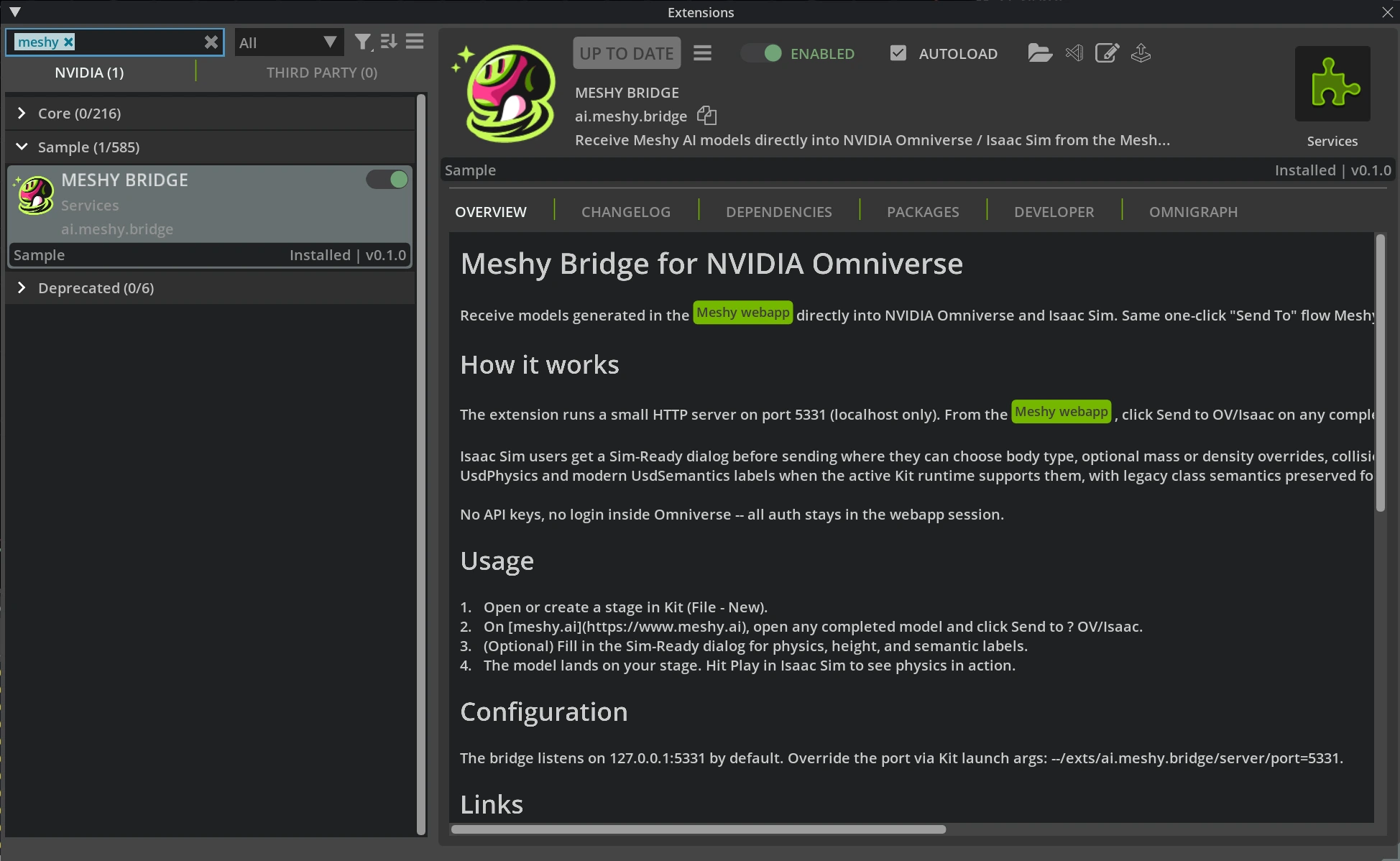
-
Öppna eller skapa en USD-scen. För att skapa en, klicka på File > New.
Håll appen öppen medan du skickar modeller från Meshy.
Skicka en modell
För att skicka en modell till Omniverse eller Isaac Sim, följ dessa steg:
-
I Meshy-webbappen på Windows, öppna en färdig modell i visningsläget.
-
I visningslägets verktygsfält, klicka på DCC Bridge (kontaktikonen).
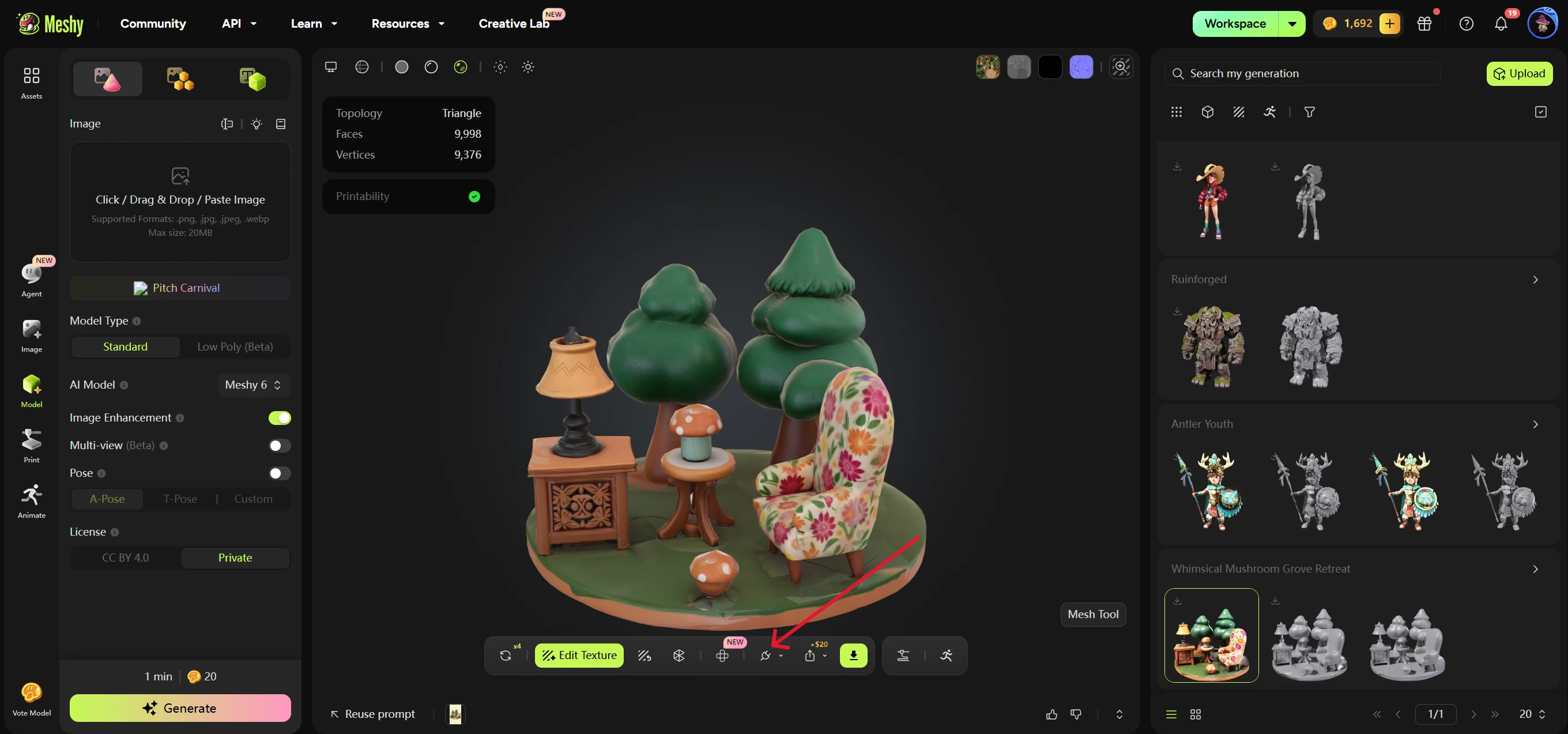
-
Klicka på Send to OV/Isaac. Meshy kontrollerar att bryggan körs och öppnar sedan dialogrutan Sim-Ready Properties.
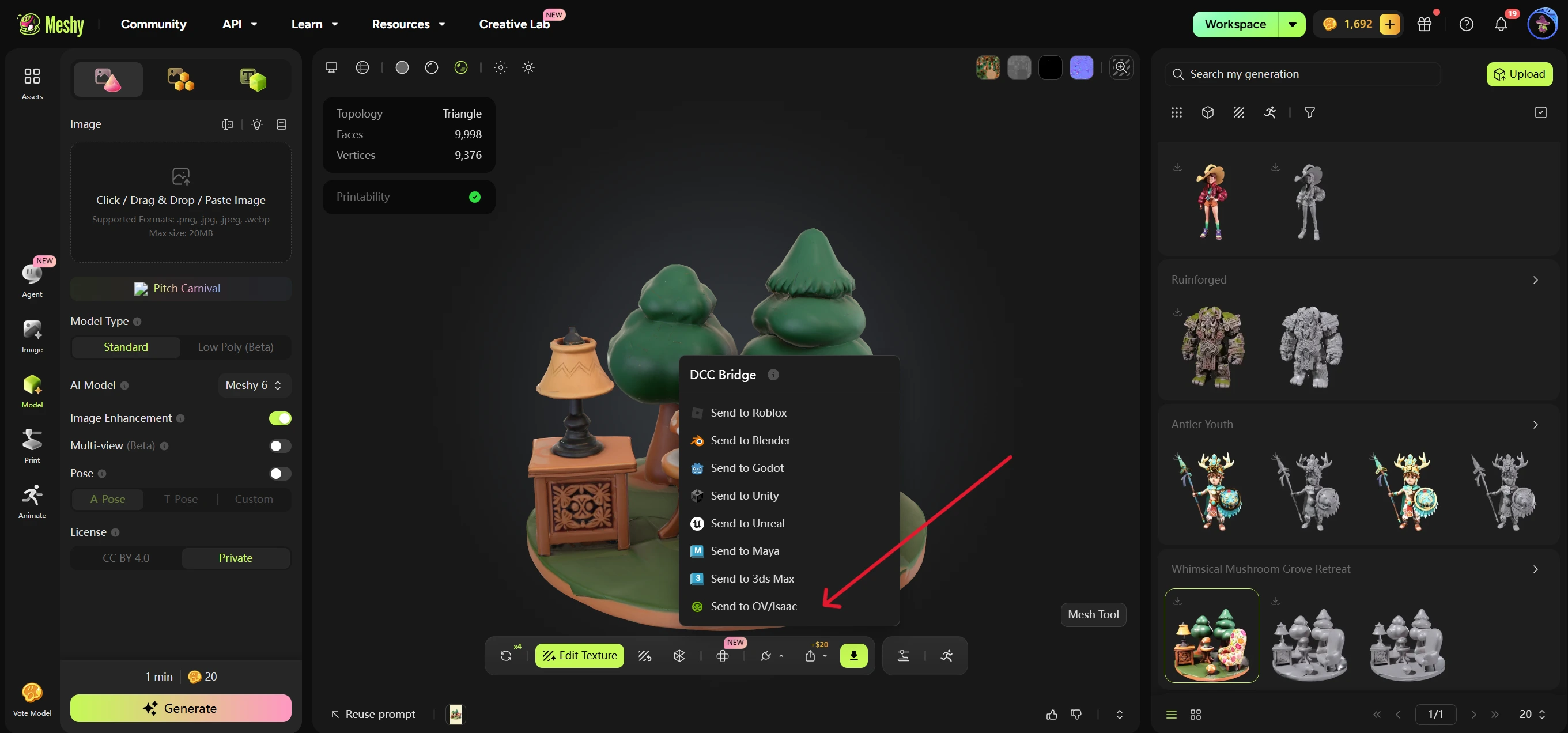
-
Valfritt: Ändra Sim-Ready-inställningarna. För vad varje inställning gör, se Sim-Ready-inställningar.
-
I dialogrutan Sim-Ready Properties, klicka på Send to OV/Isaac. För att avbryta utan att skicka, klicka på Cancel.
Meshy skickar modellen som en USDZ-fil, med modellens namn och dina Sim-Ready-inställningar. Tillägget laddar ner filen och lägger till modellen i den öppna scenen under /World, i en prim uppkallad efter modellen. Det matchar också modellens uppåt-axel och enheter till scenen.
Sim-Ready-inställningar
Dialogrutan Sim-Ready Properties anger hur modellen beter sig i en fysiksimulering och hur den märks. Du kan skicka utan att ändra någon inställning.
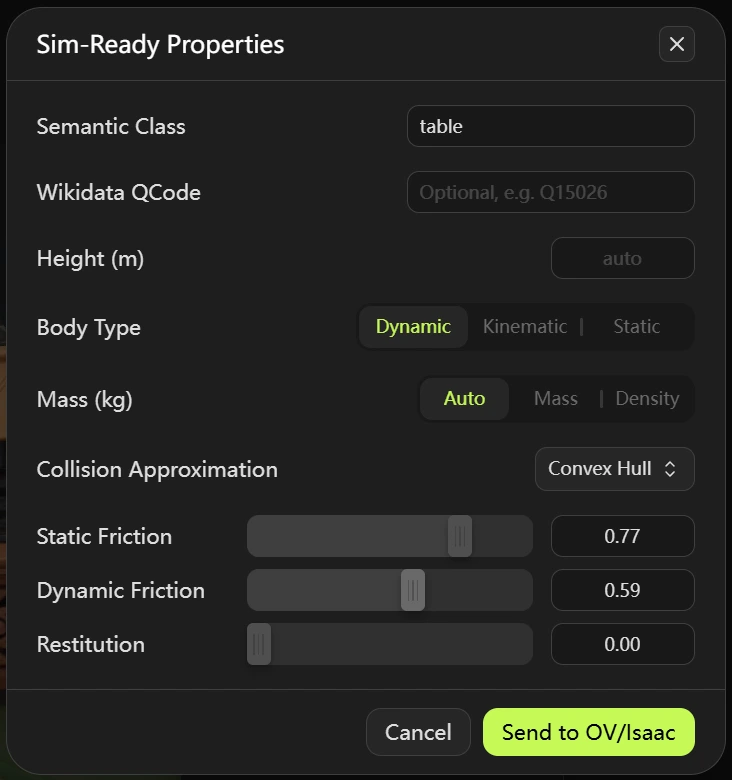
Dialogrutan har följande inställningar:
- Semantic Class: Valfritt. En klassetikett, till exempel
chair,tableellerrobot. Tillägget skriver den som en semantisk etikett, och även som en Legacy-klassetikett för äldre Isaac Sim-versioner. - Wikidata QCode: Valfritt. Ett Wikidata-ID, till exempel
Q15026. Det börjar medQ, följt av ett nummer som inte börjar med0. - Height (m): Valfritt. Modellens verkliga höjd i meter. Om du lämnar det tomt skalar tillägget modellen efter filens och scenens enheter.
- Body Type: Dynamic (standard), Kinematic eller Static.
- Mass (kg): Auto (standard), Mass eller Density. Auto anger ingen massa eller densitet, så fysikmotorn använder sina standardvärden och kollisionsformen. Mass anger massan i kilogram. Density anger densiteten i kg/m³, och etiketten ändras till Density (kg/m³). En Static-kropp har ingen masseinställning.
- Collision Approximation: Convex Hull (standard), Convex Decomposition, Mesh Simplification, Bounding Cube, Bounding Sphere eller Triangle Mesh. För en Dynamic-kropp utesluter listan Mesh Simplification och Triangle Mesh. SDF-kollision är inte tillgängligt.
- Static Friction, Dynamic Friction och Restitution: Fysikmaterialvärden från
0till1för modellens kolliderare. Standardvärdena är0.50,0.50och0.00.
Kontrollera importen
Efter att Meshy visar "Model sent to omniverse" visas modellen i den öppna scenen under /World.
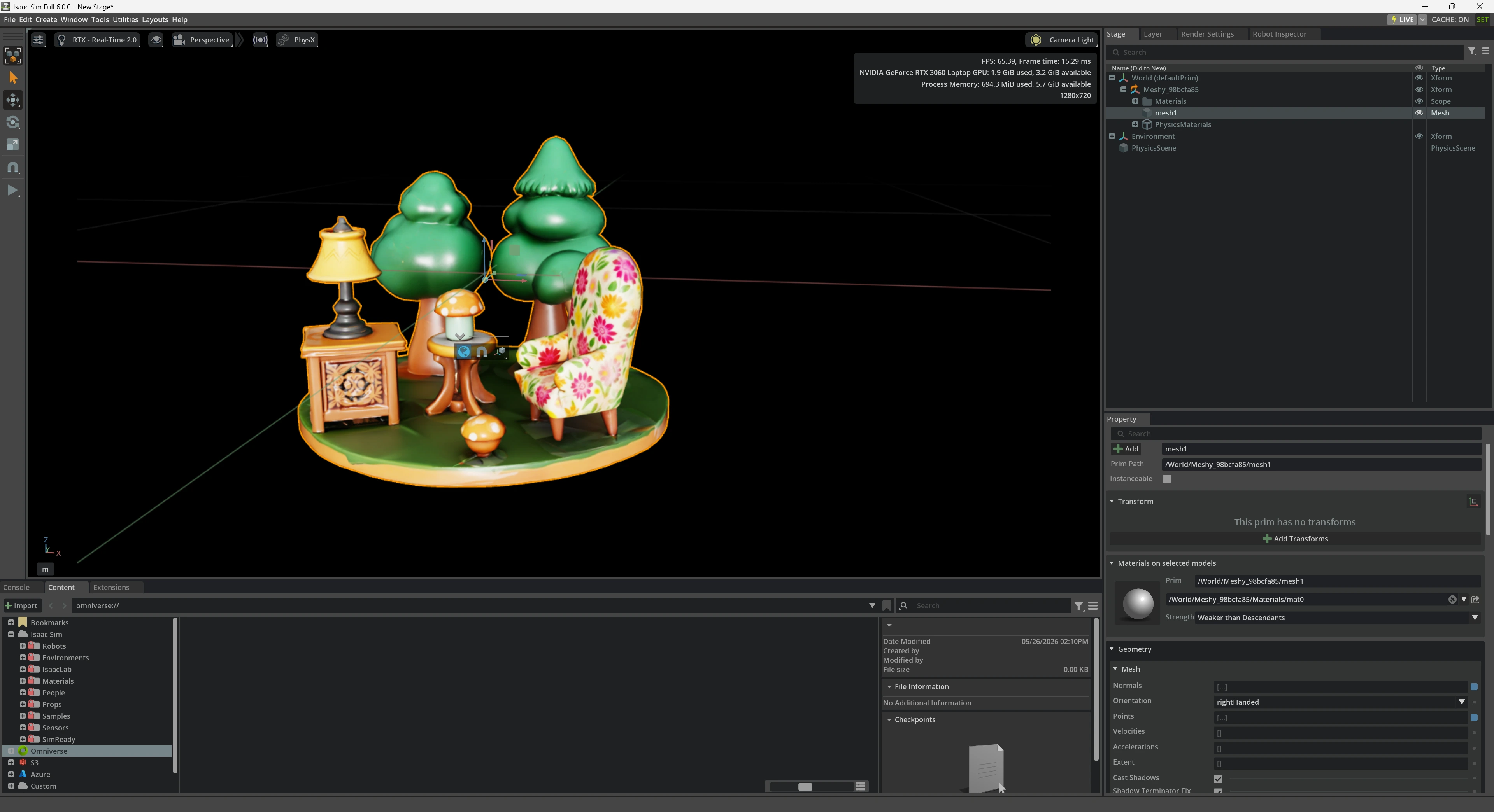
Tillägget lägger till UsdPhysics.CollisionAPI och UsdPhysics.MeshCollisionAPI till varje nät i modellen. För en dynamisk eller kinematisk kropp lägger det också till UsdPhysics.RigidBodyAPI och UsdPhysics.MassAPI till modellens prim.
För att testa fysiken, klicka på Play i Isaac Sim. En dynamisk kropp rör sig med simuleringen, och en statisk kropp stannar kvar. En kinematisk kropp rör sig endast genom animation eller skript, och andra kroppar kolliderar ändå med den.
Skicka en animerad modell
Du skickar en animerad modell på samma sätt som en statisk. Meshy skickar den riggade karaktären med den valda animationen. Smart Rig-modeller har inte DCC Bridge, så du kan inte skicka dem.
Felsökning
Följande tabell listar vanliga problem, deras orsaker och hur man åtgärdar dem.
| Problem | Orsak | Åtgärd |
|---|---|---|
| Meshy visar "Failed to send model to omniverse" innan dialogrutan Sim-Ready Properties öppnas | Isaac Sim eller din Kit-app är inte öppen, eller tillägget är avstängt. | Öppna appen och slå på MESHY BRIDGE under Window > Extensions. Skicka sedan modellen igen. |
Dialogrutan öppnas, men skickandet misslyckas, och http://127.0.0.1:5331/status i din webbläsare visar inte "dcc": "omniverse" | En annan app använder port 5331, så tillägget kan inte starta sin brygga. | Stäng den andra appen, och slå sedan av och på MESHY BRIDGE igen under Window > Extensions. Kontrollera att statussidan visar "dcc": "omniverse". |
Meshy visar "Failed to send model to omniverse" efter att du klickat på Send to OV/Isaac i dialogrutan, och statussidan visar "dcc": "omniverse" | Ingen USD-scen är öppen. Appens Console visar no active USD stage. | Öppna eller skapa en scen med File > New, och skicka sedan modellen igen. |
| Send to OV/Isaac i dialogrutan är inte tillgänglig | Wikidata QCode, Height (m), eller massan eller densitetsvärdet är inte giltigt. | Ange en QCode i formatet Q15026, och en höjd, massa eller densitet som är större än 0. |
| Send to OV/Isaac i menyn DCC Bridge är inte tillgänglig | Du använder Meshy-webbappen på macOS eller Linux. | Använd Meshy-webbappen på Windows. |
Nästa steg
- För att lägga till en animation till en karaktär innan du skickar den, se Animation.