modellexport
Exportera modeller från Blender som STL-, OBJ- eller PLY-filer för en slicer eller annan 3D-programvara, med Export-panelen i Meshy-pluginet.
Innan du börjar
-
Installera Meshy-pluginet i Blender. För stegen, se Meshy for Blender.
-
Gör modellen klar. Kontrollera den i Analyze-panelen, åtgärda den i Clean Up-panelen och ställ in dess storlek och orientering i Edit-panelen. För stegen, se modellanalys.
Exportera en modell
Följ dessa steg för att exportera en modell:
-
Markera de objekt du vill exportera. Pluginet exporterar endast de markerade objekten, med deras modifierare applicerade.
-
I fliken Meshy, expandera Export-panelen.
-
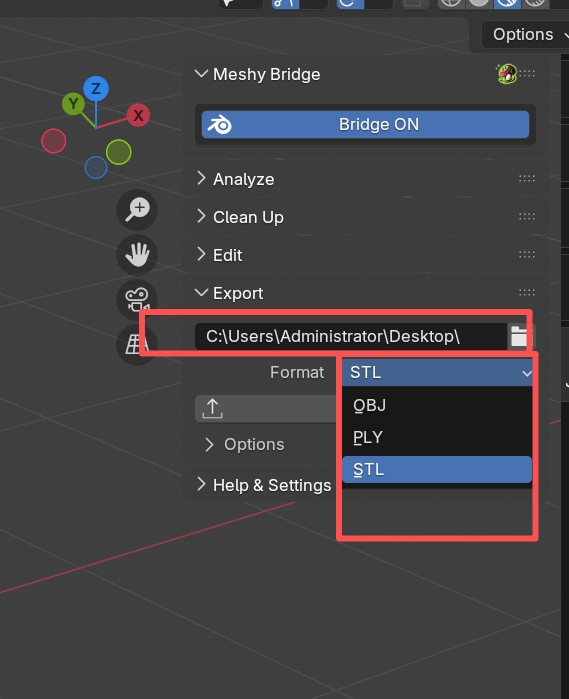
I mappfältet anger du mappen att spara filen i, eller klickar på mappikonen för att bläddra.
-
Under Format väljer du STL, OBJ eller PLY. Välj STL för 3D-utskrift.
-
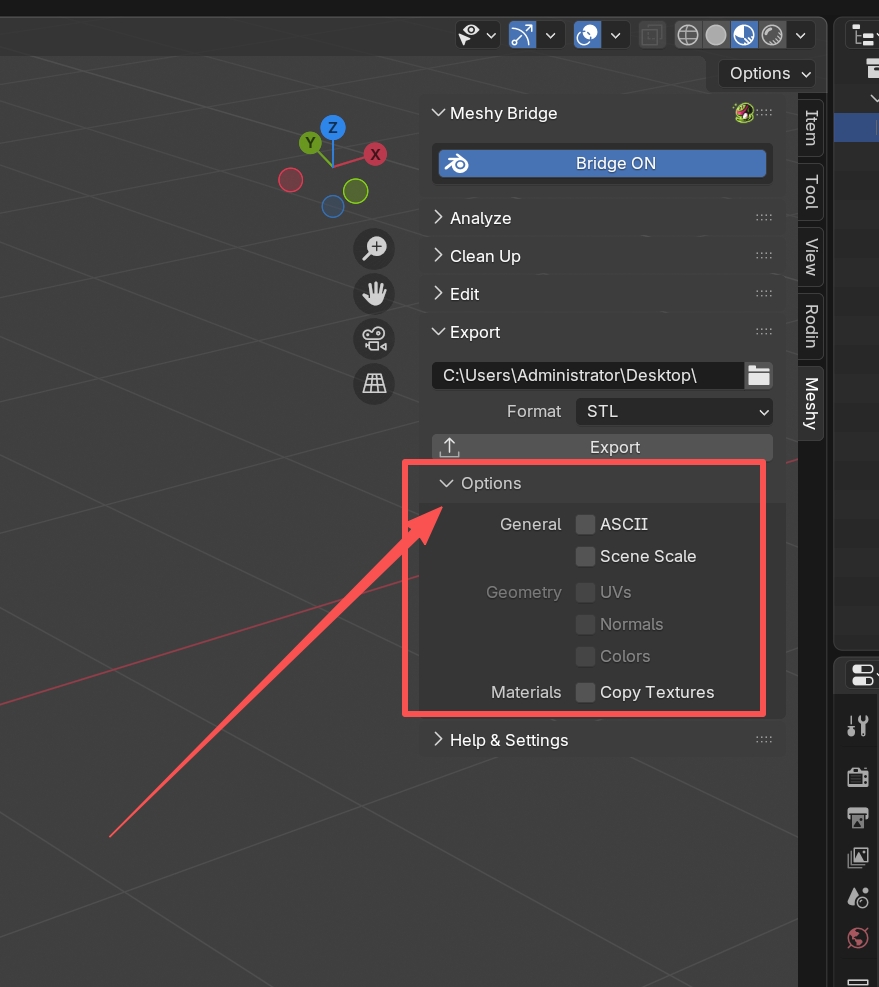
Valfritt: Expandera Options och ändra exportalternativen. För vad varje alternativ gör, se Exportalternativ.
-
Klicka på Export.
Blender visar sökvägen till den exporterade filen. För att kontrollera filen öppnar du den i din slicer eller målprogramvara.
Exportinställningar
Mappfältet och Format sitter överst i Export-panelen.
Mappfältet accepterar en fullständig sökväg eller en sökväg som börjar med //, vilket betyder mappen där din Blender-fil ligger. Standardvärdet är //. Var filen hamnar beror på dessa inställningar:
-
Om din Blender-fil är sparad, eller mappen är en fullständig sökväg, sparar pluginet filen i den mappen utan att fråga.
-
Annars öppnas en filbläddrare i din hemmapp, där du väljer plats och filnamn.
Pluginet namnger filen efter Blender-filen och det aktiva objektet, till exempel MyProject-MyModel.stl. Om Blender-filen inte är sparad börjar namnet med Untitled.
Format anger filtypen: STL, OBJ eller PLY. Standardvärdet är STL. Formatet avgör också vilka alternativ du kan ändra.
Exportalternativ
Expandera Options i Export-panelen för att se dessa inställningar. De är alla avstängda som standard.
Allmänt
-
ASCII: sparar en STL- eller PLY-fil som text istället för binärt. Textfiler är större, men du kan läsa och redigera dem. Inte tillgängligt för OBJ.
-
Scene Scale: applicerar scenens enhetsskala på den exporterade filen, så att annan programvara får samma storlek som du ser i Blender. Välj den om du ändrat Unit Scale i scenens enhetsinställningar.
Geometri
Tillgängligt för OBJ och PLY. STL lagrar endast geometri.
-
UVs: exporterar texturkoordinaterna, som annan programvara behöver för att visa texturerna.
-
Normals: exporterar nätets anpassade normaler om det har några, och beräknade normaler annars. Normaler förbättrar skuggningen i annan programvara.
-
Colors: exporterar vertexfärger, till exempel färgerna hos en skannad modell.
Material
- Copy Textures: kopierar texturbilderna till mappen för den exporterade filen, så att de följer med modellen. För OBJ exporteras även materialen. För STL och PLY kopierar pluginet bastexturfärgen och ger den samma namn som den exporterade filen.
Format som stöds
Följande tabell listar formaten som Export-panelen sparar, vad varje format passar för, och vad det lagrar.
| Format | Bäst för | Vad det lagrar |
|---|---|---|
| STL | 3D-utskrift. Slicers som Cura och PrusaSlicer läser det. | Endast geometri, utan färger, material eller texturer. Binärt eller ASCII. |
| OBJ | Dela modeller och öppna dem i annan 3D-programvara. | Geometri, UV:er, normaler och vertexfärger. Med Copy Textures även material och texturer. Endast text. |
| PLY | Modeller med vertexfärger, till exempel skanningar och fotogrammetri. | Geometri, UV:er, normaler och vertexfärger. Binärt eller ASCII. |
För 3D-utskrift, exportera en binär STL-fil och kontrollera modellens dimensioner i din slicer.
Felsökning
Följande tabell listar vanliga problem, deras orsaker och hur man åtgärdar dem.
| Problem | Orsak | Åtgärd |
|---|---|---|
| Att klicka på Export gör ingenting | Inget objekt är markerat. | Markera objekten att exportera, och klicka sedan på Export igen. |
| OBJ-filen saknar material | Copy Textures är avstängt. För OBJ exporterar pluginet material endast när Copy Textures är valt. | Expandera Options, välj Copy Textures, och exportera igen. |
Nästa steg
-
För att ta den exporterade filen till din slicer, se Arbetsflöde för 3D-utskrift.
-
För att skicka en annan modell från Meshy till Blender, se Bridge till Blender.