Animation
Rigga en karaktär och lägg till rörelser från ett bibliotek med fler än 600 förinställningar, ladda sedan ner den som FBX, GLB eller USDZ för Unity, Unreal eller Blender.
För rörelser som biblioteket inte täcker, ladda ner den riggade FBX-filen och animera den för hand i Blender eller Maya, eller omrikta Mixamo-animationer. Detaljerad filmisk animation med ansiktsuttryck kräver också ett verktyg som Maya eller Blender.
Animera en karaktär
Följ dessa steg för att animera en karaktär:
-
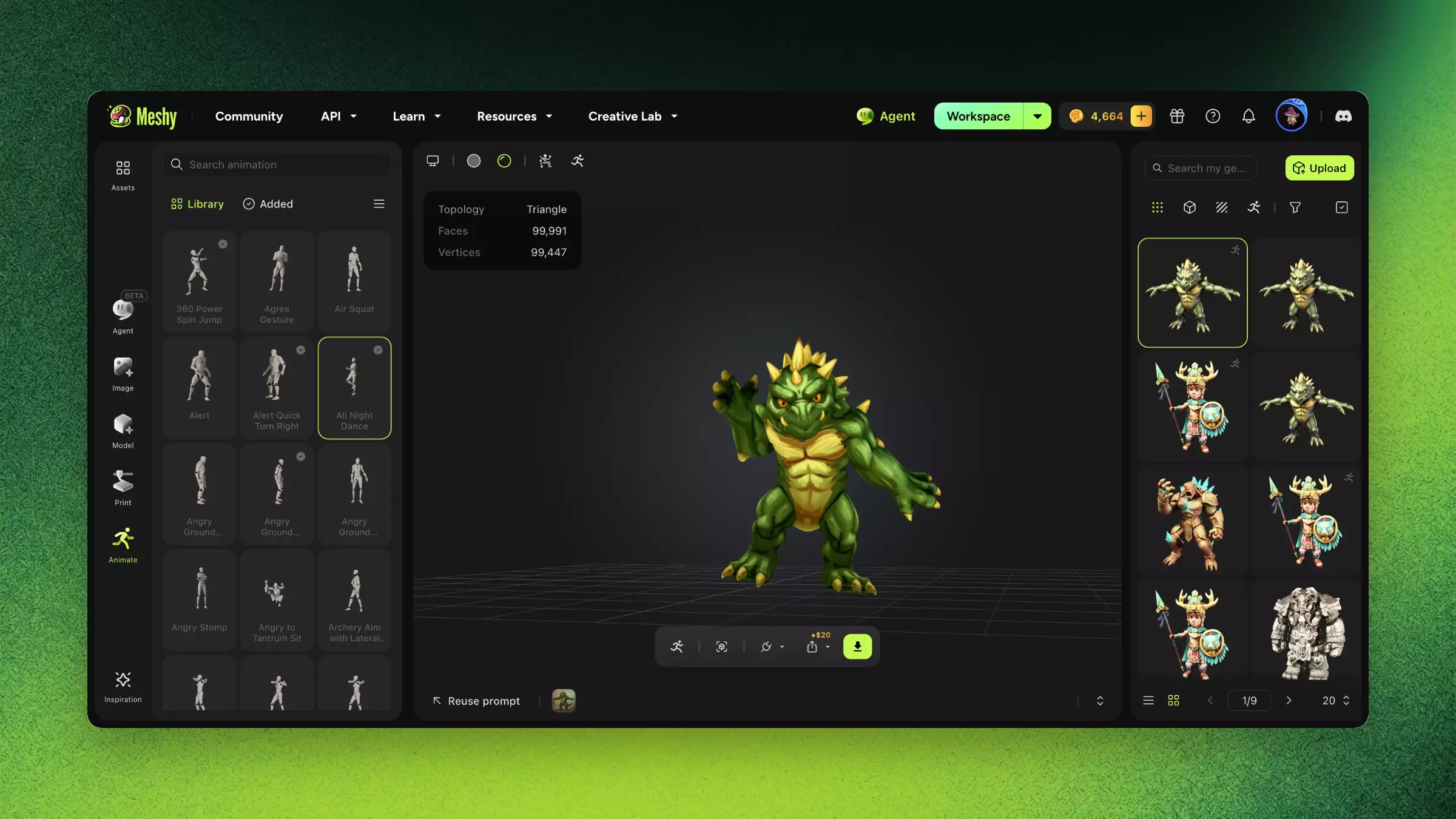
I det vänstra sidofältet klickar du på Animate.
-
I listan över dina genereringar väljer du en karaktärsmodell. En karaktär i T-pose eller A-pose ger den mest exakta riggen.
-
Om modellen inte är riggad, klicka på Rig och slutför dialogrutan Rig Model. För hela riggningsflödet, se Rigging.
-
På fliken Library hittar du en rörelse. Ange ett namn i Search motion, eller öppna Category och välj Walk & Run, Daily Actions, Dancing, Fighting eller Body Movements.
-
Klicka på Add på rörelsens kort. Meshy tillämpar rörelsen, och du kan klicka på kortet för att förhandsgranska den i visningsprogrammet.
-
Valfritt: Lägg till fler rörelser. Varje rörelse du lägger till visas på fliken Added.
-
Valfritt: För att skapa en rörelse som inte finns i biblioteket klickar du på Text to Motion högst upp på fliken Library, och beskriver sedan rörelsen.
Ett fåtal rörelser är tillgängliga i alla planer, och resten kräver en betald plan. Att lägga till en förinställning kostar inga credits. Text to Motion kostar credits. Fyrbenta karaktärer levereras med en gånganimation, och förinställningsbiblioteket och Text to Motion är avsedda för humanoida karaktärer.
Ladda ner den animerade modellen
Följ dessa steg för att ladda ner den animerade modellen:
-
I verktygsfältet för visningsprogrammet klickar du på Download.
-
Under Format i Download Settings väljer du FBX, GLB eller USDZ.
-
Valfritt: Välj vad som ska ingå. Med till exempel FBX eller GLB väljer du under Animation antingen Current för rörelsen som spelas upp eller All Added för varje rörelse du har lagt till. För en humanoid kan du även välja en Skeleton template, till exempel Mixamo, som är standard.
-
Klicka på Download.
Tips
-
Generera karaktärer i T-pose eller A-pose för den mest exakta riggen. I Bild till 3D och Text till 3D anger du Pose till A-Pose eller T-Pose.
-
För animationer utöver biblioteket, ladda ner den riggade FBX-filen och omrikta sedan Mixamo-klipp eller skapa dina egna nyckelbilder i Blenders Action Editor.
Vanliga frågor
- Hur animerar jag en 3D-karaktär i Meshy?
- I det vänstra sidofältet klickar du på Animate och väljer karaktären. Rigga den om den inte är riggad, lägg till rörelser från biblioteket, förhandsgranska dem i visningsprogrammet och ladda ner resultatet.
- Hur många animationsförinställningar har Meshy?
- Fler än 600 förinställningar för humanoida karaktärer, fördelade på fem kategorier: Walk & Run, Daily Actions, Dancing, Fighting och Body Movements.
- Kan jag animera en modell som jag skapat utanför Meshy?
- Ja. Ladda upp modellen till listan över dina genereringar, och rigga och animera den sedan. En modell i T-pose eller A-pose fungerar bäst.
- Vilka format kan jag exportera animerade modeller i?
- FBX, GLB eller USDZ. FBX innehåller skelett- och animationsdata och fungerar med Unity, Unreal och Blender.
- Kan jag skapa egna animationer som inte finns i biblioteket?
- Ja. Använd Text to Motion för att generera en rörelse utifrån en beskrivning för en humanoid karaktär. Du kan också ladda ner den riggade FBX-filen och sedan skapa nyckelbilder eller omrikta Mixamo-klipp i Blender eller Maya.
Nästa steg
-
För att konfigurera skelettet innan du animerar, se Rigging.
-
För att föra in en animerad modell i Blender, se Animated Models.