Meshy for ZBrush
Installera Meshy-plugin i ZBrush så att du kan skicka modeller från Meshy-webbappen till ZBrush och använda dem som utgångspunkt för din sculpt.
Innan du börjar
-
Du behöver ZBrush 2025.1 eller senare. Plugin använder ZBrush Python API, som tidigare versioner inte har.
-
Du behöver macOS eller Windows. Varje nedladdning innehåller sin egen Python-runtime, så du behöver inte installera Python.
-
Du behöver ett Meshy-konto. För att skicka modeller med bridgen behöver du ett Pro-abonnemang eller högre.
Installera plugin
Följ dessa steg för att installera plugin:
-
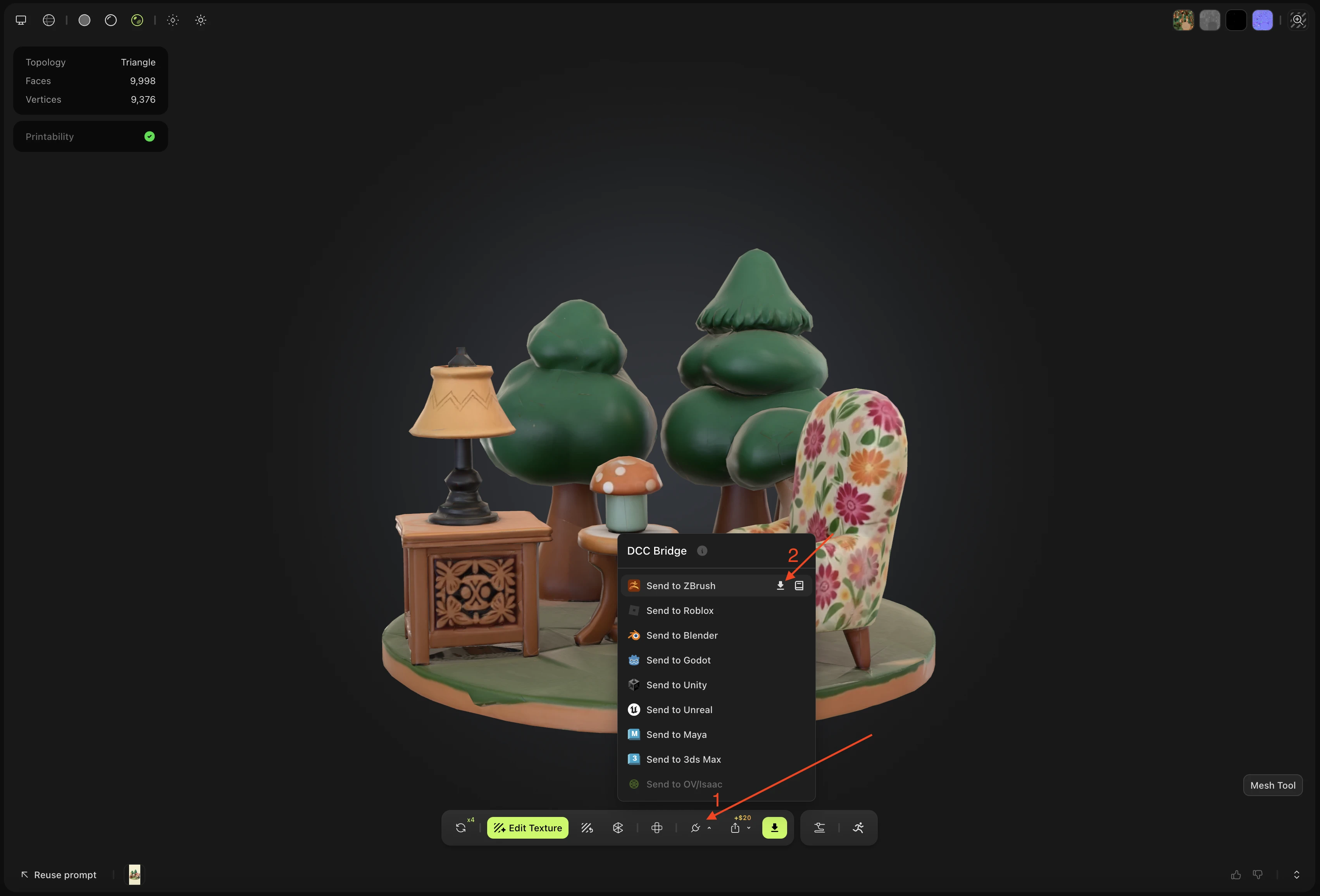
Öppna i Meshy-webbappen en modell som inte är animerad, och klicka sedan i visningsverktygsfältet på DCC Bridge (kontaktikonen). För en animerad modell visar Send to ZBrush ingen nedladdningsikon.
-
Håll pekaren över Send to ZBrush, och klicka sedan på Download Plugin (nedladdningsikonen). Integrationssidan för Meshy for ZBrush öppnas.
-
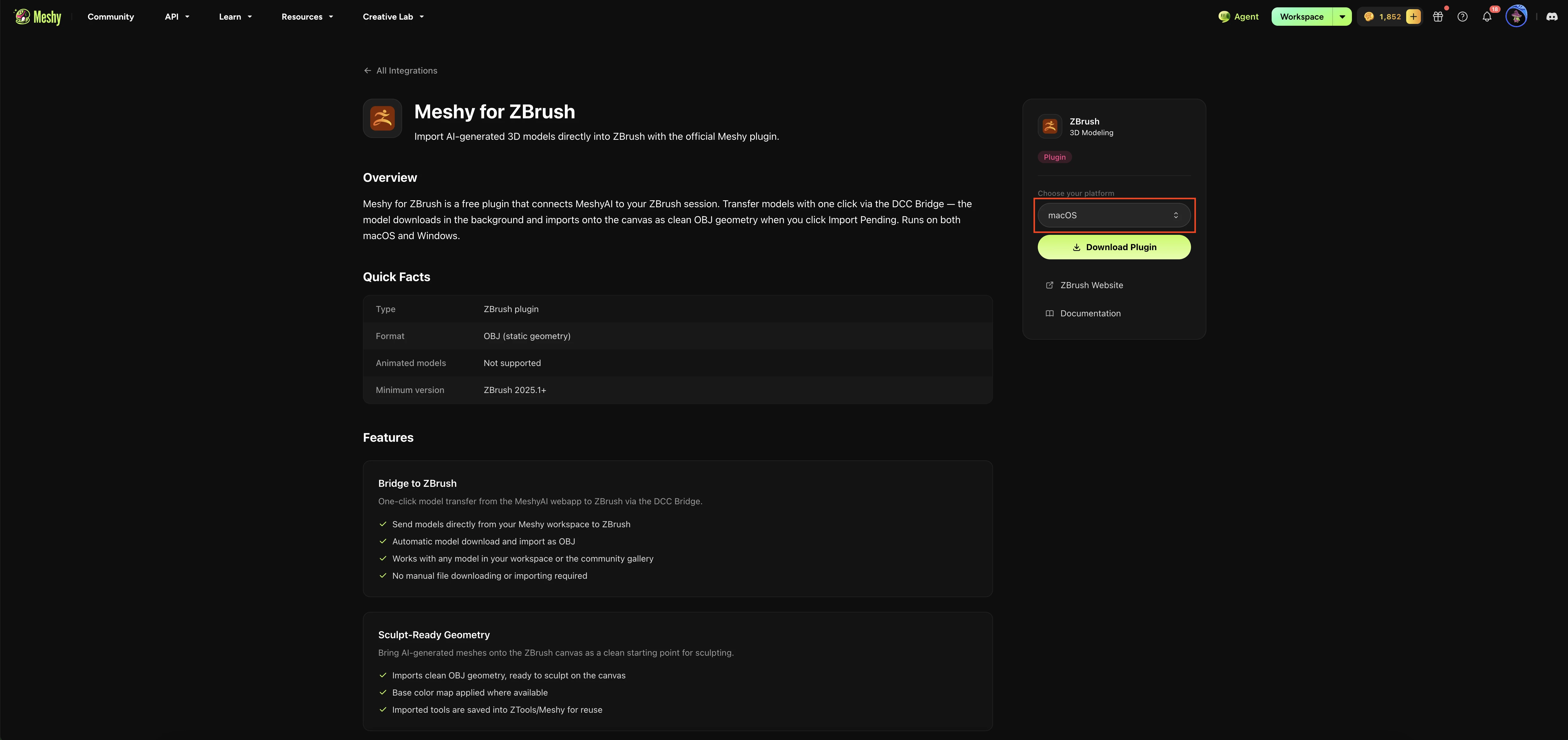
Under Choose your platform väljer du macOS eller Windows, och klickar sedan på Download Plugin.
-
Öppna nedladdningen. Öppna
.dmg-filen på macOS. Packa upp.zip-filen på Windows. -
Kopiera
MeshyBridge.zscoch mappenMeshyBridgeDatatill mappenZData/ZPlugs64i din ZBrush-installation. Till exempel:- macOS:
/Applications/Maxon ZBrush 2026/ZData/ZPlugs64 - Windows:
C:\Program Files\Maxon ZBrush 2026\ZData\ZPlugs64

- macOS:
-
Endast på macOS behöver du ta bort karantänflaggan från mappen
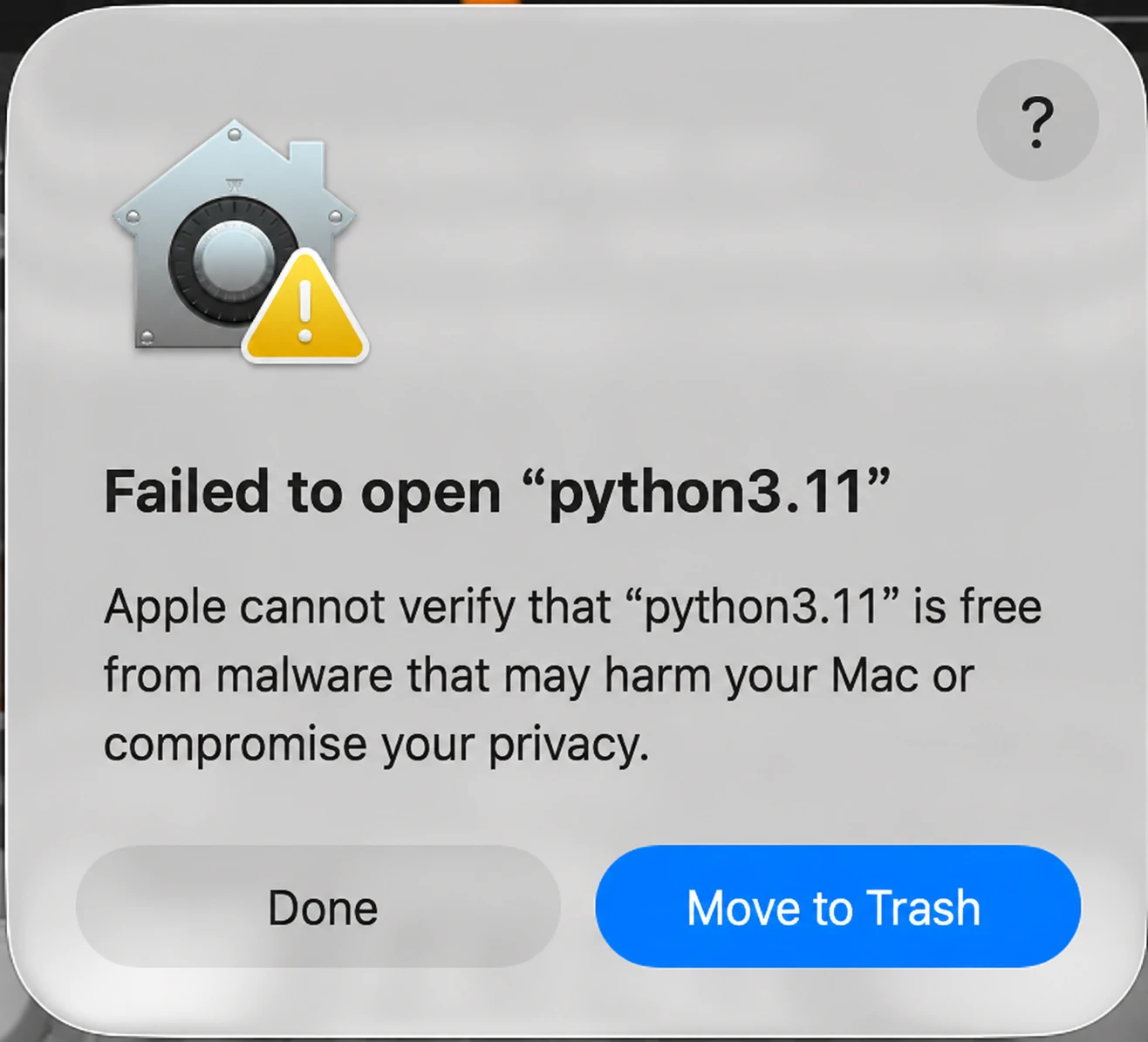
MeshyBridgeData, så att ZBrush kan starta Python-runtimen som följer med plugin. macOS sätter runtimen i karantän eftersom bygget inte är notariserat. Kör följande kommando en gång i Terminal:xattr -dr com.apple.quarantine "/Applications/Maxon ZBrush 2026/ZData/ZPlugs64/MeshyBridgeData"Om du hoppar över detta steg blockerar macOS Python-runtimen och visar ett felmeddelande liknande följande:
-
Starta om ZBrush.
-
Klicka på Zplugin > Meshy Bridge > Load Meshy Bridge.
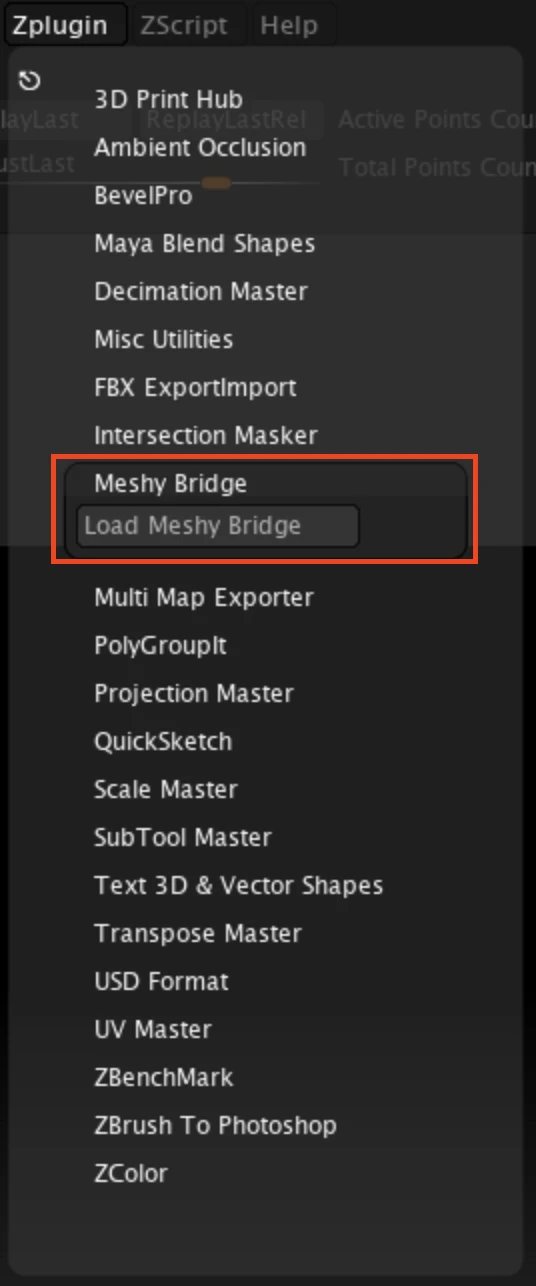
Efter några sekunder visas en Meshy-meny i ZBrush-menyraden. Den innehåller alla bridge-kontroller.
Nästa steg
- För att skicka din första modell från Meshy till ZBrush, se Bridge to ZBrush.