Bridge to ZBrush
Skicka en modell från Meshy webbapp till ZBrush och importera den som ett verktyg för skulptering, utan att behöva ladda ner och importera filen manuellt.
Innan du börjar
-
Du behöver ett Pro-abonnemang eller högre. I planerna Free och Starter öppnar ett klick på Send to ZBrush uppgraderingsalternativen.
-
Installera Meshy-plugin i ZBrush 2025.1 eller senare. För stegen, se Meshy for ZBrush.
Starta bryggan
Följ dessa steg för att starta bryggan i ZBrush:
-
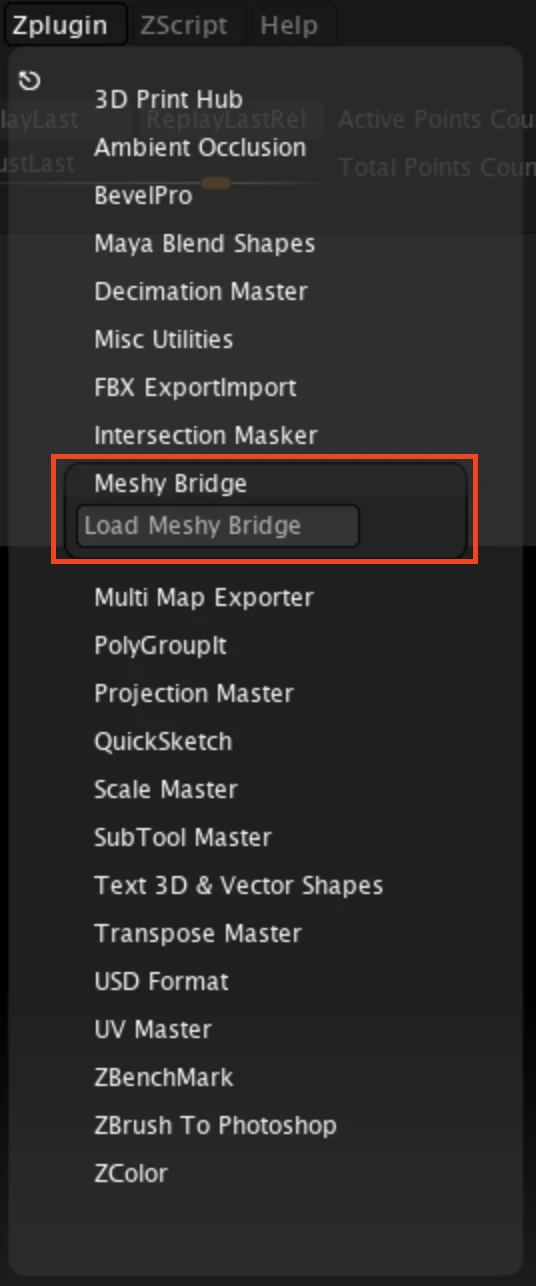
I ZBrush, klicka på Zplugin > Meshy Bridge > Load Meshy Bridge.
-
I menyn Meshy, kontrollera att Run Bridge är orange. Orange betyder att bryggan är på och väntar på modeller från Meshy.
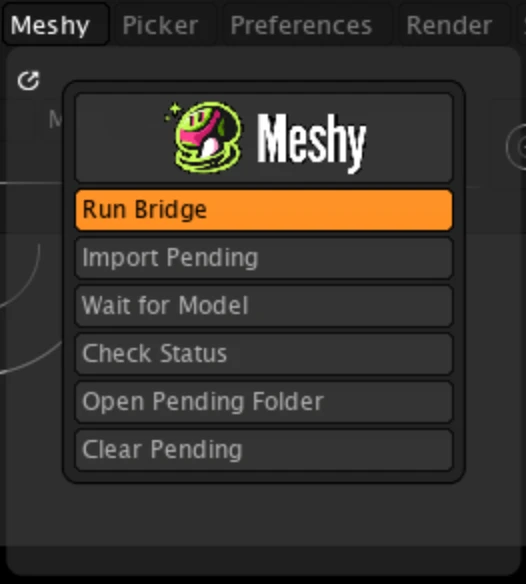
Plugin startar bryggan när den laddas. ZBrush Python kan inte köra en server, så bryggan körs som en separat bakgrundsprocess, och den stoppas när du avslutar ZBrush. För att stänga av eller slå på bryggan, klicka på Run Bridge.
Skicka en modell
Följ dessa steg för att skicka en modell till ZBrush:
-
I Meshy webbapp på en dator, öppna modellen i visaren. DCC Bridge är inte tillgänglig på mobil.
-
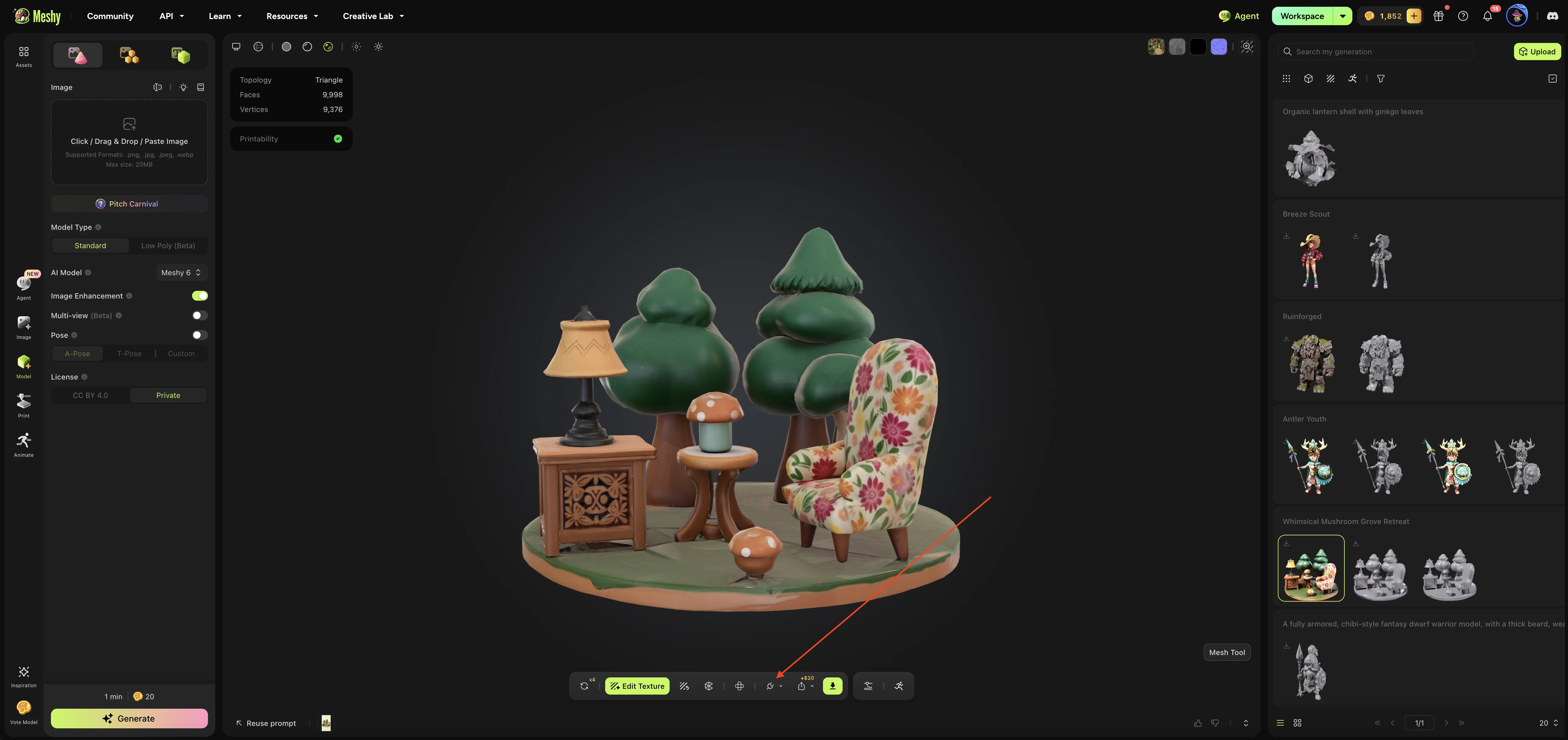
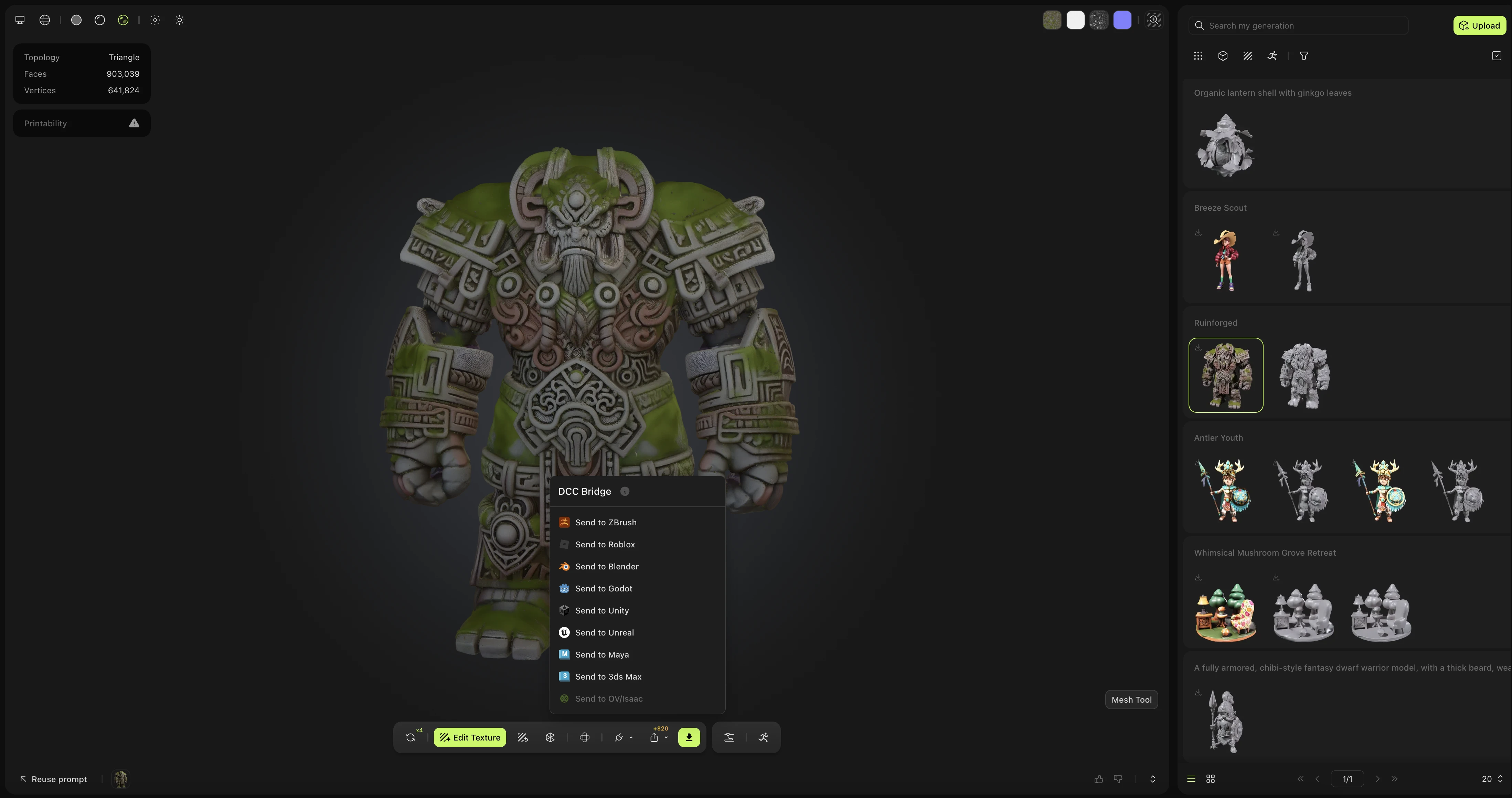
I visarens verktygsfält, klicka på DCC Bridge (kontaktikonen).
-
Klicka på Send to ZBrush.
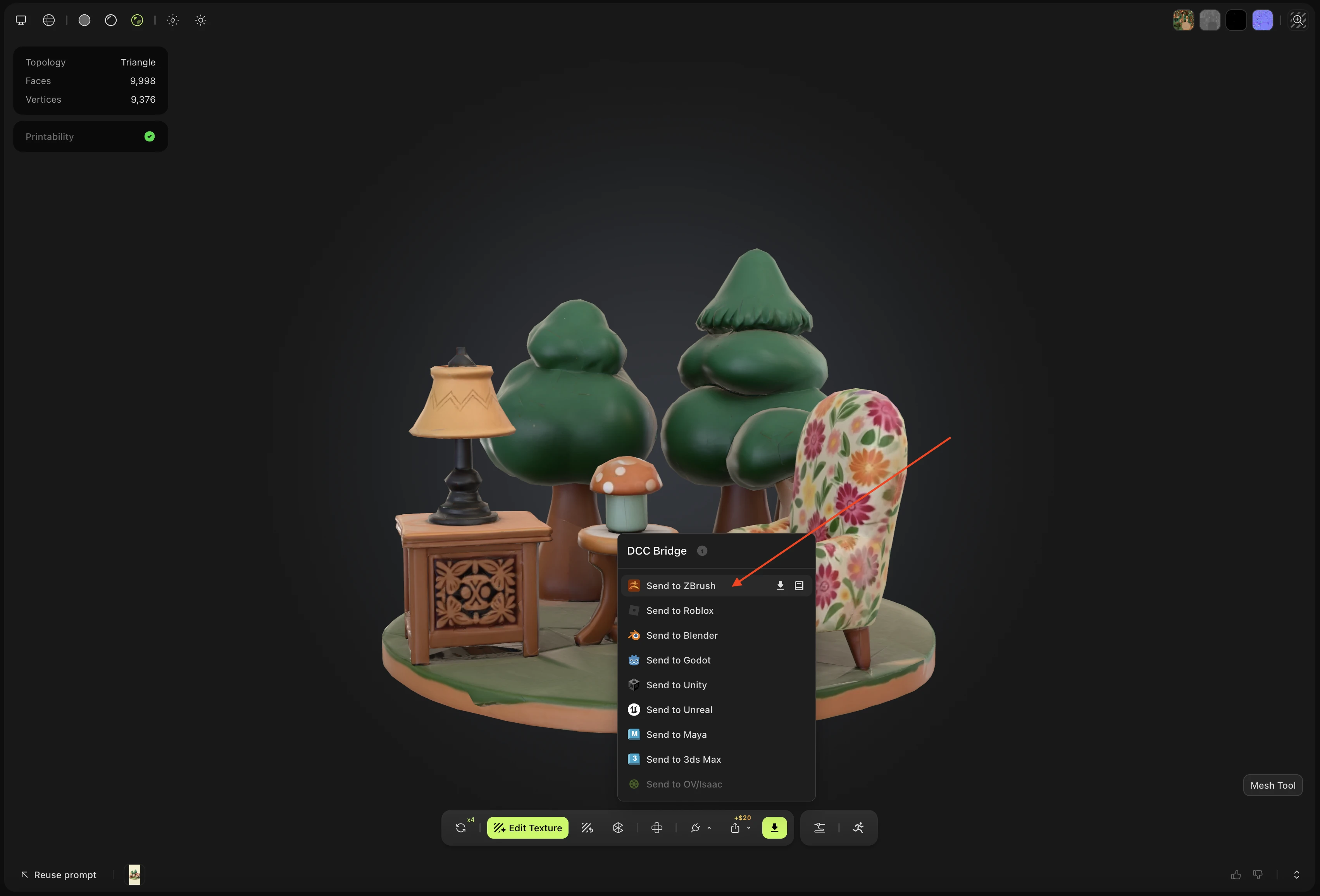
Meshy skickar modellen som en OBJ-fil. Plugin laddar ner den i bakgrunden och behåller den som en väntande modell tills du importerar den.
Du kan inte skicka en animerad modell till ZBrush. För en animerad modell är Send to ZBrush inte tillgänglig. Ladda ner modellen och importera den manuellt istället.
Importera väntande modeller
På grund av en begränsning i ZBrush-plugin importerar plugin inte en modell så snart den anländer. Du importerar den själv.
Följ dessa steg för att importera de modeller som Meshy har skickat:
-
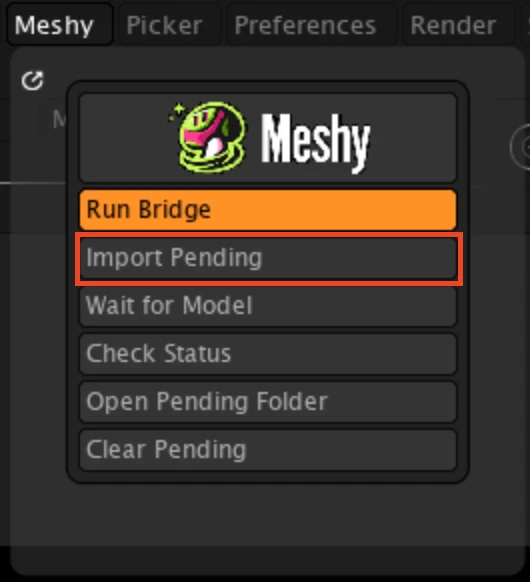
I menyn Meshy, klicka på Import Pending.
Plugin importerar varje väntande modell som ett nytt verktyg i paletten Tool. Modellen är vit, med BasicMaterial tillämpad. Plugin sparar också verktyget i mappen
ZTools/Meshyi din ZBrush-installation, eller iLightbox/Tools/Meshyom det inte finns någonZTools-mapp, så att du kan återanvända det.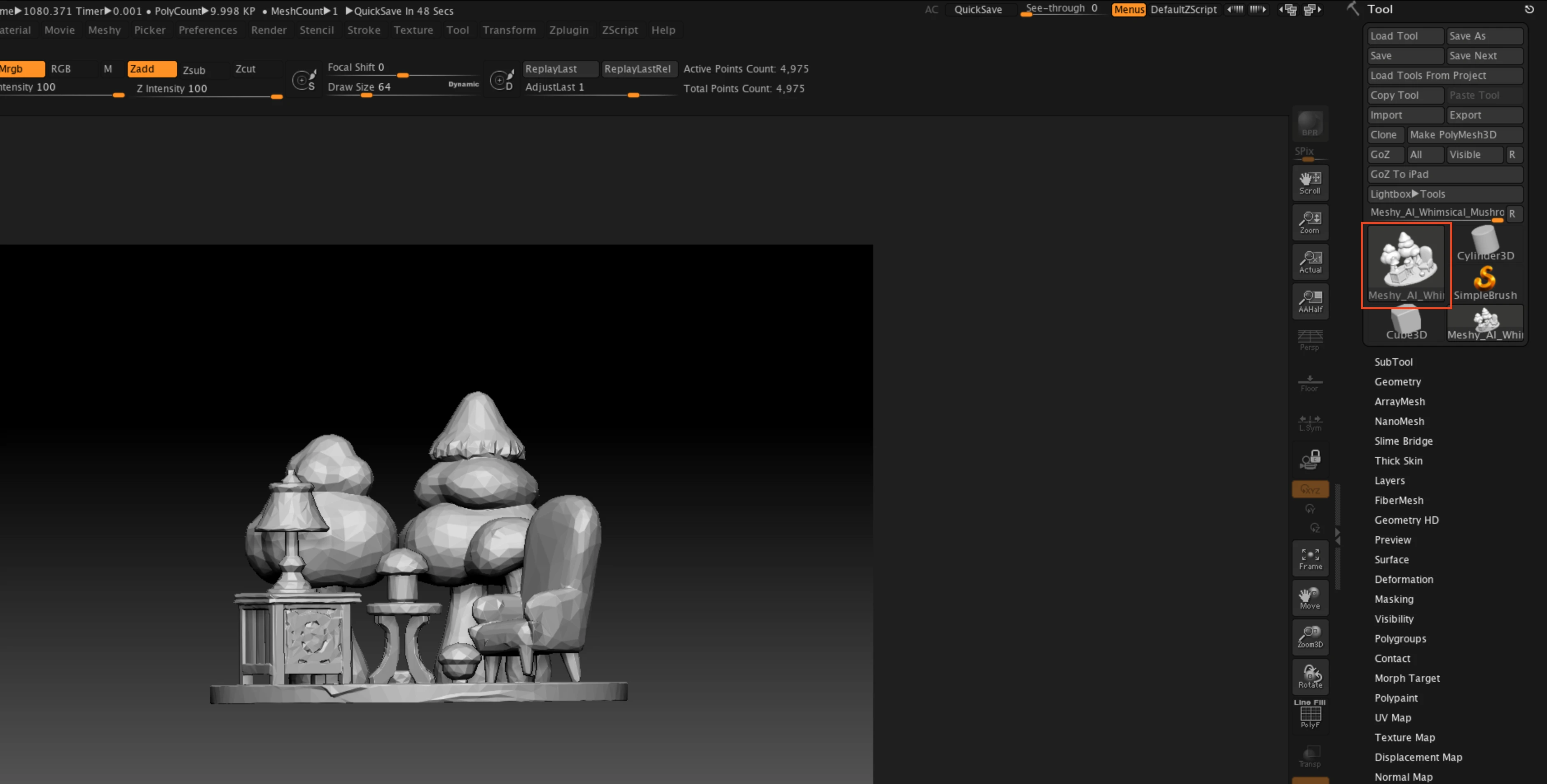
-
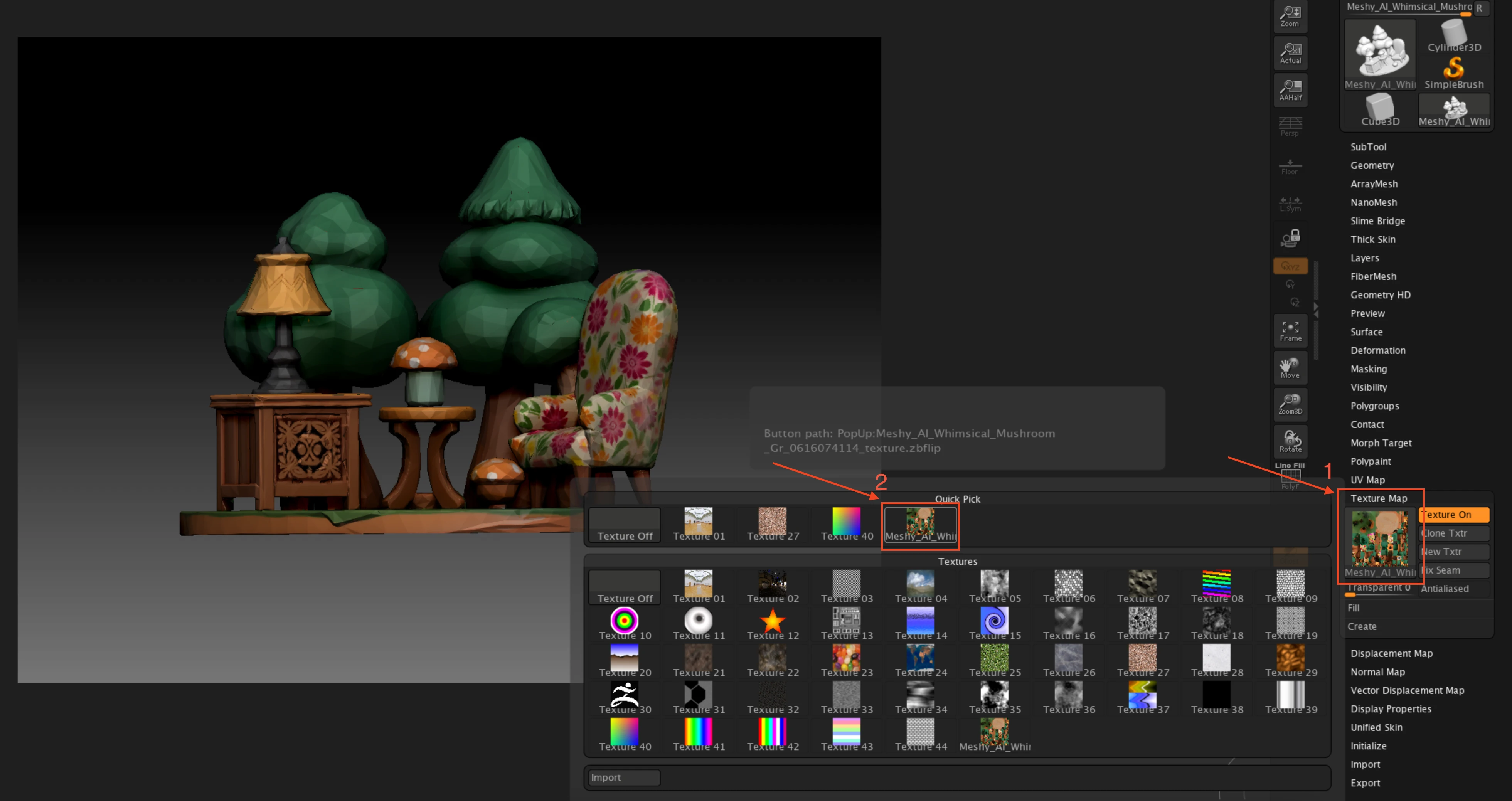
Valfritt: För att visa modellens basfärg, klicka på Tool > Texture Map, och välj sedan texturen vars namn matchar din modell. Plugin har redan laddat texturen och vänt den vertikalt för ZBrush, så du behöver inte ställa in den.
För att låta plugin importera nästa modell åt dig, klicka på Wait for Model innan du skickar den. Under de kommande 90 sekunderna väntar ZBrush på en modell från Meshy och importerar den när den anländer. ZBrush svarar inte på andra åtgärder förrän en modell anländer eller de 90 sekunderna tar slut.

Andra sätt att skicka
Du kan skicka vilken modell som helst i dina genereringar som inte är animerad, oavsett vilket verktyg som skapade den, förutom ett Smart Rig-resultat eller en Ultra 4K-modell.
I listan över dina genereringar, klicka på Actions (ikonen med tre punkter) på ett modellkort, och klicka sedan på DCC Bridge > Send to ZBrush.
Du kan också skicka en modell som en annan användare har delat i Community. Öppna modellen, klicka på DCC Bridge, och klicka sedan på Send to ZBrush.
Felsökning
Följande tabell listar vanliga problem, deras orsaker och hur man åtgärdar dem.
| Problem | Orsak | Åtgärd |
|---|---|---|
| Meshy visar "Failed to send model to zbrush" | ZBrush är inte öppet, plugin är inte laddad, eller bryggan är avstängd. | I ZBrush, klicka på Zplugin > Meshy Bridge > Load Meshy Bridge, kontrollera att Run Bridge är orange, och skicka sedan modellen igen. |
| Run Bridge är orange, men Meshy visar "Failed to send model to zbrush" | En annan app använder port 5332. Plugin kan inte skilja den appen från sin egen brygga, så Run Bridge blir ändå orange. | Stäng den andra appen, och klicka sedan på Run Bridge två gånger för att stänga av och slå på bryggan. |
| Import Pending visar "No pending models." | Sändningen har inte slutförts, eller så misslyckades den. | Vänta tills Meshy visar "Model sent to zbrush", och klicka sedan på Import Pending igen. För att se om bryggan körs och hur många modeller som väntar, klicka på Check Status. |
Nästa steg
- För att minska antalet polygoner i en modell innan du skickar den, se Remesh.