Meshy for Roblox
Skicka modeller från Meshy-webbappen till ditt Roblox-inventarium och använd dem i Roblox Studio, utan att behöva installera någon app.
Innan du börjar
-
Du behöver en Meshy Pro-plan eller högre.
-
Du behöver ett globalt Roblox-konto. För att skapa ett, gå till Roblox.
-
Meshy fungerar inte med Roblox-konton från fastlandskina (
roblox.qq.comellerroblox.cn), som drivs av en regional partner med ett separat kontosystem. Från fastlandskina behöver du en nätverksproxy eller VPN för att nåroblox.com, samt ett globalt Roblox-konto. Send to Roblox är inte tillgängligt på meshy.cn.
Det finns inget att installera. Du ansluter ditt Roblox-konto i webbläsaren och skickar modeller från Meshy-webbappen. Meshy laddar upp varje modell som en GLB-asset till ditt Creator Hub-inventarium. För stegen, se Bridge to Roblox.
Om du redan använder skrivbordsappen Meshy Roblox Bridge fortsätter den att fungera, men du behöver den inte. För mer information, se Använd den äldre skrivbordsappen.
Tillåt den äldre appen på macOS
Det här avsnittet gäller endast den äldre skrivbordsappen. Om du skickar modeller från Meshy-webbappen utan appen kan du hoppa över det.
Meshy distribuerar skrivbordsappen Meshy Roblox Bridge utanför Mac App Store, och Apple har eventuellt inte notariserat den. Som ett resultat kan macOS Gatekeeper blockera appen från att öppnas, med en varning om att Apple inte kan verifiera appen. Varningens exakta formulering beror på din macOS-version.
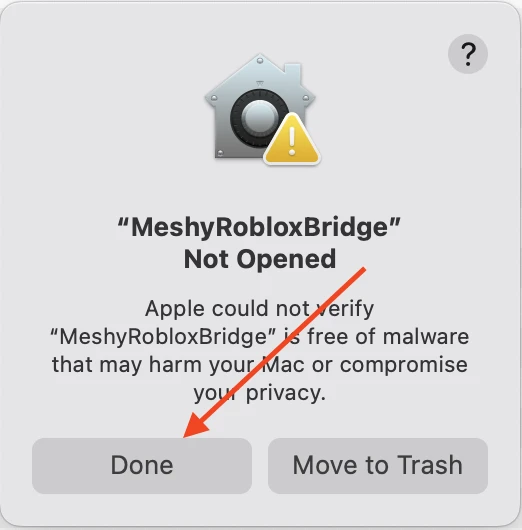
Följ dessa steg för att tillåta appen i Systeminställningar, vilket är det rekommenderade sättet:
-
I varningsdialogrutan, klicka på Done.
-
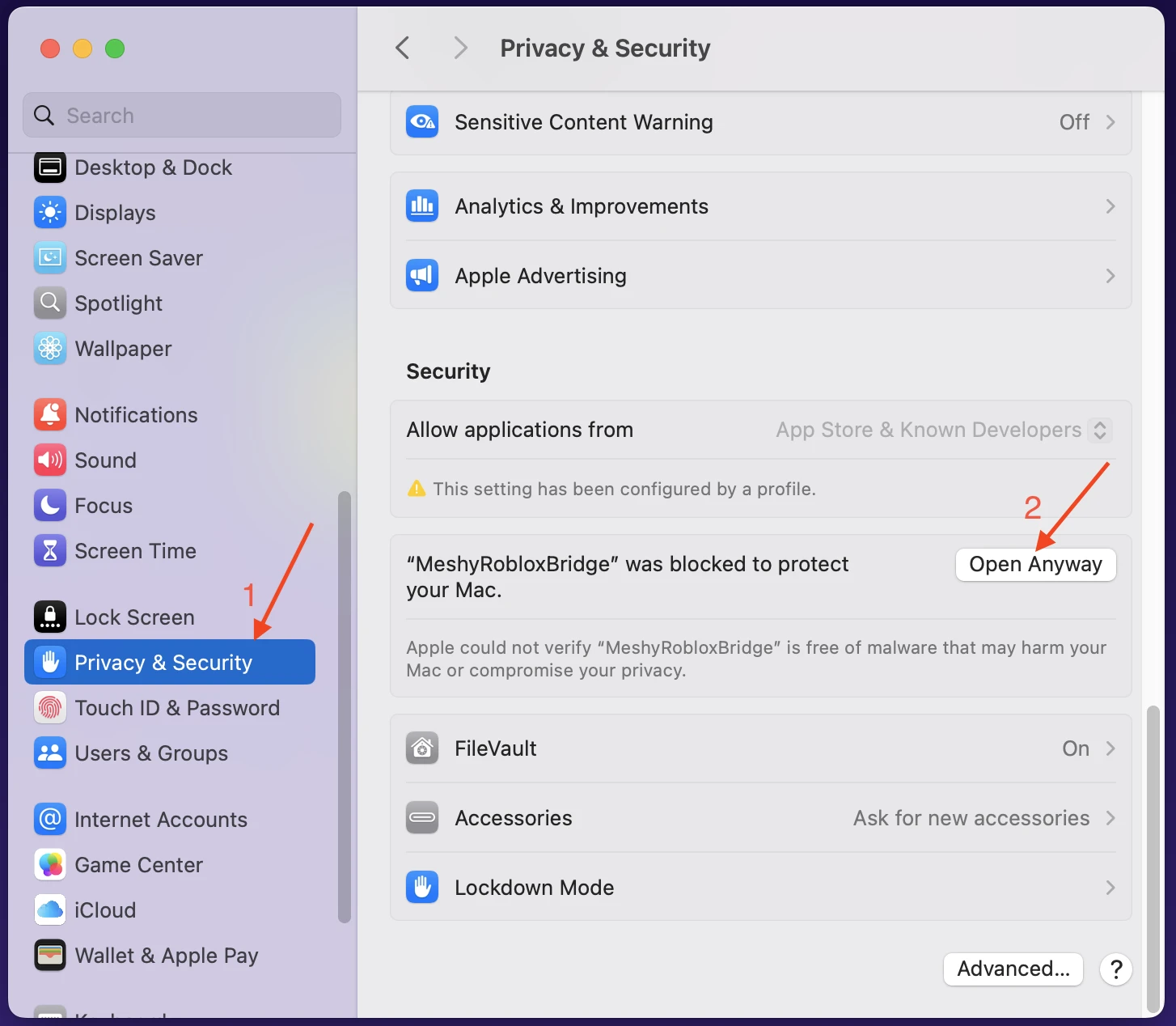
Gå till System Settings > Privacy & Security.
-
I avsnittet Security, hitta meddelandet som säger att MeshyRobloxBridge blockerades, och klicka på Open Anyway.
-
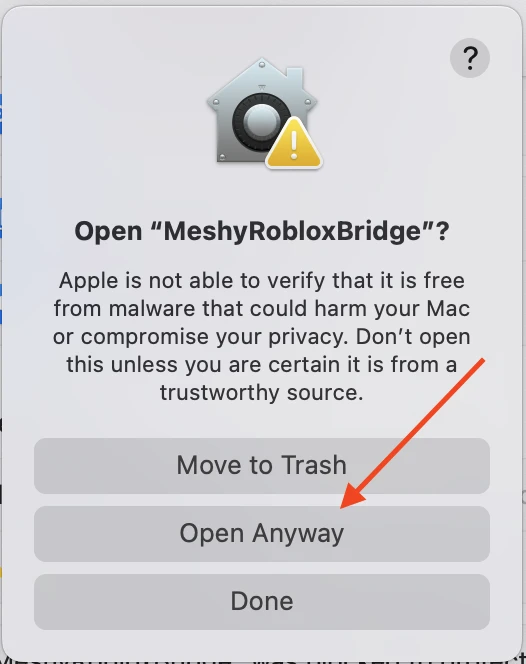
I bekräftelsedialogrutan, klicka på Open Anyway.
-
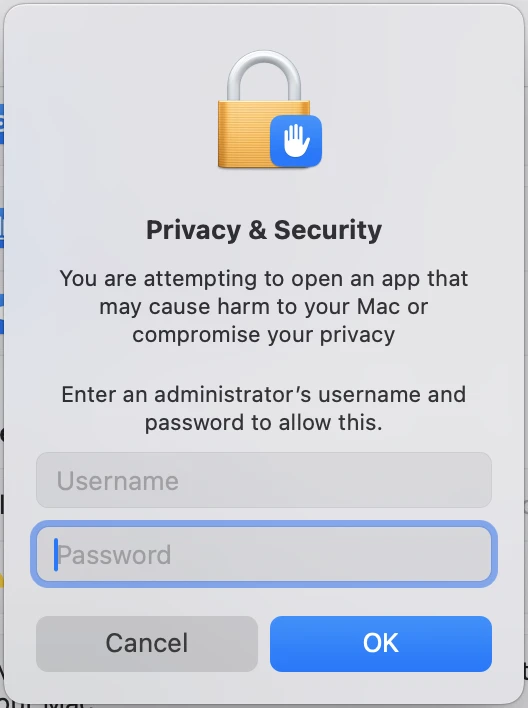
Ange ett administratörsanvändarnamn och lösenord, och klicka sedan på OK.
Appen öppnas, och dess fönster visar Server som Running.
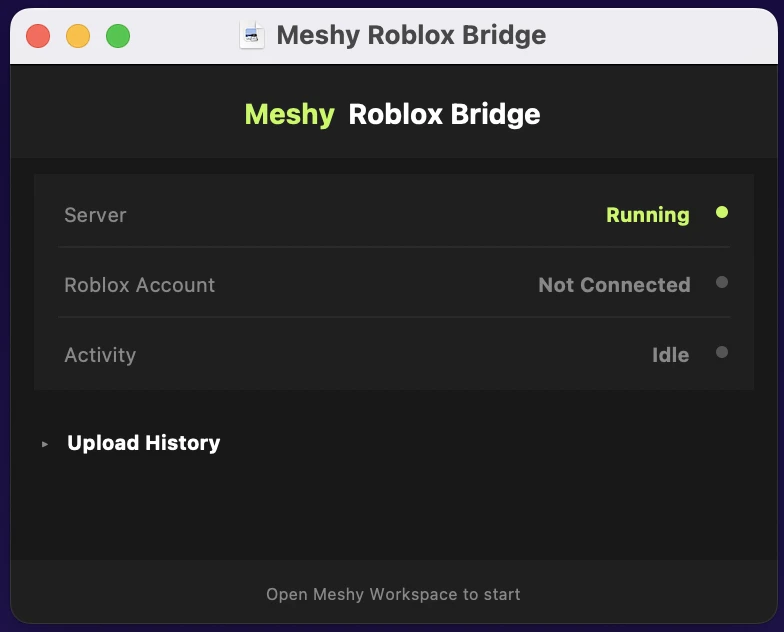
För att istället tillåta appen i Terminal, öppna Terminal och kör följande kommando:
xattr -cr /path/to/MeshyRobloxBridge.app
Ersätt /path/to/MeshyRobloxBridge.app med sökvägen till appen, till exempel ~/Downloads/MeshyRobloxBridge.app. Dubbelklicka på appen för att öppna den efter att kommandot har körts.
Du behöver bara tillåta appen en gång. Efter att du har tillåtit den visar macOS inte Gatekeeper-varningen för den igen.
Nästa steg
- För att ansluta ditt Roblox-konto och skicka din första modell, se Bridge to Roblox.