Bridge till Cascadeur
Skicka en modell från Meshy-webbappen direkt till din öppna Cascadeur-scen, redo att animera.
Innan du börjar
-
Du behöver en Pro-plan eller högre. Med planerna Free och Starter öppnar ett klick på Send to Cascadeur uppgraderingsalternativen.
-
Du behöver Cascadeur 2026.2.3 eller senare. För mer information, se Meshy för Cascadeur.
Starta bridgen
Följ dessa steg för att starta bridgen i Cascadeur:
-
Öppna Cascadeur och skapa eller öppna en scen.
-
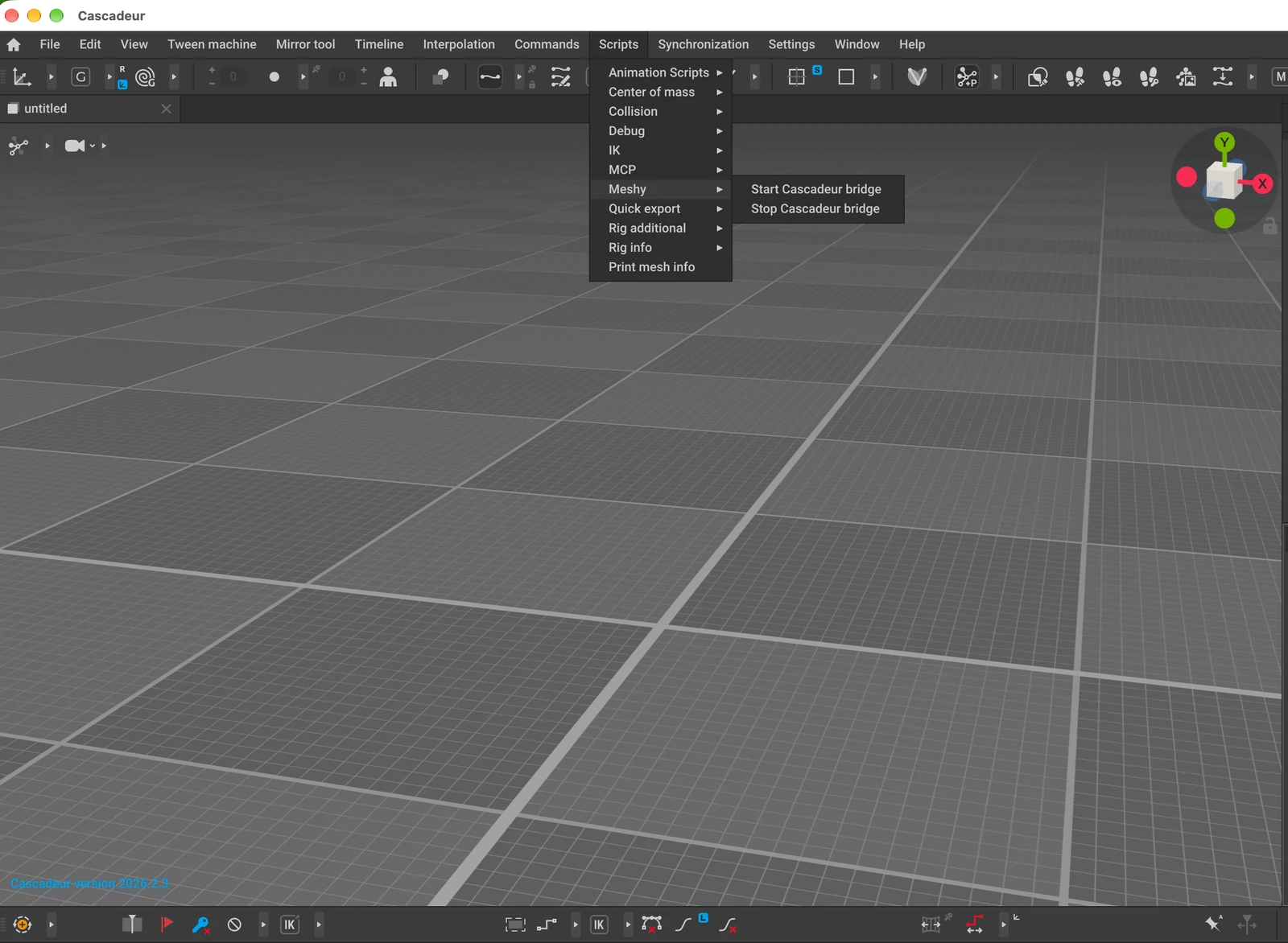
Klicka på Scripts > Meshy > Start Cascadeur bridge.
-
Kontrollera under fliken Event log att bridgen lyssnar på port
5333.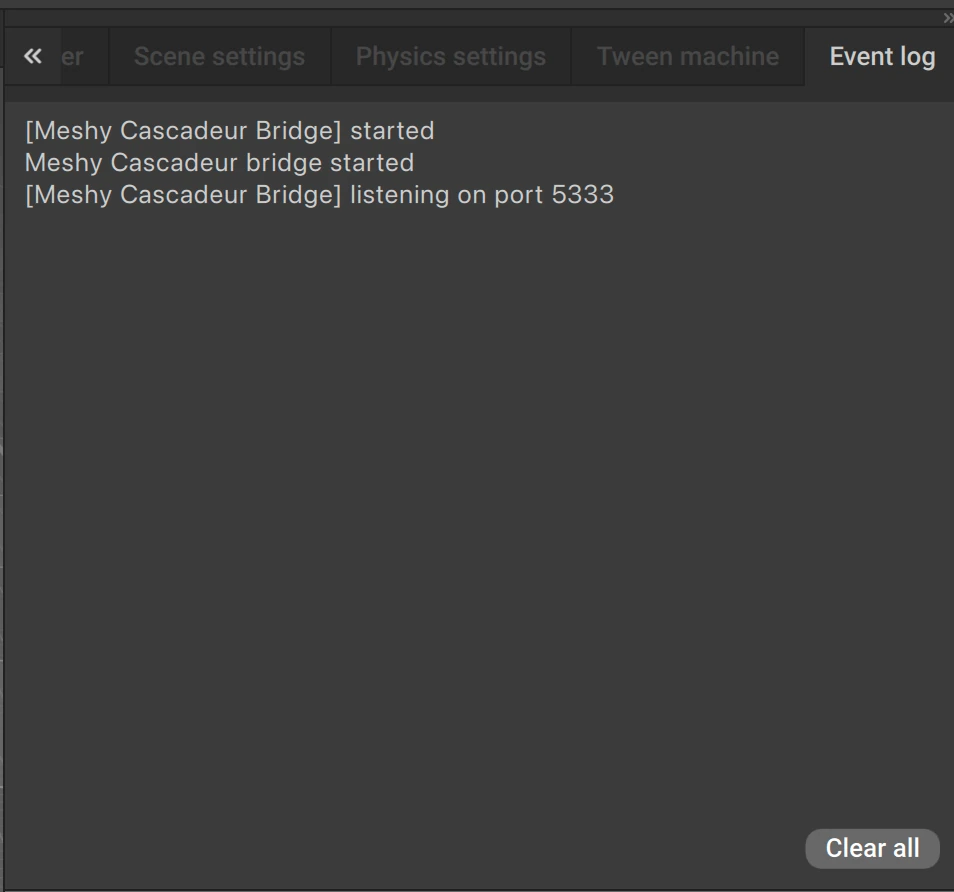
Håll Cascadeur öppet medan du skickar modeller från Meshy. Starta bridgen igen varje gång du öppnar Cascadeur. För att stoppa den, klicka på Scripts > Meshy > Stop Cascadeur bridge.
Skicka en modell
Följ dessa steg för att skicka en modell till Cascadeur:
-
Öppna modellen i visaren i Meshy-webbappen på en dator. DCC Bridge är inte tillgänglig på mobilen.
-
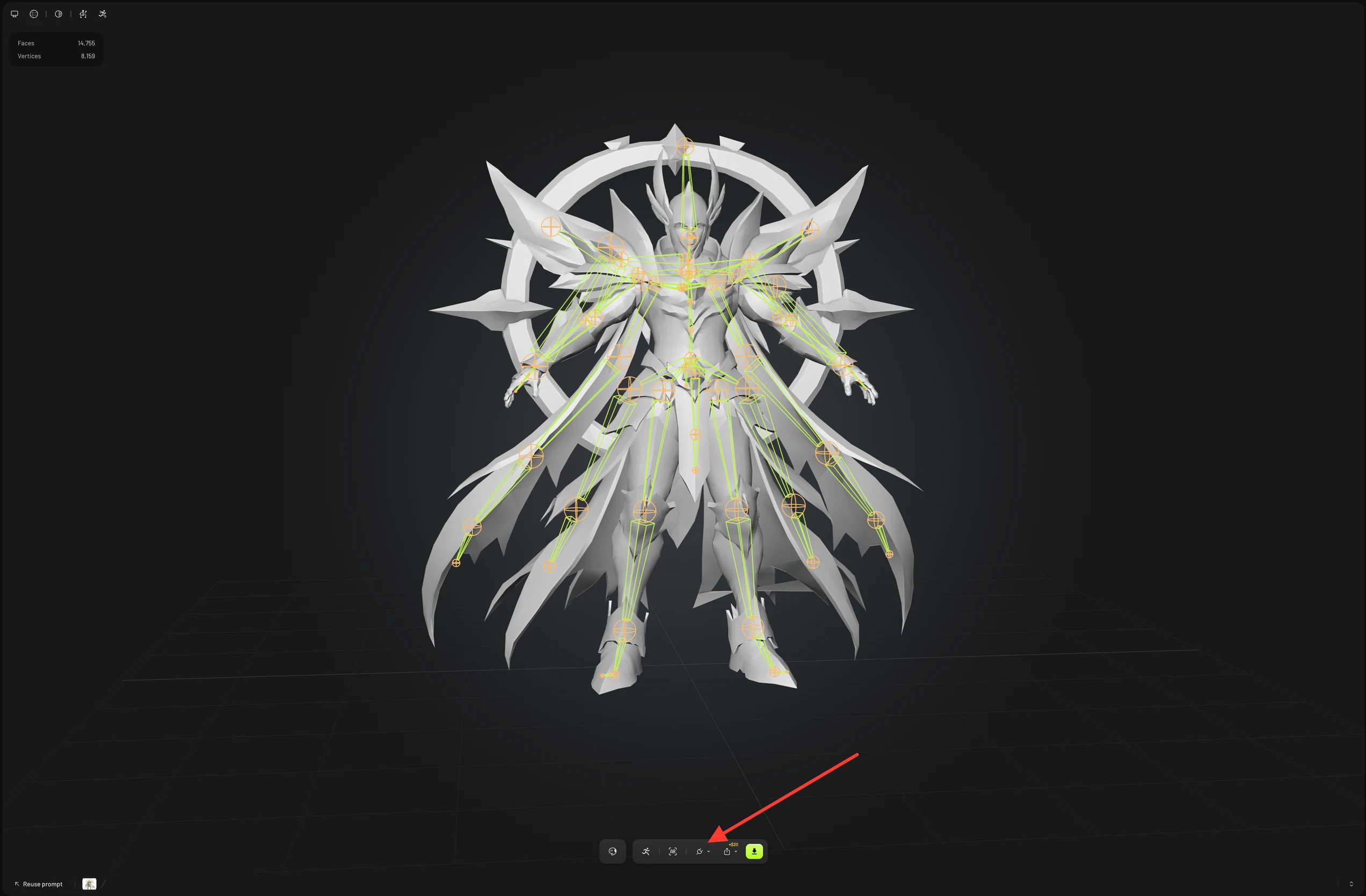
Klicka på DCC Bridge (kontaktikonen) i visarens verktygsfält.
-
Klicka på Send to Cascadeur.
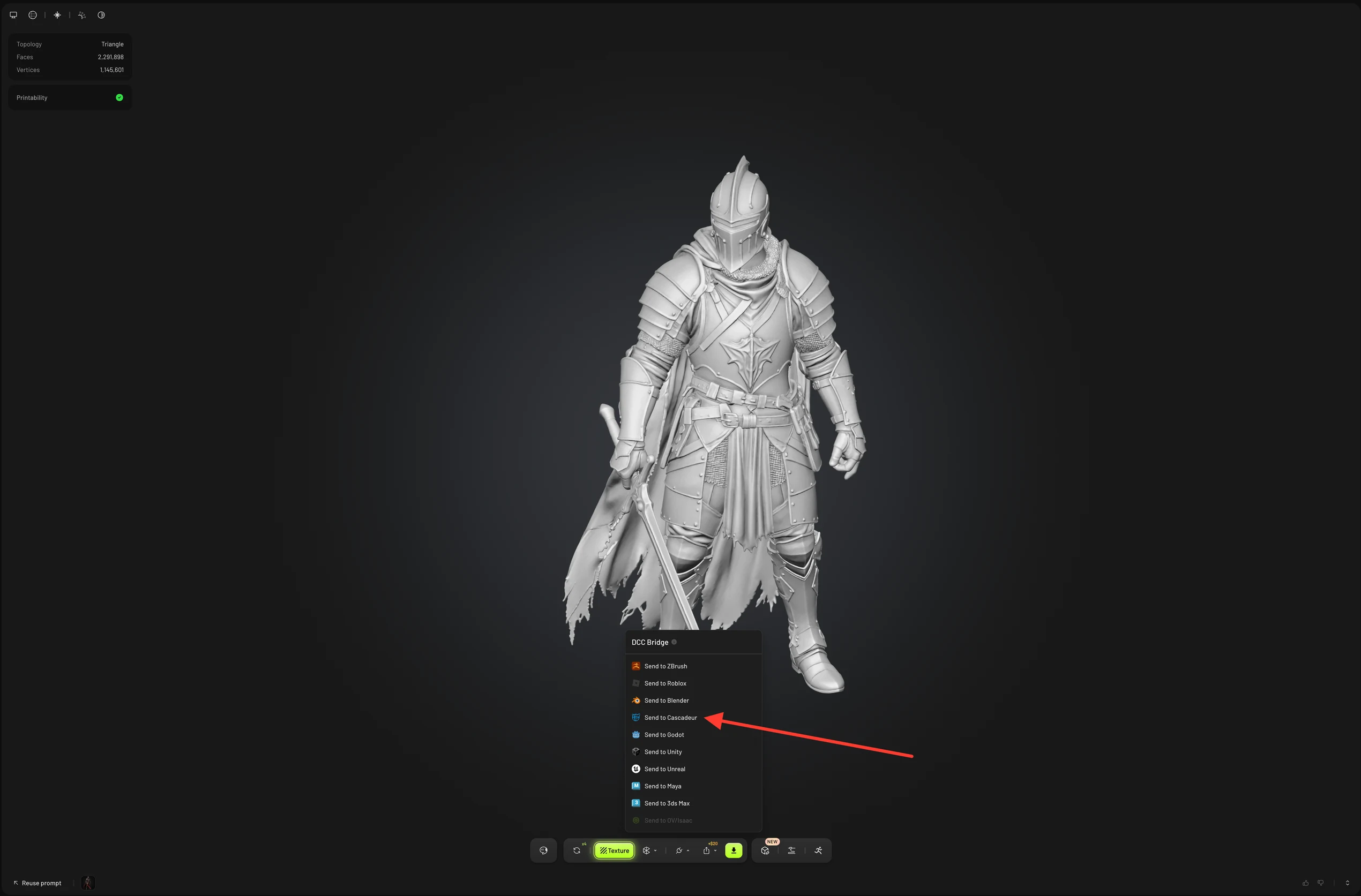
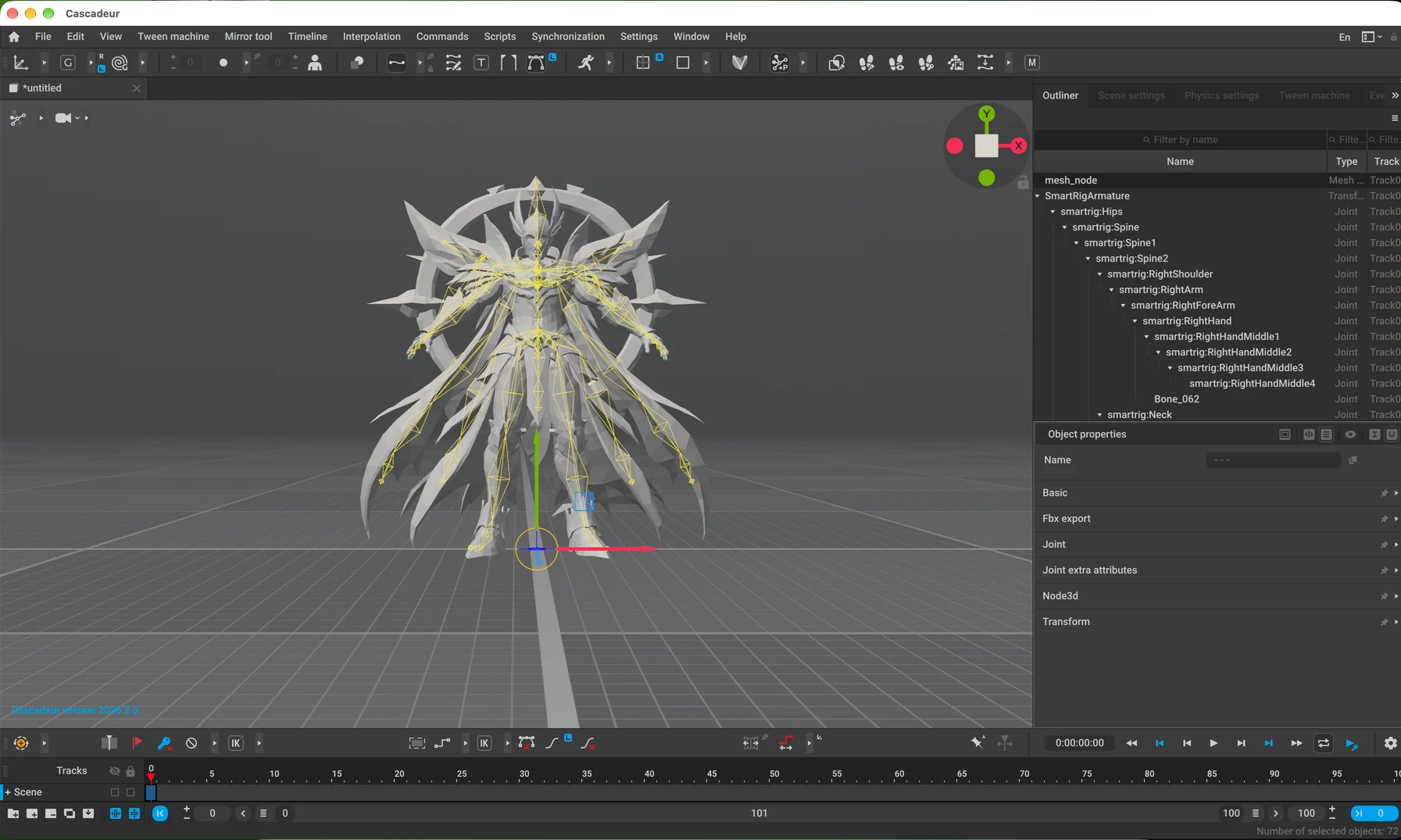
Meshy skickar modellen som en GLB-fil, och Cascadeur importerar den till den öppna scenen. För en riggad eller animerad karaktär skickar Meshy nätet tillsammans med dess skelett och skin, redo att animera i Cascadeur. Meshy-animationer ingår inte. Du skickar en modell utan rigg, till exempel en rekvisita, på samma sätt.
Andra sätt att skicka
Du kan också skicka en modell från dessa ställen:
-
I listan över dina genereringar, klicka på Actions (ikonen med tre punkter) på modellens kort, och klicka sedan på DCC Bridge > Send to Cascadeur.
-
I Community, öppna en modell som en annan användare har delat, klicka på DCC Bridge och klicka sedan på Send to Cascadeur.
Felsökning
Följande tabell listar vanliga problem, deras orsaker och hur du åtgärdar dem.
| Problem | Orsak | Åtgärd |
|---|---|---|
| Meshy visar "Failed to send model to cascadeur" | Cascadeur är inte öppet, bridgen körs inte, eller din webbläsare blockerar åtkomst till ditt lokala nätverk. | I Cascadeur, klicka på Scripts > Meshy > Start Cascadeur bridge och kontrollera Event log för port 5333. Om din webbläsare ber om åtkomst till det lokala nätverket, tillåt det för Meshy. Skicka sedan modellen igen. |
| Meshy visar "Model sent to cascadeur", men modellen visas inte | Cascadeur laddar ner och importerar modellen efter att Meshy har lämnat över den, och nedladdningen eller importeringen misslyckades. | Kontrollera Event log i Cascadeur för fel vid nedladdning eller importering. |
Nästa steg
- För att lägga till ett skelett på en karaktär innan du skickar den, se Rigging.