Modellrensning
Reparera hål, lös geometri och vända normaler i Blender, och ta bort små fragment, med Clean Up-panelen i Meshy-pluginet.
Innan du börjar
-
Installera Meshy-pluginet i Blender. Se Meshy for Blender för stegen.
-
Hitta problemen först med kontrollerna i Analyze-panelen. Se Model analysis för stegen.
-
Spara din Blender-fil. Båda verktygen ändrar nätet. Du kan ångra dem med
Ctrl+Z(Cmd+Zpå macOS).
Gör manifold
Make Manifold reparerar ett nät så att det är slutet och tätt, vilket en modell måste vara för att kunna skrivas ut.
För att köra Make Manifold, följ dessa steg:
-
Markera modellen.
-
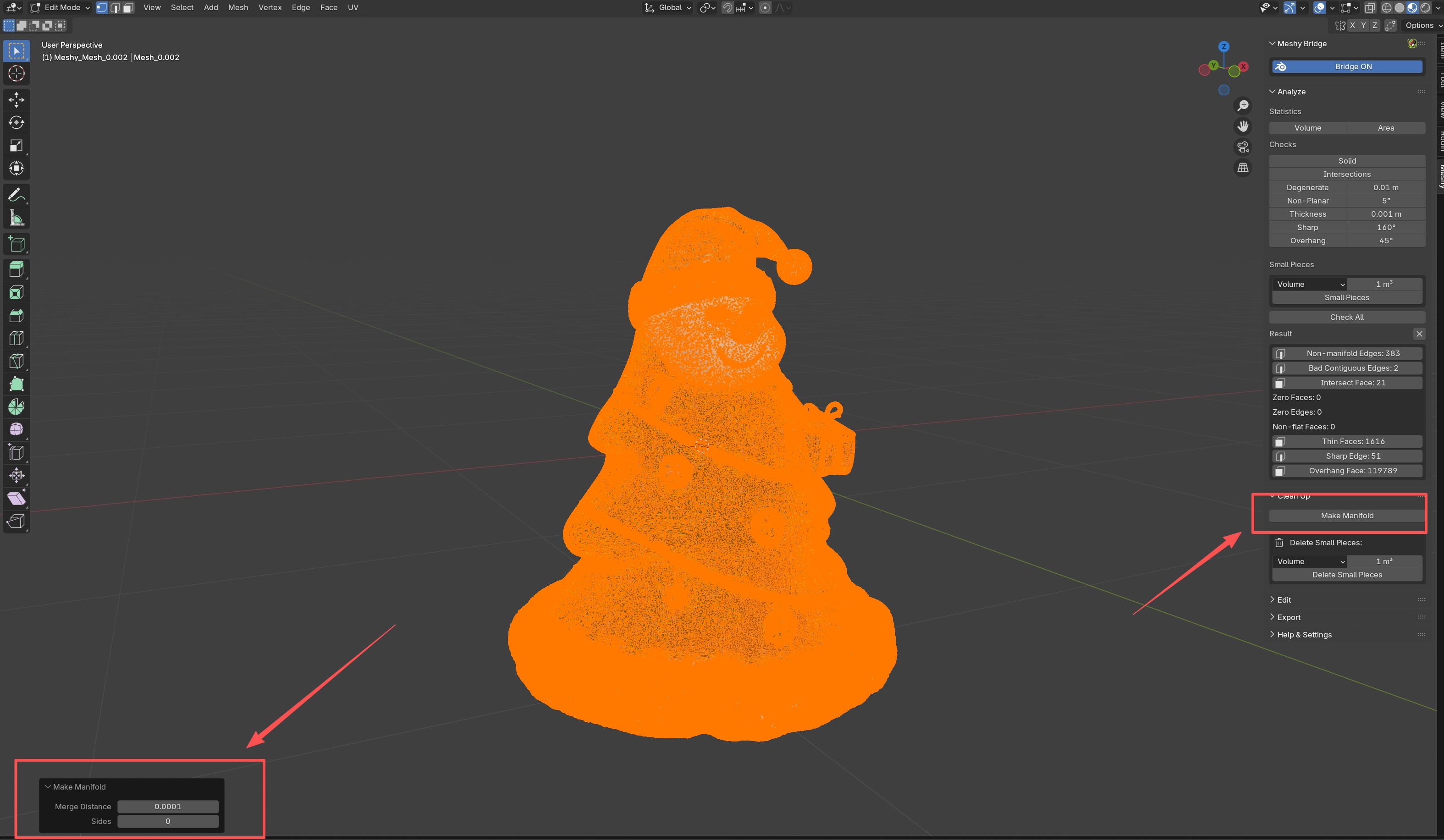
I fliken Meshy, expandera Clean Up-panelen.
-
Klicka på Make Manifold.
-
Valfritt: I panelen Make Manifold som Blender öppnar i vyporten, ändra en inställning. Blender kör reparationen igen med det nya värdet.
-
Merge Distance: hur nära två hörn måste vara för att slås samman. Standardvärdet är
0.0001. -
Sides: det högsta antalet sidor ett hål kan ha för att fyllas. Standardvärdet,
0, fyller alla hål.
-
Make Manifold kör dessa reparationer i ordning:
-
Tar bort lösa hörn, kanter och ytor.
-
Tar bort inre ytor, som sitter inuti modellen.
-
Slår samman hörn som är närmare varandra än Merge Distance.
-
Fyller hål och tar bort de icke-manifold-hörn som fyllningen lämnar kvar, tills nätet slutar förändras.
-
Gör så att alla normaler pekar utåt.
När den är klar visar Blender hur många hörn, kanter och ytor den har lagt till eller tagit bort.
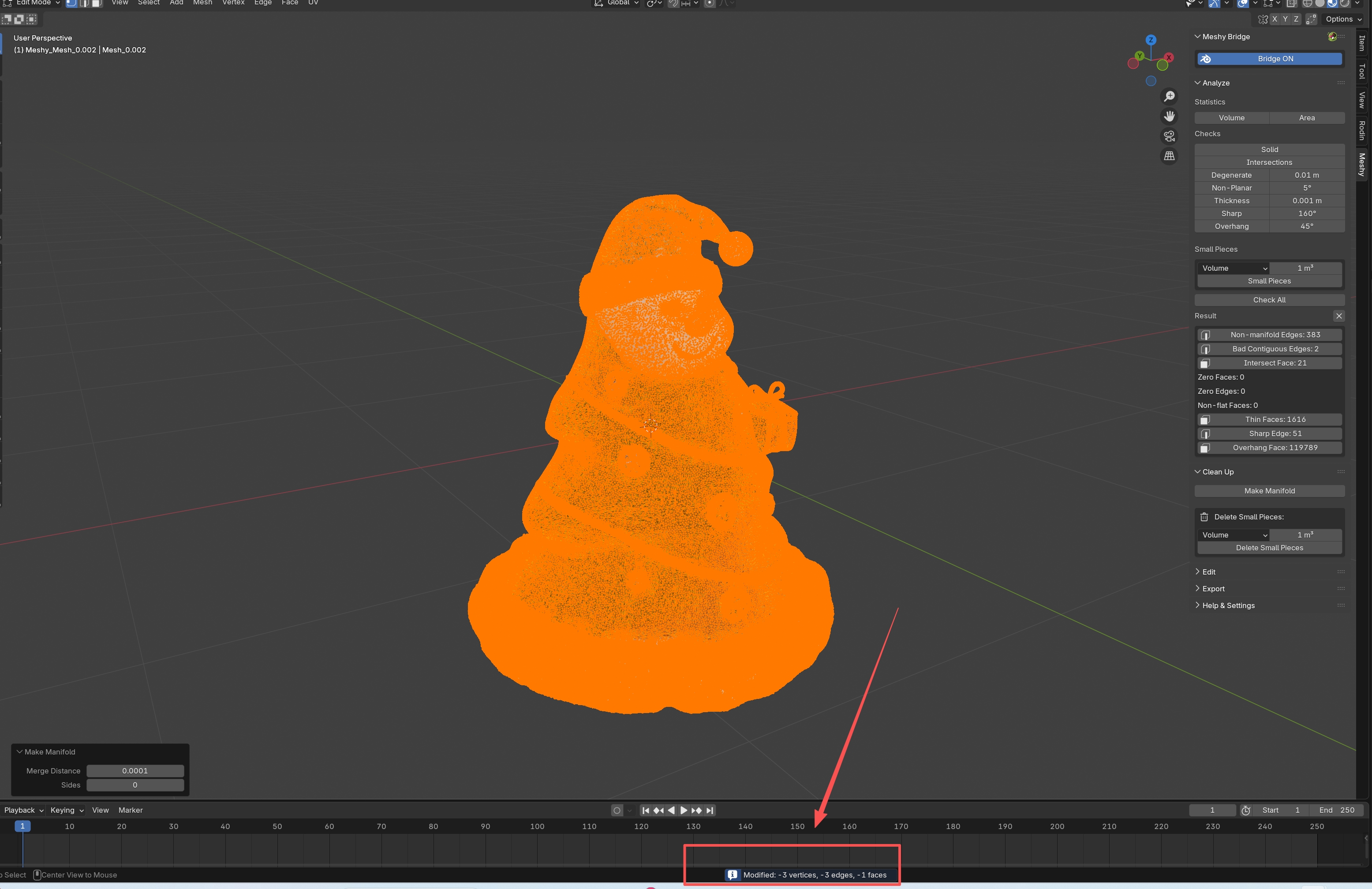
Kontrollera resultatet i vyporten, och kör Check All i Analyze-panelen igen för att bekräfta fixarna.
Ta bort små bitar
Delete Small Pieces tar bort lösa bitar som är mindre än en gräns, till exempel skräp i en fotogrammetriskanning eller droppar i ett nät från en vätskesimulering.
För att ta bort små bitar, följ dessa steg:
-
Valfritt: I Analyze-panelen, kör kontrollen Small Pieces för att se vad verktyget tar bort. Kontrollen använder samma mått och gräns.
-
Klicka på modellen för att göra den till det aktiva objektet.
-
Om objektets skala inte är
1, tillämpa den med Object > Apply > Scale. Kontrollen Small Pieces mäter den skalade modellen, men Delete Small Pieces mäter nätet innan skalningen, så de två stämmer överens endast när skalan har tillämpats. -
I Clean Up-panelen, under Delete Small Pieces, välj hur varje bit ska mätas:
-
Volume: volymen av bitens begränsningsruta, i cm³. Används för att ta bort små solida fragment.
-
Surface Area: bitens ytarea, i cm². Används för att ta bort tunna flagor eller skikt.
-
Diagonal: längden på bitens begränsningsrutas diagonal, i cm. Fungerar för fragment av alla former.
-
-
I fältet bredvid måttet, ange storleksgränsen. Standardvärdet är
1. Pluginet läser det i cm³, cm² eller cm för det valda måttet, beroende på vilken enhet fältet visar. -
Klicka på Delete Small Pieces.
Blender visar hur många bitar verktyget tog bort. Börja med en liten gräns, och höj den om fragment finns kvar. Efter att verktyget har körts, kontrollera att det inte tog bort delar du behöver.
Rensa upp en modell för utskrift
En modell är redo att skrivas ut när den är manifold, inte har några självkorsningar, har rätt skala och har väggar som är tillräckligt tjocka för att skrivas ut.
För att rensa upp en modell för utskrift, följ dessa steg:
-
I Analyze-panelen, klicka på Check All, och granska resultaten.
-
I Clean Up-panelen, klicka på Make Manifold.
-
Om modellen har små fragment, klicka på Delete Small Pieces.
-
I Analyze-panelen, klicka på Check All igen, och bekräfta att problemen är borta.
-
I Edit Mode, åtgärda eventuella kvarvarande problem för hand.
När alla kontroller godkänns, exportera modellen från Export-panelen.
Felsökning
Följande tabell listar vanliga problem, deras orsaker och hur man åtgärdar dem.
| Problem | Orsak | Åtgärd |
|---|---|---|
| Clean Up-panelen är gråtonad | Det aktiva objektet är inte ett nät. | Klicka på ett nätobjekt för att göra det aktivt. |
| Blender visar "No small pieces found below threshold" | Ingen bit är mindre än gränsen i det valda måttet. | Höj gränsen. Pluginet läser det i cm³, cm² eller cm, beroende på vilken enhet fältet visar. |
Nästa steg
-
För att skala, orientera eller urholka den reparerade modellen, se Model editing.
-
För att exportera modellen för utskrift, se Model export.