Modellanalys
Kontrollera en modell i Blender efter problem som gör att 3D-utskrifter misslyckas, såsom hål, tunna väggar och överhäng, med Analysera-panelen i Meshy-pluginet.
Innan du börjar
- Installera Meshy-pluginet i Blender. Se Meshy for Blender för stegen.
Kontrollera en modell
Följ dessa steg för att kontrollera en modell:
-
Klicka på modellen för att göra den till det aktiva objektet. Om du markerar flera objekt utvärderar kontrollerna endast det aktiva.
-
Tryck på
Ni 3D-vyporten för att öppna sidopanelen. -
Klicka på fliken Meshy.
-
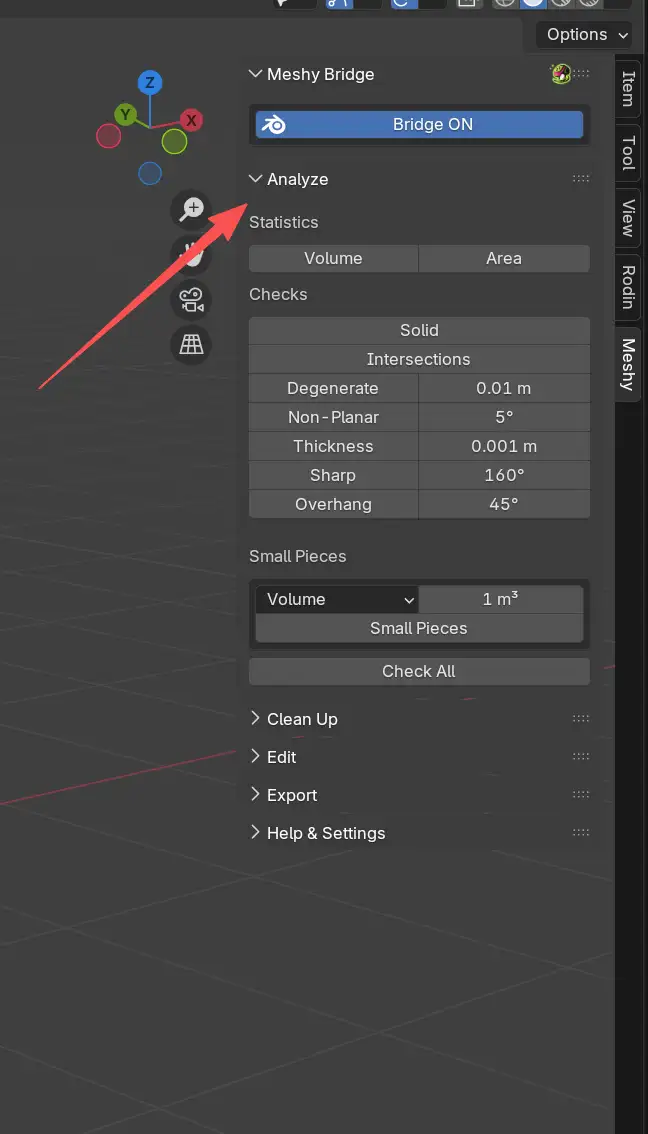
Expandera Analysera-panelen.
-
Klicka på Kontrollera alla. Klicka i stället på dess knapp under Checks för att köra en enskild kontroll.
Resultaten visas under Result, med antalet problem som varje kontroll hittade. Kontrollera alla kör varje kontroll under Checks. Den kör inte Small Pieces, så kör den kontrollen separat.
Markera problemgeometri
I Edit Mode blir varje resultat som hittade problem en knapp som markerar de ytor, kanter eller hörnpunkter den hittade.
Följ dessa steg för att markera problemgeometri:
-
Tryck på
Tabför att växla till Edit Mode.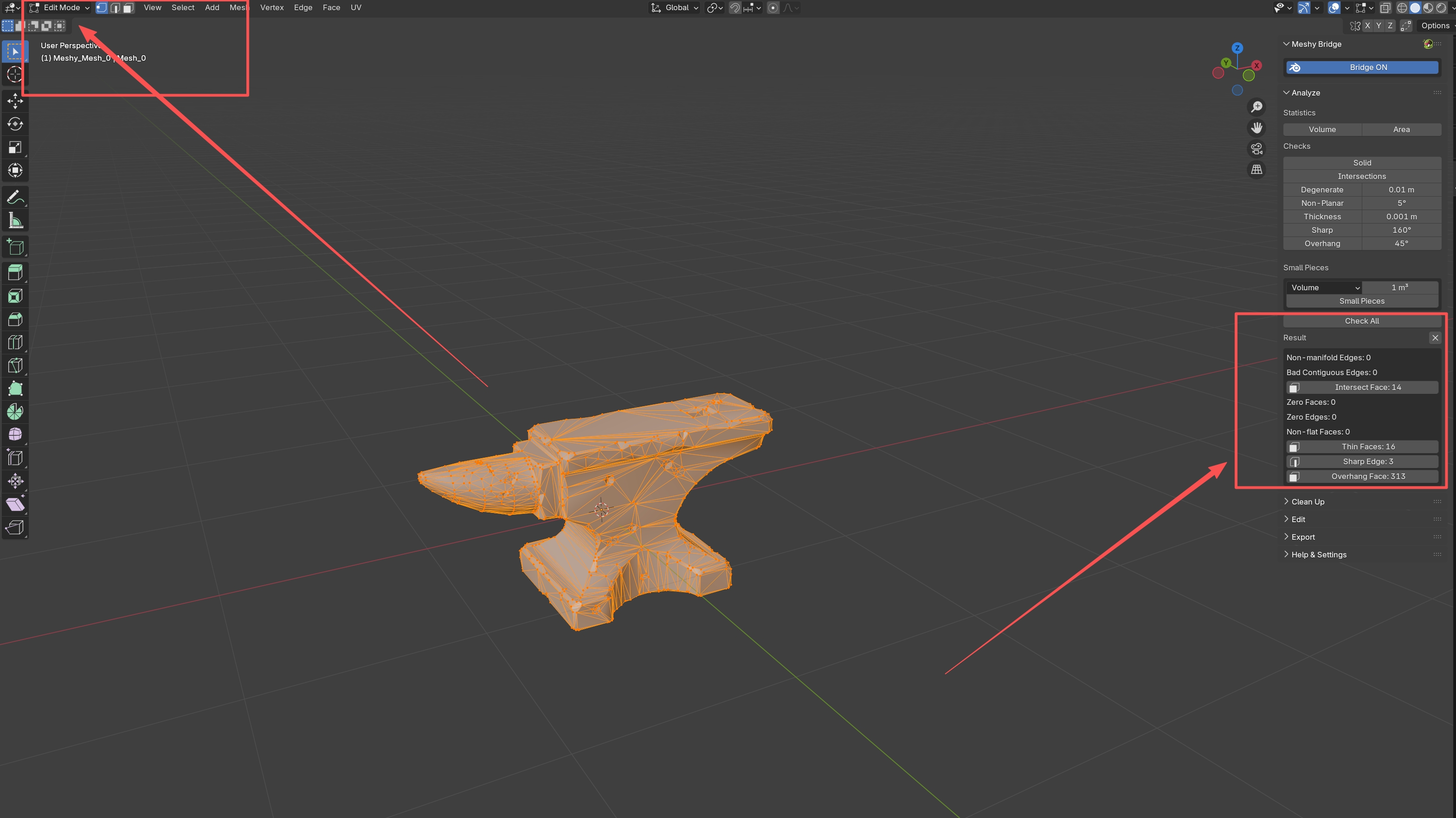
-
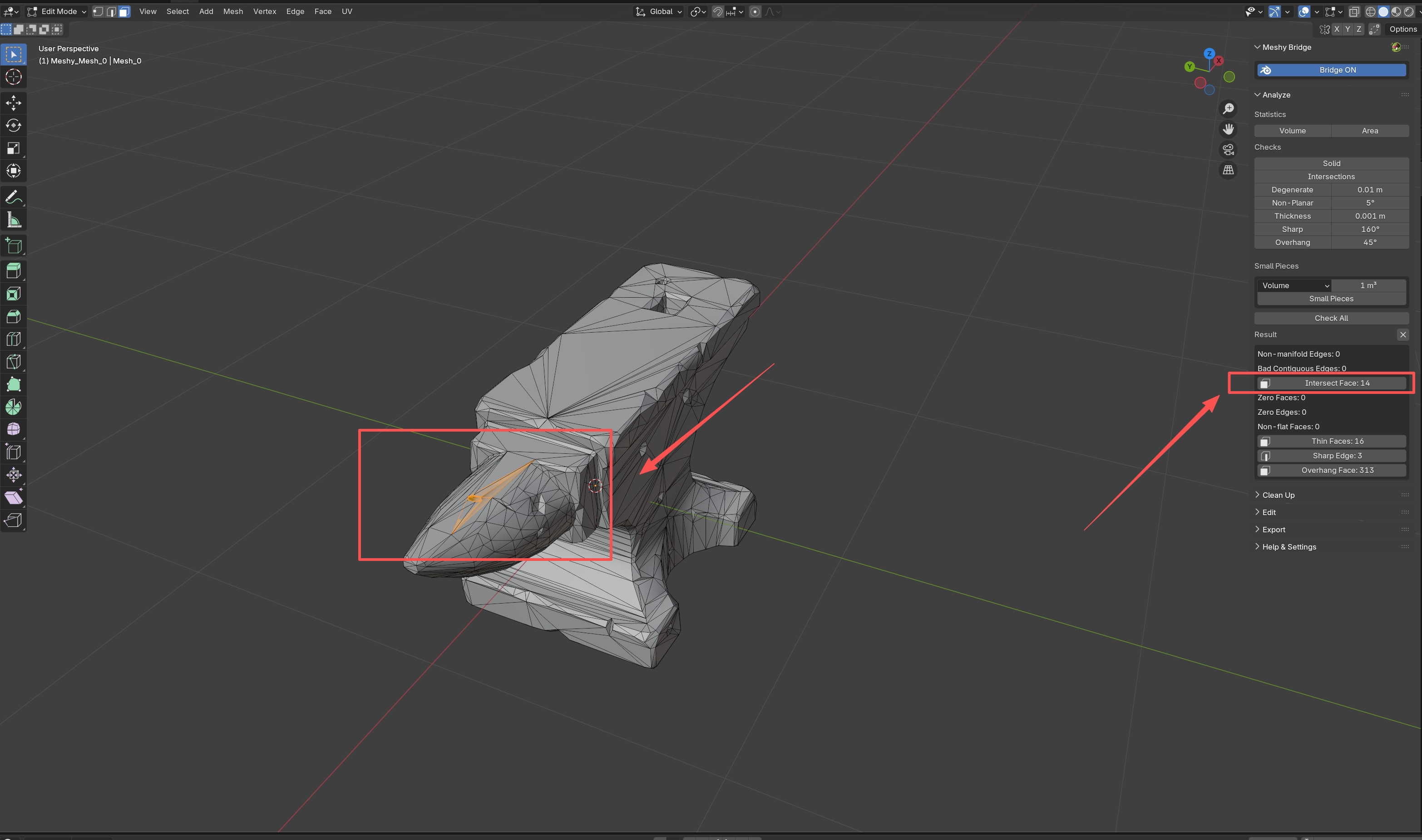
Klicka på ett resultat under Result, till exempel Intersect Face. Pluginet markerar den geometri som kontrollen hittade.
-
Åtgärda eller ta bort den markerade geometrin.
Klicka på X-ikonen bredvid Result för att rensa resultaten.
Statistik
Klicka på Volume eller Area under Statistics för att mäta det aktiva nätet, med dess modifierare tillämpade. Värdet visas under Result, i scenens enheter, till exempel m³ eller m².
Volume
Mäter nätets volym. Använd det för att uppskatta hur mycket material en utskrift behöver, jämföra modellstorlekar eller kontrollera ett storlekskrav.
Area
Mäter nätets ytarea. Använd det för att uppskatta färg eller beläggning, eller för att planera ytfinishen.
Geometrikontroller
Varje knapp under Checks, och knappen Small Pieces, kör en kontroll på det aktiva nätet. Ett värde bredvid en knapp anger den kontrollens gräns.
Solid
Kontrollerar att modellen är en sluten solid med konsekventa normaler. Den rapporterar två antal:
-
Non-manifold Edges: kanter som inte binder samman exakt två ytor, vilket tyder på hål eller felaktigt sammankopplad geometri.
-
Bad Contiguous Edges: kanter mellan ytor som pekar i motsatta riktningar, en inåt och en utåt.
En modell måste vara manifold, eller vattentät, för att kunna skrivas ut. Slicers kan misslyckas med non-manifold-geometri.
Intersections
Hittar ytor där modellen skär genom sig själv, och rapporterar dem som Intersect Face. Självkorsningar kan göra att en utskrift eller en slicer misslyckas, och de förvrider mätningar som volym.
Degenerate
Hittar geometri som är för liten för att behålla:
-
Zero Faces: ytor med en area vid eller under kvadraten av gränsvärdet.
-
Zero Edges: kanter som inte är längre än gränsvärdet, där hörnpunkter överlappar eller nästan överlappar.
Ange gränsvärdet i fältet bredvid Degenerate. Pluginet läser värdet i centimeter, oavsett vilken enhet fältet visar, så standardvärdet 0.01 betyder 0,01 cm (0,1 mm).
Non-Planar
Hittar ytor som inte är plana, och rapporterar dem som Non-flat Faces. Icke-plana ytor kan orsaka renderingsartefakter och utskriftsproblem. Ange vinkelgränsen bredvid Non-Planar. Standardvärdet är 5°.
Thickness
Hittar väggar som är tunnare än värdet bredvid Thickness, och rapporterar dem som Thin Faces. Standardvärdet är 1 mm. Tunna väggar kan gå sönder under utskrift eller misslyckas att skrivas ut.
Sharp
Hittar kanter som är skarpare än vinkeln bredvid Sharp, och rapporterar dem som Sharp Edge. Standardvärdet är 160°. Mycket skarpa kanter är svåra att skriva ut exakt och kan behöva stödmaterial.
Overhang
Hittar ytor som överhänger förbi vinkeln bredvid Overhang, och rapporterar dem som Overhang Face. Standardvärdet är 45°. Stora överhäng behöver stödmaterial för att kunna skrivas ut.
Small Pieces
Hittar små lösa bitar, till exempel spridda fragment i en fotogrammetriskanning eller droppar i en vätskesimulering.
Följ dessa steg för att hitta små bitar:
-
Under Small Pieces, välj hur varje bit ska mätas:
-
Volume: volymen av bitens begränsningsruta, i cm³.
-
Surface Area: bitens ytarea, i cm².
-
Diagonal: längden på bitens begränsningsrutediagonal, i cm.
-
-
Ange storleksgränsen i fältet bredvid måttet. Standardvärdet är
1. Pluginet läser det i cm³, cm² eller cm för det valda måttet, oavsett vilken enhet fältet visar. -
Klicka på Small Pieces.
Resultaten visar hur många bitar som är mindre än gränsvärdet, och det totala antalet bitar. Clean Up-panelen använder samma mått och gränsvärde för att ta bort små bitar.
Felsökning
Följande tabell listar vanliga problem, deras orsaker och hur man åtgärdar dem.
| Problem | Orsak | Åtgärd |
|---|---|---|
| Analysera-panelen är nedtonad | Det aktiva objektet är inte ett nät. | Klicka på ett nätobjekt för att göra det aktivt. |
| Blender visar "Report is out of date, re-run check" | Nätet ändrades efter att kontrollen kördes. | Kör kontrollen igen och klicka sedan på resultatet. |
Nästa steg
-
Se Model cleanup för att åtgärda problemen som kontrollerna hittar.
-
Se Model export för att exportera modellen efter att den klarat kontrollerna.