Bridge to Unity
Skicka en modell från Meshys webbapp direkt till din öppna Unity-scen, utan att manuellt ladda ner och importera filen.
Innan du börjar
-
Du behöver ett Pro-abonnemang eller högre. Med Free- och Starter-abonnemangen öppnar ett klick på Send to Unity uppgraderingsalternativen.
-
Installera Meshy-pluginet i ditt Unity-projekt. För stegen, se Meshy for Unity.
Starta bryggan
Följ dessa steg för att starta bryggan i Unity:
-
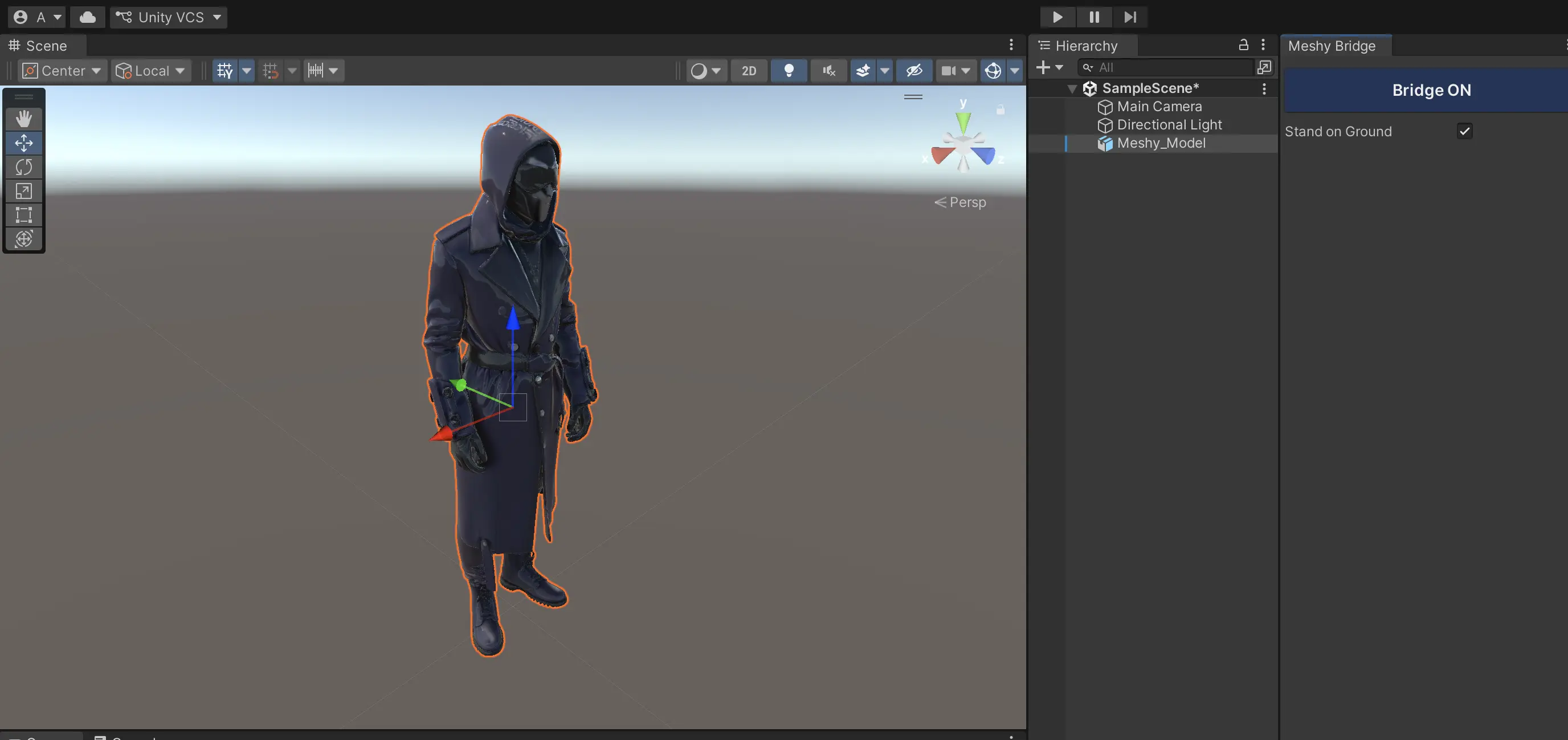
I Unity-menyraden klickar du på Meshy > Bridge. Fönstret Meshy Bridge öppnas och bryggan startar. Knappen visar Bridge ON medan pluginet väntar på modeller från Meshy.
-
Om knappen visar Run Bridge klickar du på den.
-
Valfritt: Avmarkera Stand on Ground om du inte vill att pluginet ska placera varje importerad modell på Y=0-planet. Det är markerat som standard.
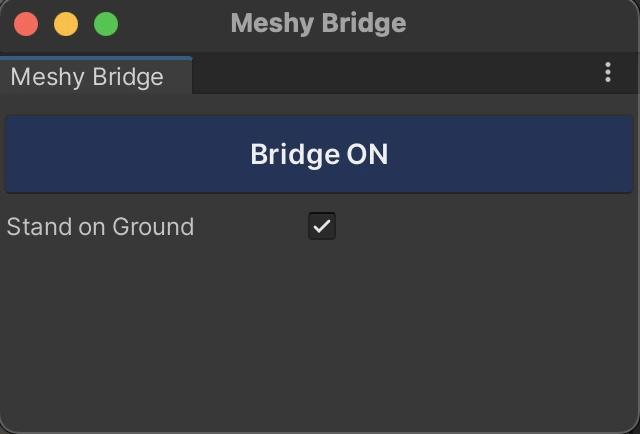
Håll fönstret Meshy Bridge öppet medan du skickar modeller. För att stoppa bryggan, klicka på Bridge ON, eller stäng fönstret.
Skicka en modell
Följ dessa steg för att skicka en modell till Unity:
-
I Meshys webbapp på en dator, öppna modellen i visaren. DCC Bridge är inte tillgänglig på mobila enheter.
-
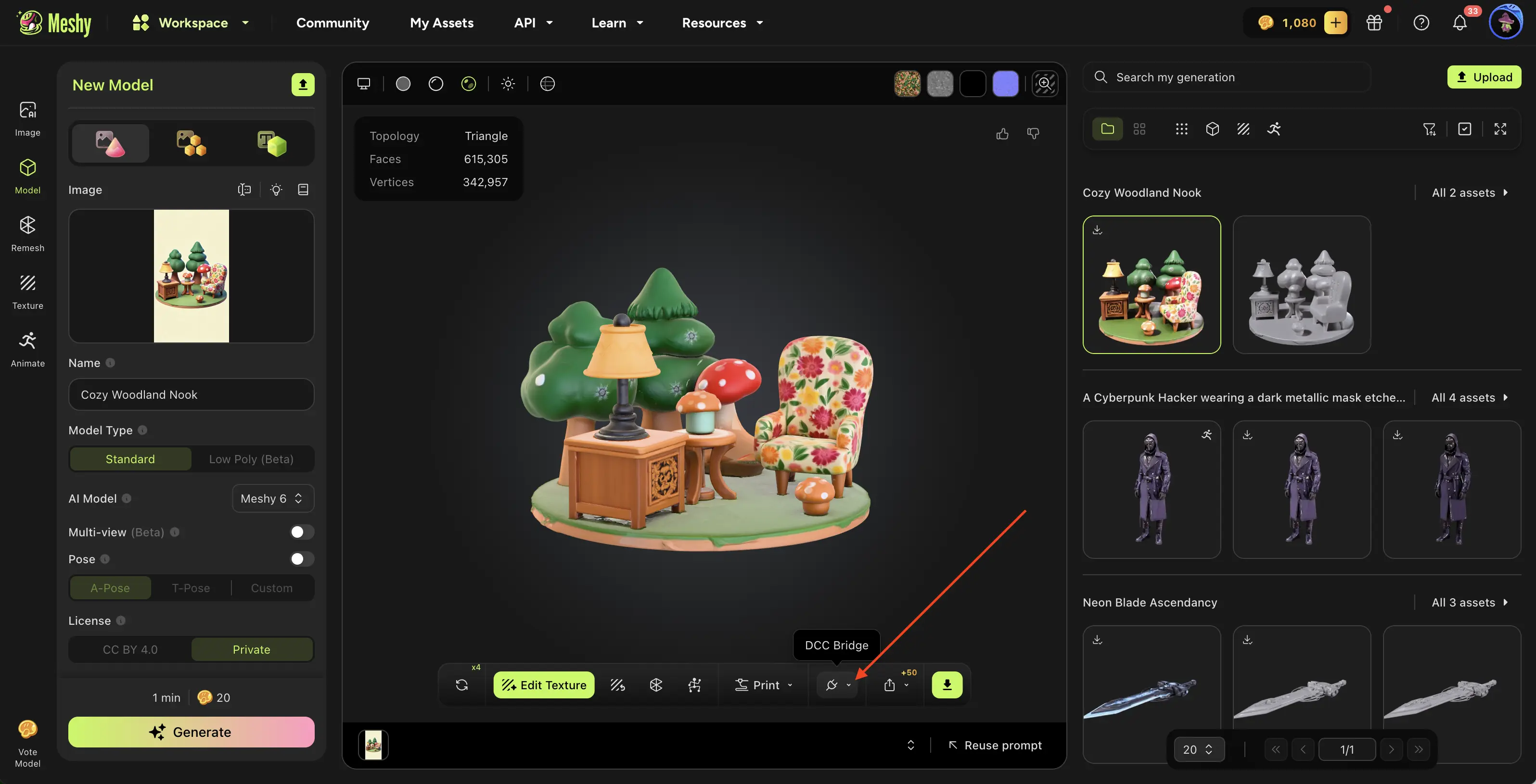
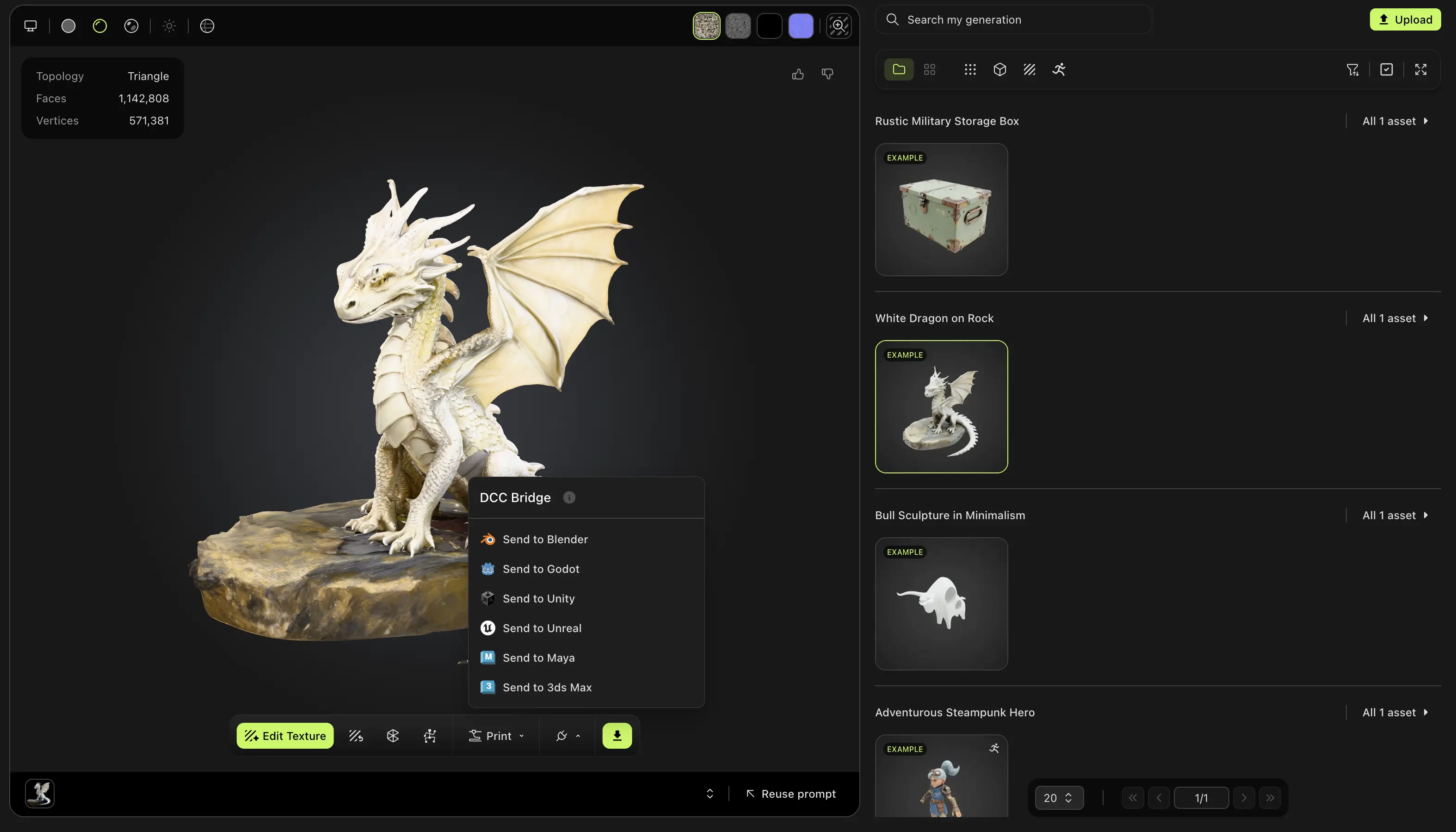
I visarens verktygsfält klickar du på DCC Bridge (kontaktikonen).
-
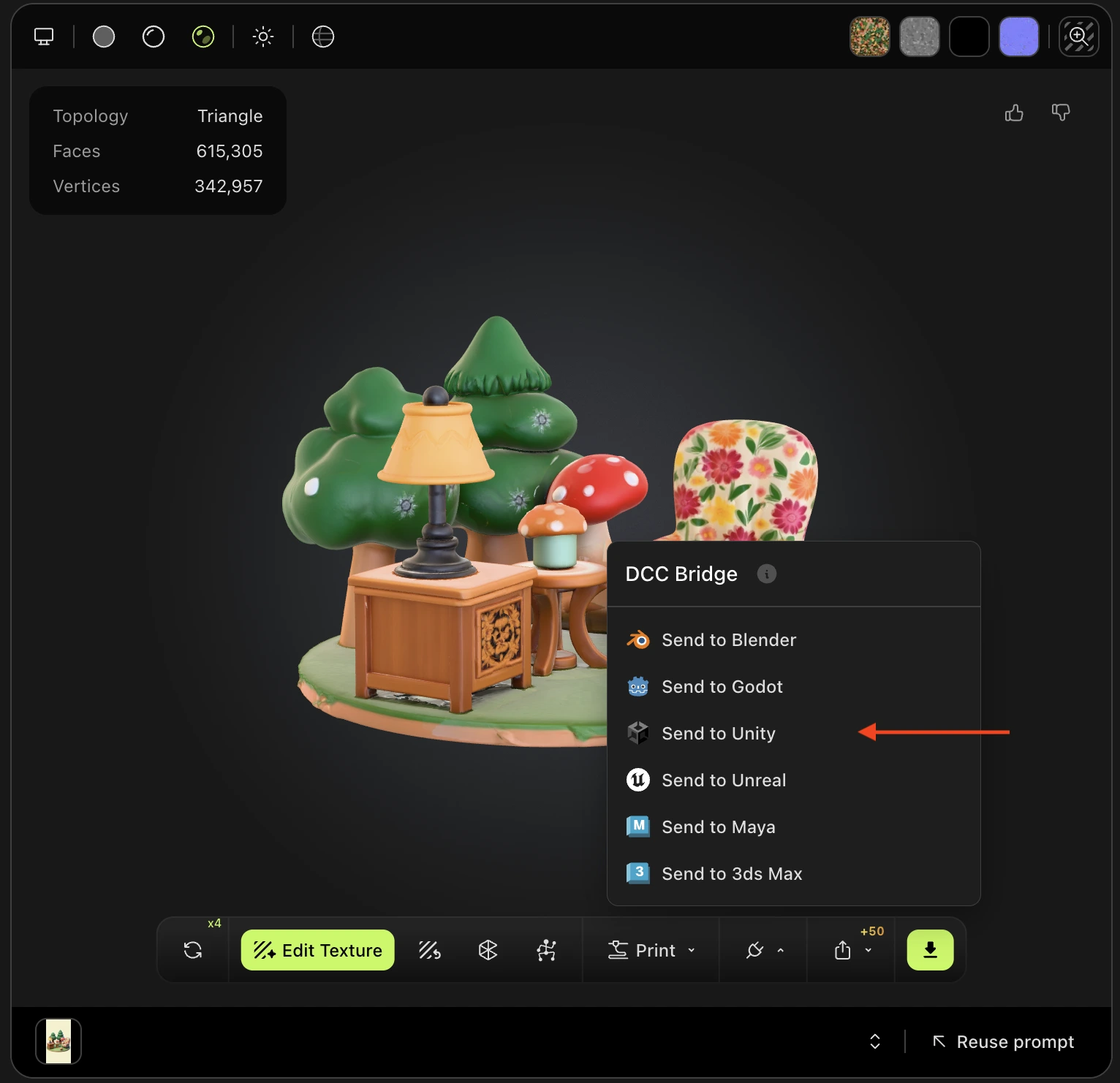
Klicka på Send to Unity.
Meshy skickar modellen som en FBX-fil. Pluginet sparar den i en ny mapp i Assets/MeshyImports, uppkallad efter modellen, och lägger till den i den öppna scenen.
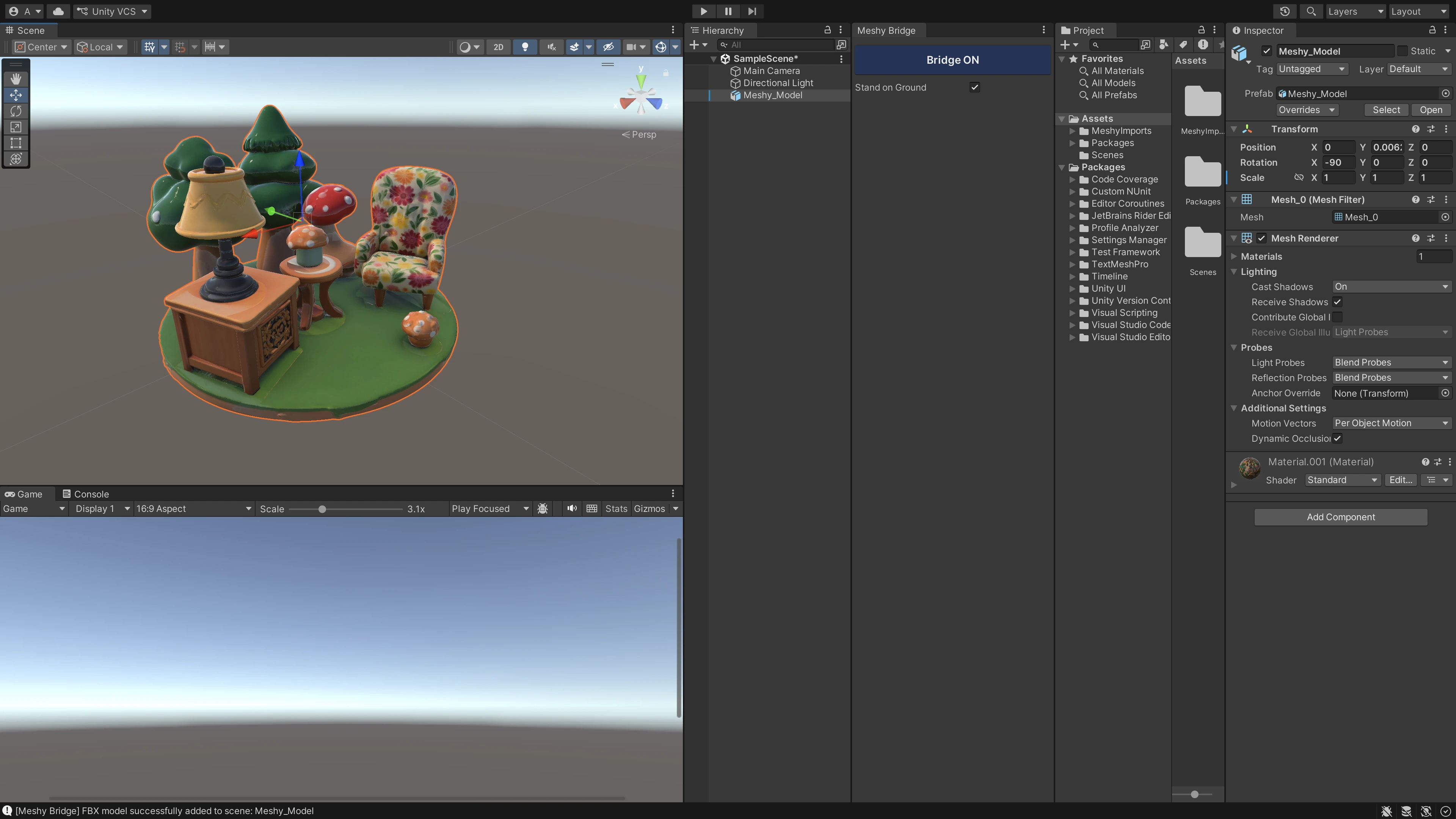
Med Stand on Ground markerat vilar modellen på Y=0-planet.
Du kan skicka vilken modell som helst bland dina genereringar, oavsett vilket verktyg som skapade den, förutom ett Smart Rig-resultat eller en Ultra 4K-modell.
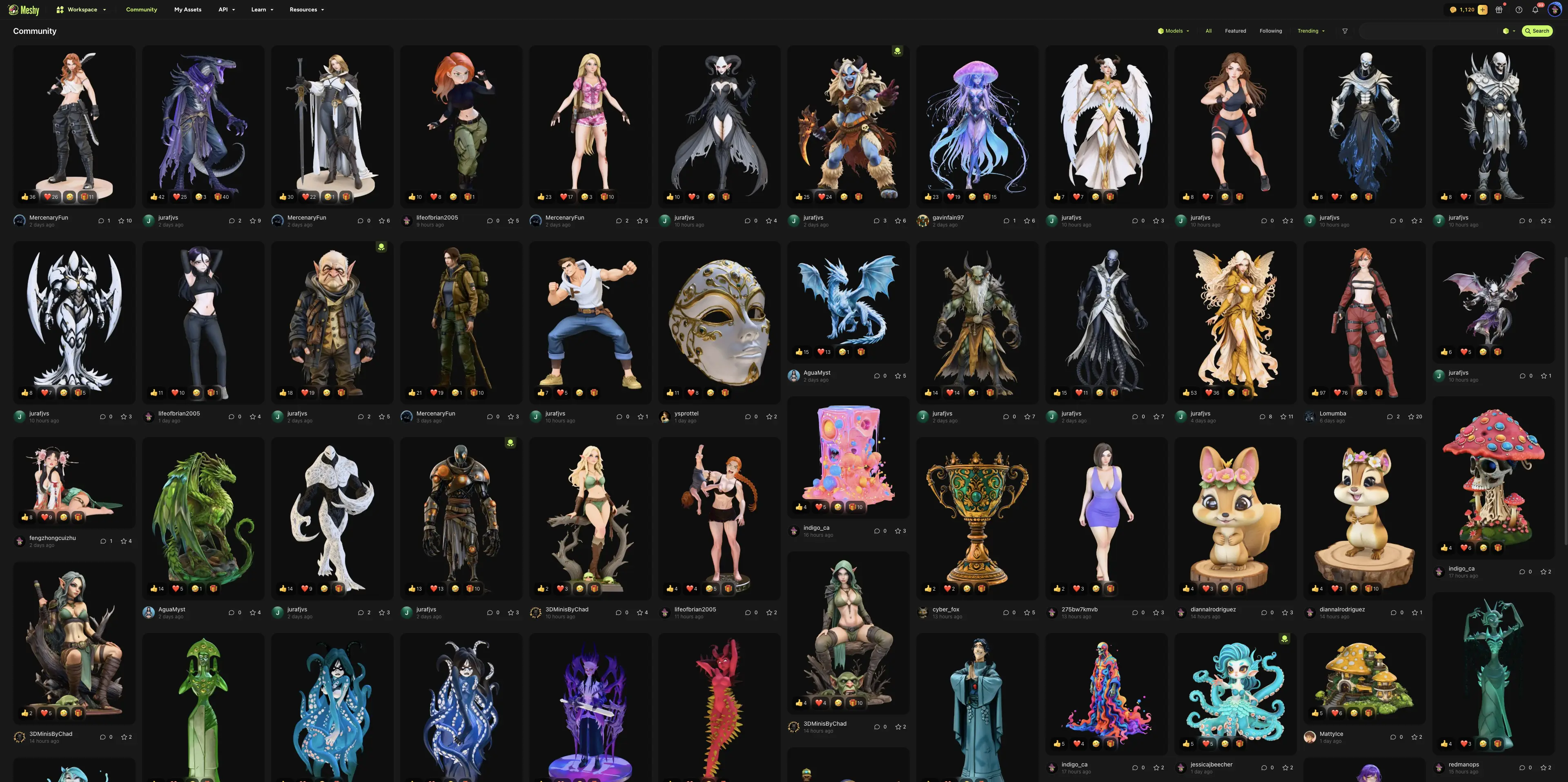
Du kan också skicka en modell som en annan användare har delat i Community. Öppna modellen, klicka på DCC Bridge och klicka sedan på Send to Unity.
Felsökning
Följande tabell listar vanliga problem, deras orsaker och hur du åtgärdar dem.
| Problem | Orsak | Åtgärd |
|---|---|---|
| Meshy visar "Failed to send model to unity" | Unity är inte öppet, fönstret Meshy Bridge är stängt eller visar Run Bridge, en annan app använder port 5326, eller din webbläsare blockerar åtkomst till ditt lokala nätverk. | I Unity, klicka på Meshy > Bridge. Om knappen visar Run Bridge klickar du på den. Skicka sedan modellen igen. Om din webbläsare frågar om åtkomst till det lokala nätverket, tillåt det för Meshy. Om det fortfarande inte går att skicka, stäng alla andra appar som använder port 5326. |
Nästa steg
- För att föra in en riggad karaktär och dess animation i Unity, se Animated models.