Meshy för Fusion
Skicka en modell från Meshy-webbappen till Autodesk Fusion (Fusion 360), där den öppnas som en nätkropp (mesh body) i en ny design.
Innan du börjar
-
Du behöver en Pro-plan eller högre. På Free- och Starter-planerna öppnar ett klick på Send to Fusion uppgraderingsalternativen. För planer, se Priser och credits.
-
Du behöver ha Fusion installerat på Windows eller macOS, och du måste vara inloggad i det.
-
Du behöver en desktopwebbläsare. På telefoner och surfplattor är menyn DCC Bridge dold.
Du installerar ingen plugin. Meshy överlämnar modellen till Fusion via Fusions egen länkhanterare.
Skicka en modell
Följ dessa steg för att skicka en modell till Fusion:
-
Öppna modellen i visningsläget i Meshy-webbappen.
-
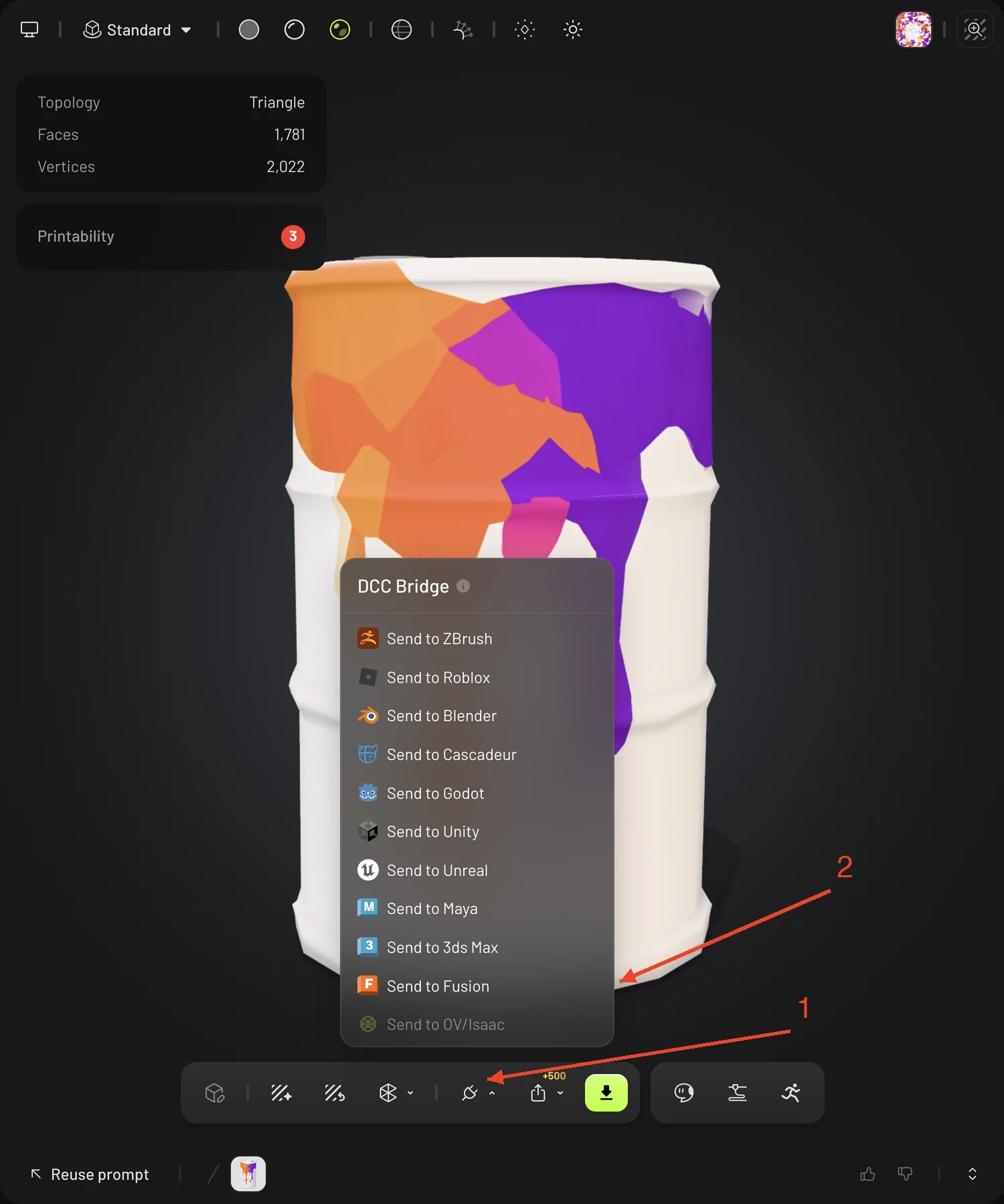
Klicka på DCC Bridge (kontaktikonen) i verktygsfältet i visningsläget.
-
Klicka på Send to Fusion.
-
Första gången du skickar en modell frågar webbläsaren om Fusion ska öppnas. Tillåt det. För att hindra webbläsaren från att fråga igen, välj alternativet för att alltid tillåta som den erbjuder.
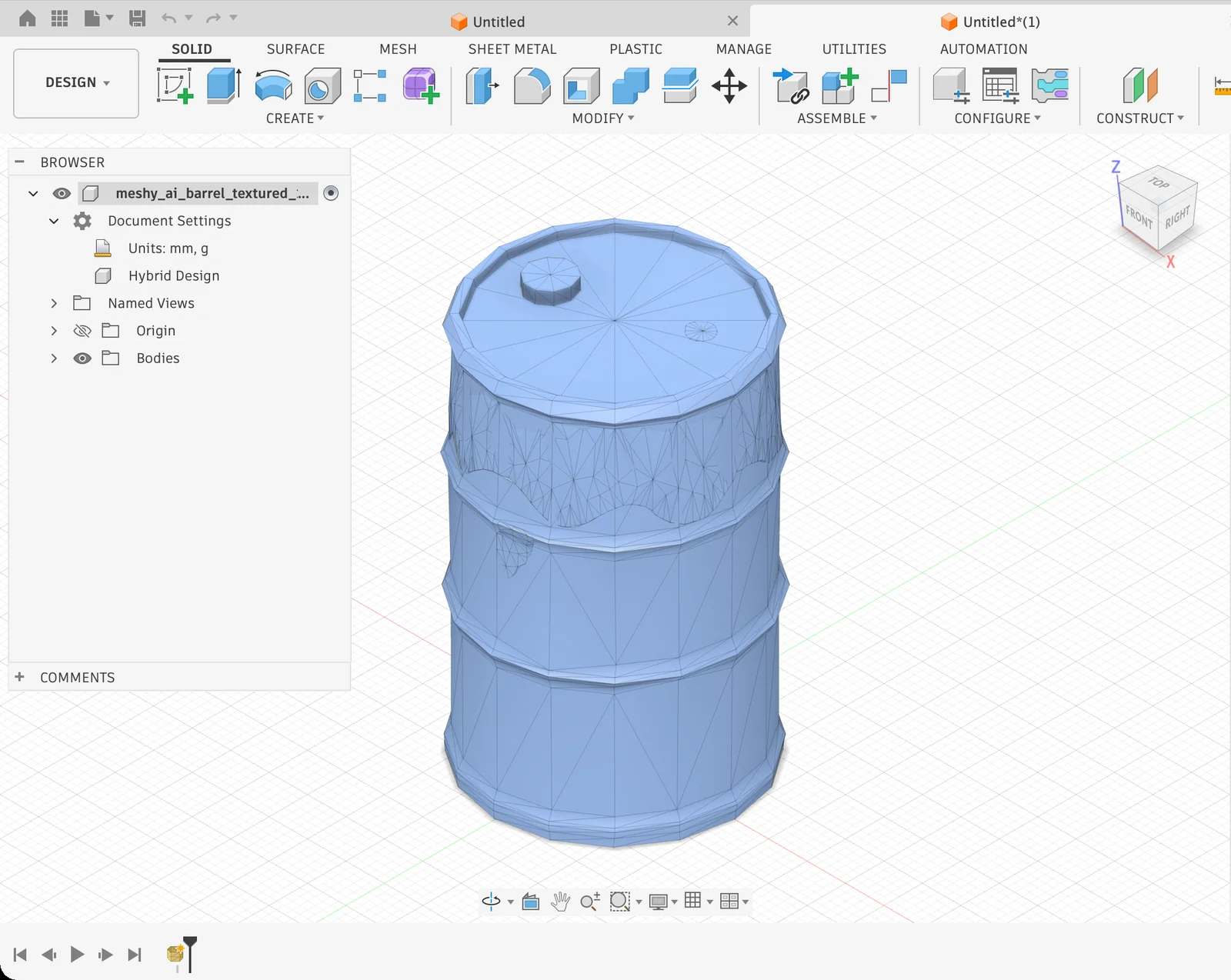
Fusion öppnar modellen i en ny design.
Du kan också skicka en modell från dess kort i listan över dina genereringar. Klicka på Actions (ikonen med tre punkter) på kortet, och klicka sedan på DCC Bridge > Send to Fusion.
Vad Fusion tar emot
Meshy skickar modellen som en STL-fil. Modellen anländer enligt följande:
-
Design: Fusion öppnar varje modell i en ny design. För att behålla modellen, spara designen i Fusion.
-
Kropp: Modellen är en nätkropp.
-
Storlek: Modellen är cirka 50 mm hög.
-
Orientering: Modellen är Z-upp och står på markplanet, med basen vid
Z = 0.
Fusions nätkroppar bär inte med sig Meshys texturer eller vertexfärger, så modellen anländer endast som geometri. För att lägga till färg, applicera utseenden (appearances) i Fusion.
Du kan inte skicka en animerad eller riggad modell till Fusion, eftersom Fusion endast tar emot statisk geometri. För sådana modeller är Send to Fusion inaktiverad.
Arbeta med nätet
För att omvandla nätkroppen till en solid kropp, använd verktygen i Fusions Mesh-arbetsyta, till exempel Reduce och Convert Mesh.
Felsökning
Följande tabell listar vanliga problem, deras orsaker och hur man åtgärdar dem.
| Problem | Orsak | Åtgärd |
|---|---|---|
| Inget händer när du klickar på Send to Fusion. | Fusion är inte installerat, eller webbläsarens fråga om att öppna Fusion avfärdades. | Kontrollera att Fusion är installerat. Skicka sedan modellen igen, och när webbläsaren frågar om Fusion ska öppnas, tillåt det. |
| Modellen ligger på sidan. | Fusions standardorientering för modellering är Y-upp, och Meshy skickar modellen Z-upp. | I Fusions inställningar, under General > Design, ställ in Default modeling orientation till Z up, och skicka sedan modellen igen. Inställningen gäller för nya designer, och varje sändning öppnar en ny design. |
| Modellen ser för stor eller för liten ut. | Meshy skickar modellen cirka 50 mm hög. | Ändra storlek på modellen i Fusion med Scale. |
| Du vill ha modellen i en befintlig design. | Fusion öppnar varje modell i en ny design. | Kopiera nätkroppen från den nya designen och klistra in den i din design. |
Nästa steg
- För att se Fusion-integrationen och Meshys övriga integrationer, gå till Fusion-integrationssidan.