Meshy for Blender
Installera Meshy-pluginet i Blender så att du kan skicka modeller från Meshy-webbappen till din scen och förbereda dem för 3D-utskrift.
Innan du börjar
-
Ladda ner pluginet, en
.zip-fil, från integrationssidan Meshy for Blender. Packa inte upp den. Blender installerar pluginet från.zip-filen. -
Du behöver Blender 4.2 eller senare.
-
Du behöver ett Meshy-konto. För att skicka modeller med Bridge behöver du en Pro-plan eller högre.
Meshy har testat pluginet med Blender 4.2.6, 5.0.1, 5.1.0 och 5.2.0.
Pluginet behöver ingen API-nyckel eller inloggning. Du genererar och texturerar modeller i Meshy-webbappen, och pluginet tar emot dem i Blender.
Installera pluginet
För att installera pluginet, följ dessa steg:
-
I Blender, klicka på Edit > Preferences.
-
I fönstret Preferences, klicka på Add-ons.
-
Överst i listan med tillägg, klicka på pilen för rullgardinsmenyn.
-
Klicka på Install from Disk.

-
I Blender File View, välj
.zip-filen du laddade ner. -
Klicka på Install from Disk.

-
I listan med tillägg, sök efter
Meshy. -
Se till att pluginets kryssruta är markerad.
-
I 3D-vyporten, tryck på
Nför att öppna sidopanelen. Du kan också klicka på den lilla pilen i kanten av vyporten.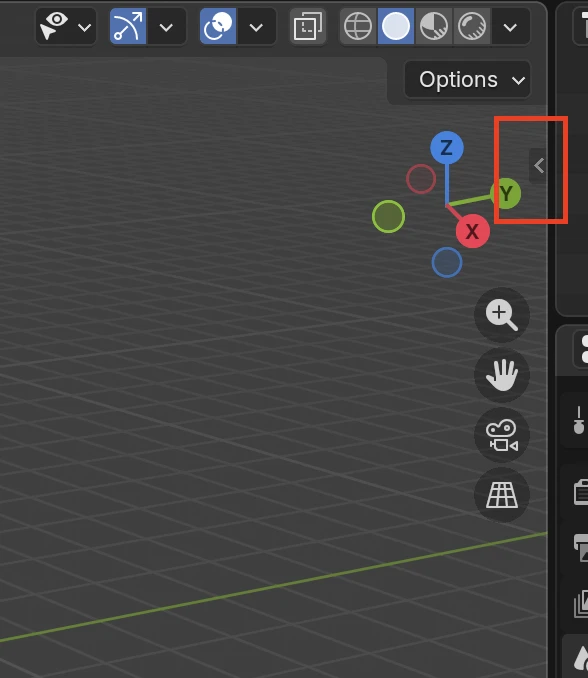
-
Klicka på fliken Meshy.
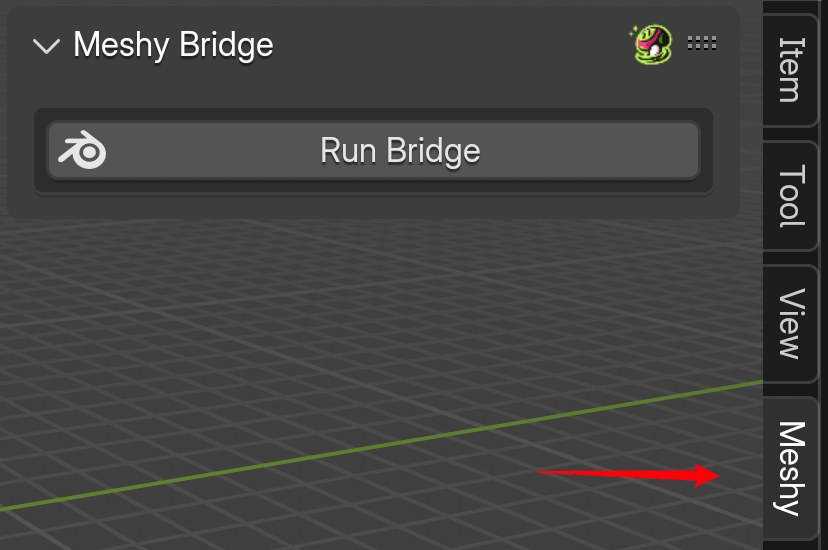
Du kan också installera pluginet genom att dra .zip-filen till Blender-vyporten.
Pluginpaneler
Fliken Meshy har panelen Meshy Bridge och fyra paneler som förbereder en modell för 3D-utskrift. Panelen Help & Settings öppnar pluginets användarguide på engelska eller kinesiska.
Bridge to Blender
Meshy Bridge tar emot modellerna du skickar från Meshy-webbappen och importerar dem till den öppna scenen, med sina material och vertexfärger. För att konfigurera den, se Bridge to Blender.
Modellanalys
Analyze mäter volym och ytarea. Den kontrollerar även nätet för problem som gör att en 3D-utskrift misslyckas, till exempel hål, självintersektioner, tunna väggar och överhäng. För att köra kontrollerna, se modellanalys.
Modellrensning
Clean Up reparerar nätet med Gör manifold, som fyller hål, tar bort lös och inre geometri och gör att normalerna pekar utåt. Dess verktyg Ta bort små bitar tar bort spridda fragment. För att reparera en modell, se modellrensning.
Modellredigering
Edit gör en modell ihålig, roterar den så att valda ytor ligger plant med Align XY, och skalar den till en målvolym eller -längd. För att ändra en modell, se modellredigering.
Modellexport
Export sparar de valda objekten som STL-, OBJ- eller PLY-filer, med alternativ för UV:er, normaler, vertexfärger och texturer. För att exportera en modell, se modellexport.
Förbereda en modell för 3D-utskrift
För att förbereda en modell för 3D-utskrift, följ dessa steg:
-
Skicka modellen från Meshy till Blender med Meshy Bridge.
-
I panelen Analyze, klicka på Check All för att hitta problem.
-
I panelen Clean Up, åtgärda problemen.
-
I panelen Edit, ställ in modellens storlek och orientering.
-
I panelen Analyze, klicka på Check All igen för att bekräfta åtgärderna.
-
I panelen Export, exportera modellen som en STL-fil.
Felsökning
Följande tabell listar vanliga problem, deras orsaker och hur man åtgärdar dem.
| Problem | Orsak | Åtgärd |
|---|---|---|
| Sidopanelen har ingen flik Meshy | Pluginet är installerat men avstängt. | I Edit > Preferences > Add-ons, sök efter Meshy och markera pluginets kryssruta. |
| Fliken Meshy visar Meshy Login eller Text To Texture | En äldre version av pluginet är installerad. | Ladda ner pluginet från integrationssidan Meshy for Blender och installera det igen. |
Nästa steg
-
För att skicka din första modell från Meshy till Blender, se Bridge to Blender.
-
För att kontrollera en modell för 3D-utskriftsproblem, se modellanalys.
-
För att importera en riggad karaktär med sin animation, se animerade modeller.