Bridge till Roblox
Skicka en modell från Meshy-webbappen till ditt Roblox-inventarium, utan någon app att installera, och använd den i Roblox Studio.
Innan du börjar
-
Du behöver en Pro-plan eller högre. I planerna Free och Starter öppnar ett klick på Send to Roblox uppgraderingsalternativen.
-
Du behöver ett globalt Roblox-konto. För kraven, se Meshy for Roblox.
-
Modellen måste vara 20 MB eller mindre, och den får inte vara riggad eller animerad. För att hålla en modell under gränsen, slutför den i den här ordningen: generera, remesh och sedan textur. Remeshing minskar antalet ytor och filstorleken.
Anslut ditt Roblox-konto
Du ansluter ditt Roblox-konto första gången du skickar en modell. Följ dessa steg för att ansluta det:
-
Öppna modellen i visningsläget i Meshy-webbappen på en dator. DCC Bridge är inte tillgängligt på mobila enheter.
-
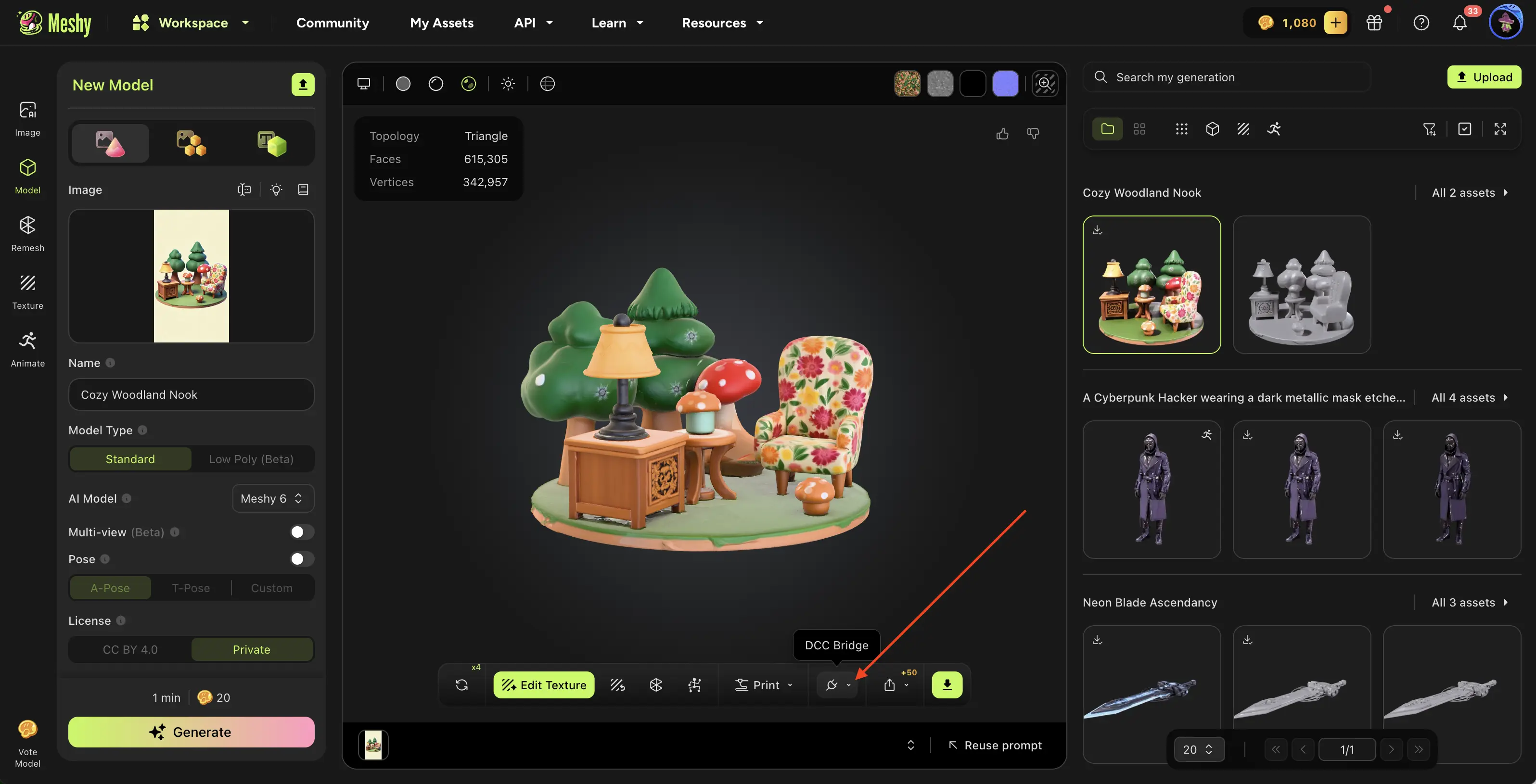
Klicka på DCC Bridge (kontaktikonen) i visningsverktygsfältet.
-
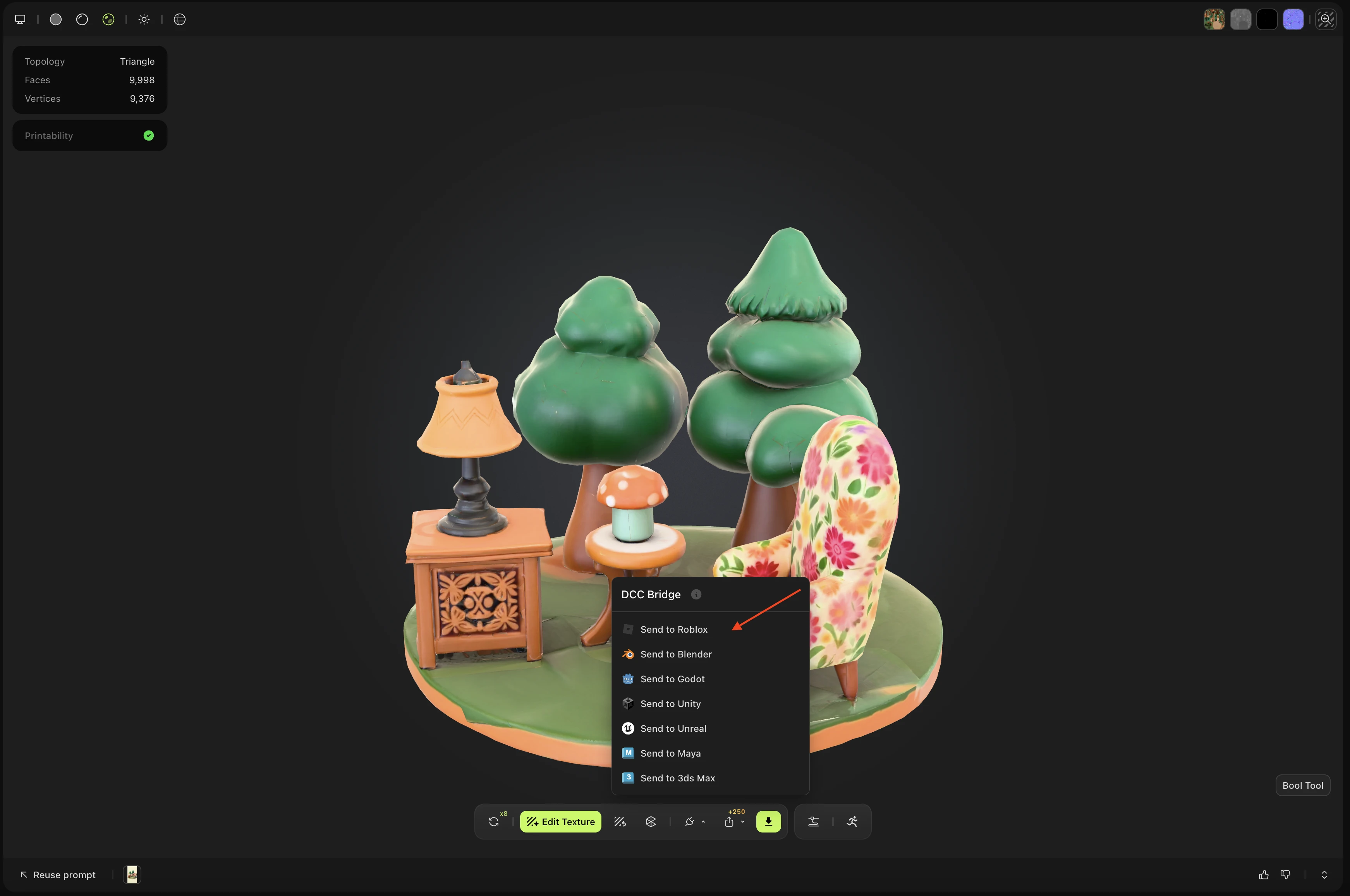
Klicka på Send to Roblox.
-
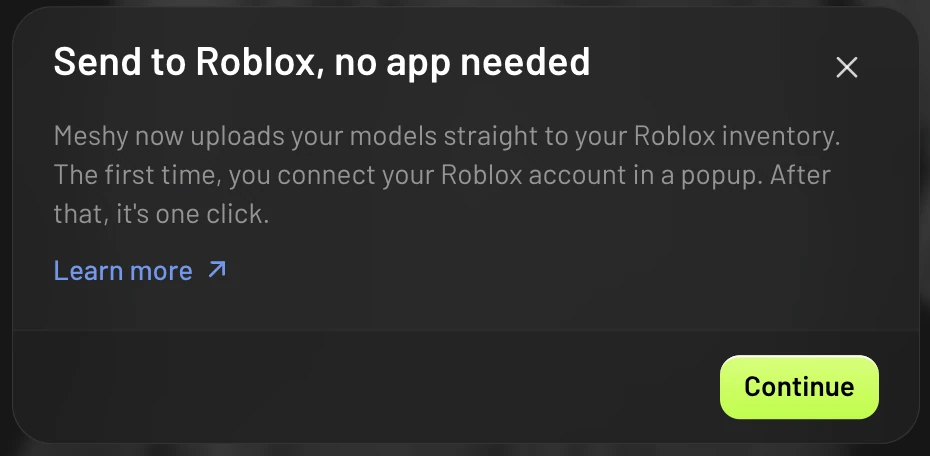
I dialogrutan Send to Roblox, no app needed klickar du på Continue. Meshy visar den här dialogrutan bara första gången du skickar från en webbläsare.
-
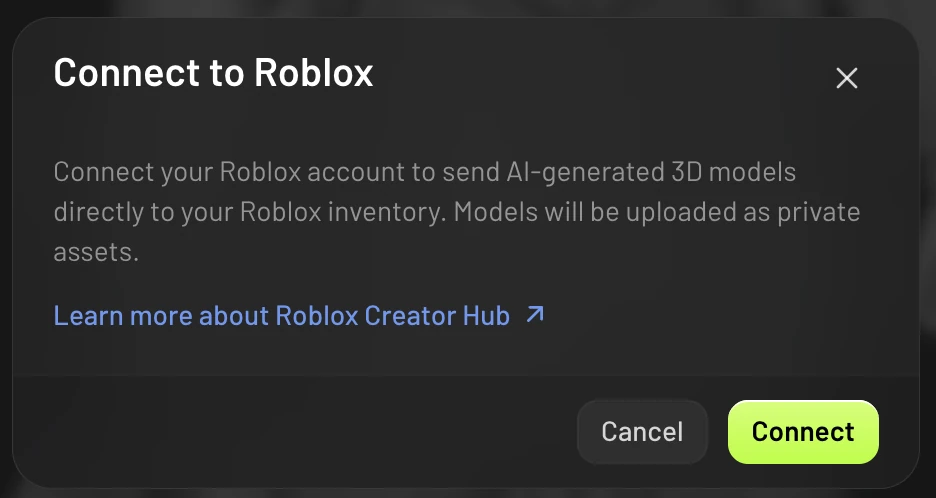
I dialogrutan Connect to Roblox klickar du på Connect. En Roblox-auktoriseringspopup öppnas.
-
I popupfönstret loggar du in på Roblox om du blir ombedd att göra det, och klickar sedan på Continue.
-
Under Accounts klickar du på Select bredvid ditt Roblox-konto och klickar sedan på Continue.
-
Granska behörigheterna och klicka sedan på Confirm and Give Access.
Följande bilder visar sidorna i Roblox-auktoriseringspopupen i ordning.
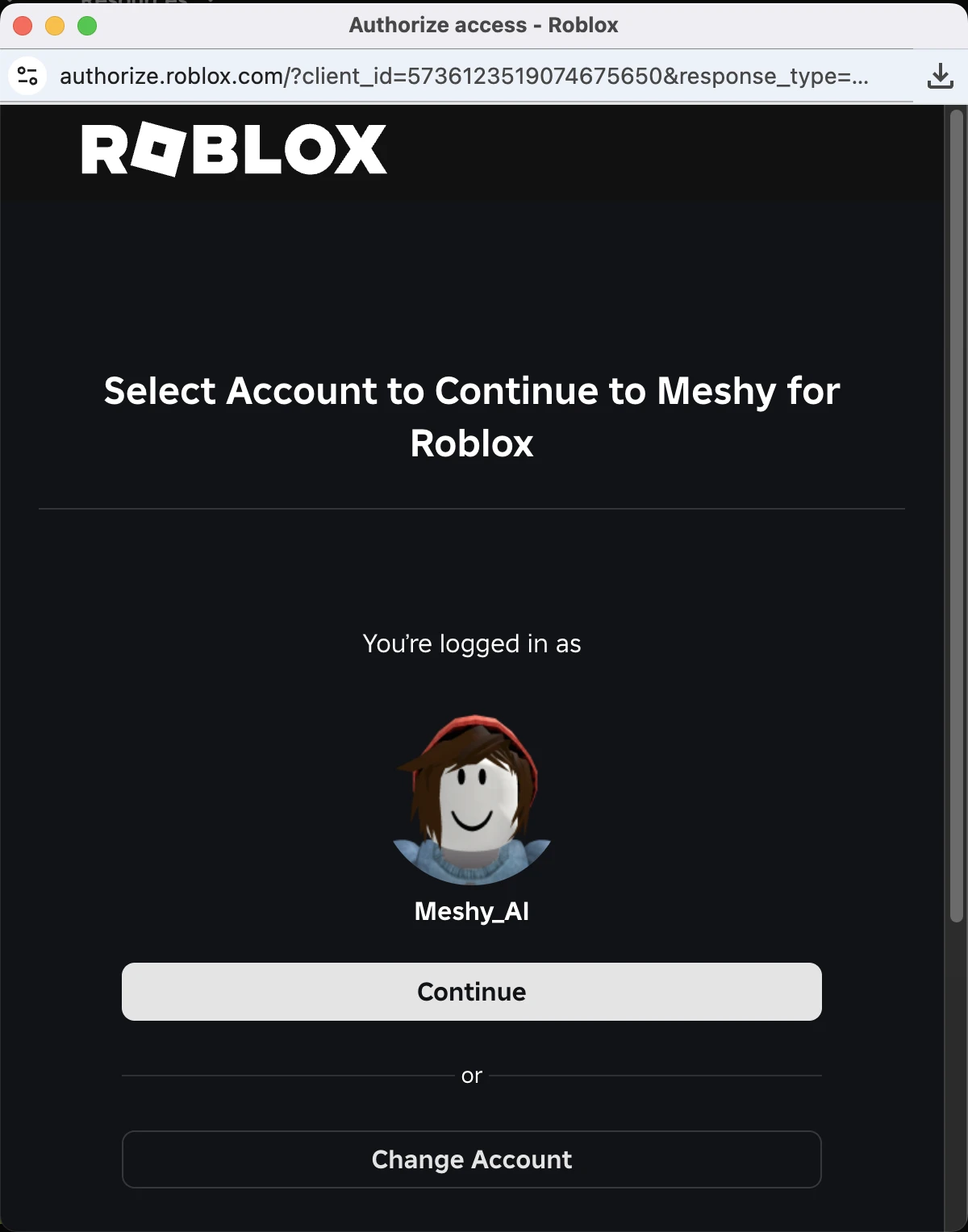
1. Logga in och fortsätt
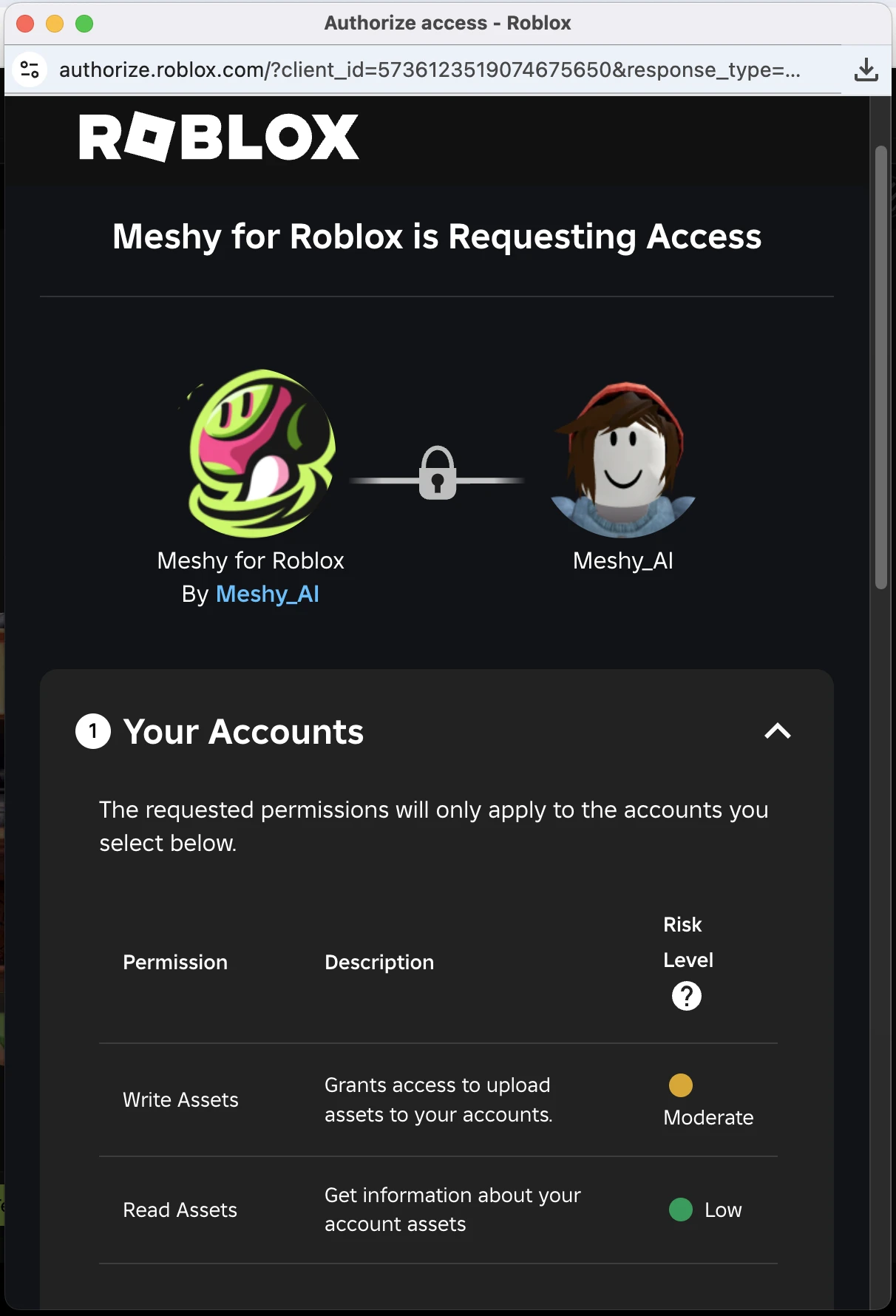
2. Visa de begärda behörigheterna
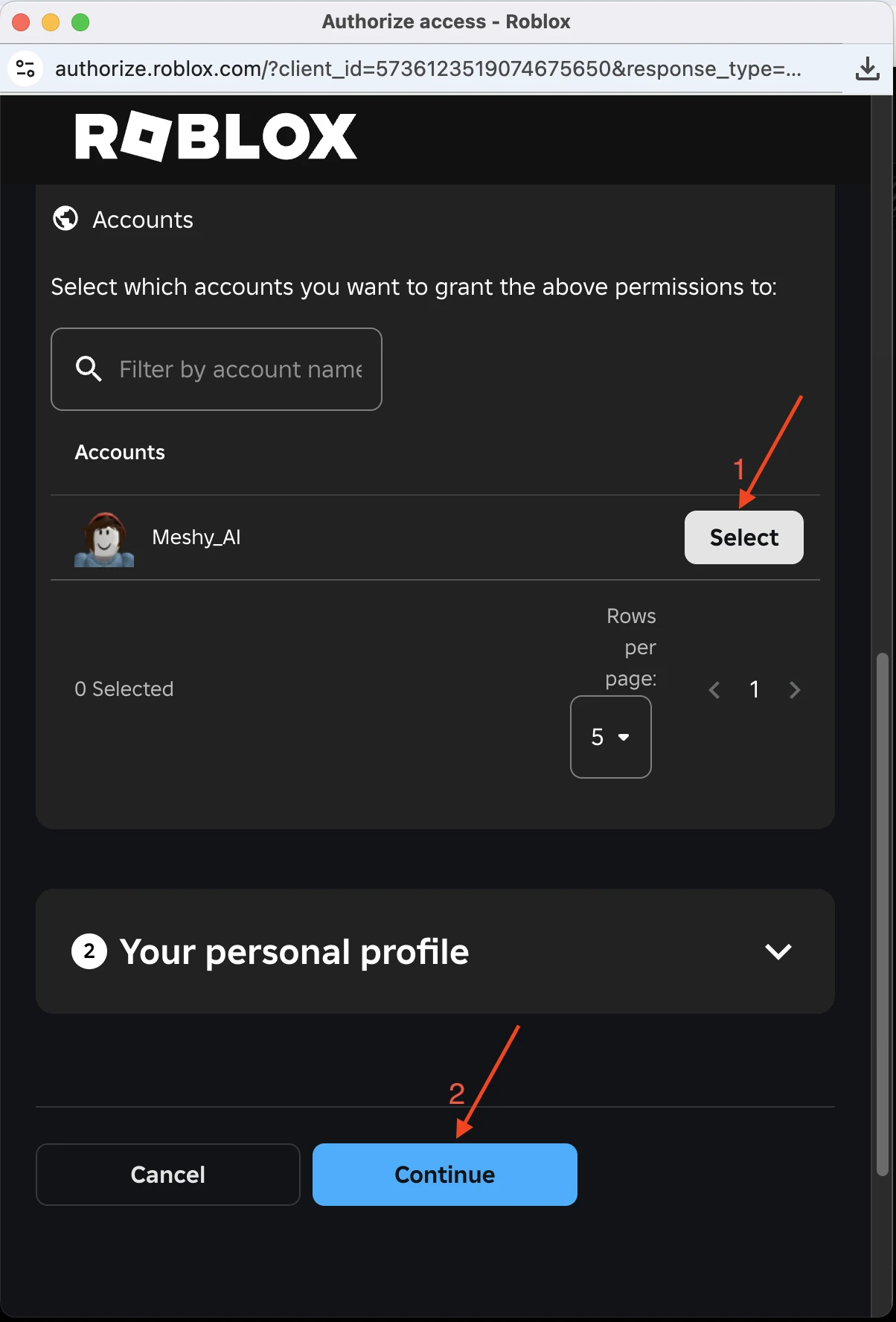
3. Välj kontot och fortsätt
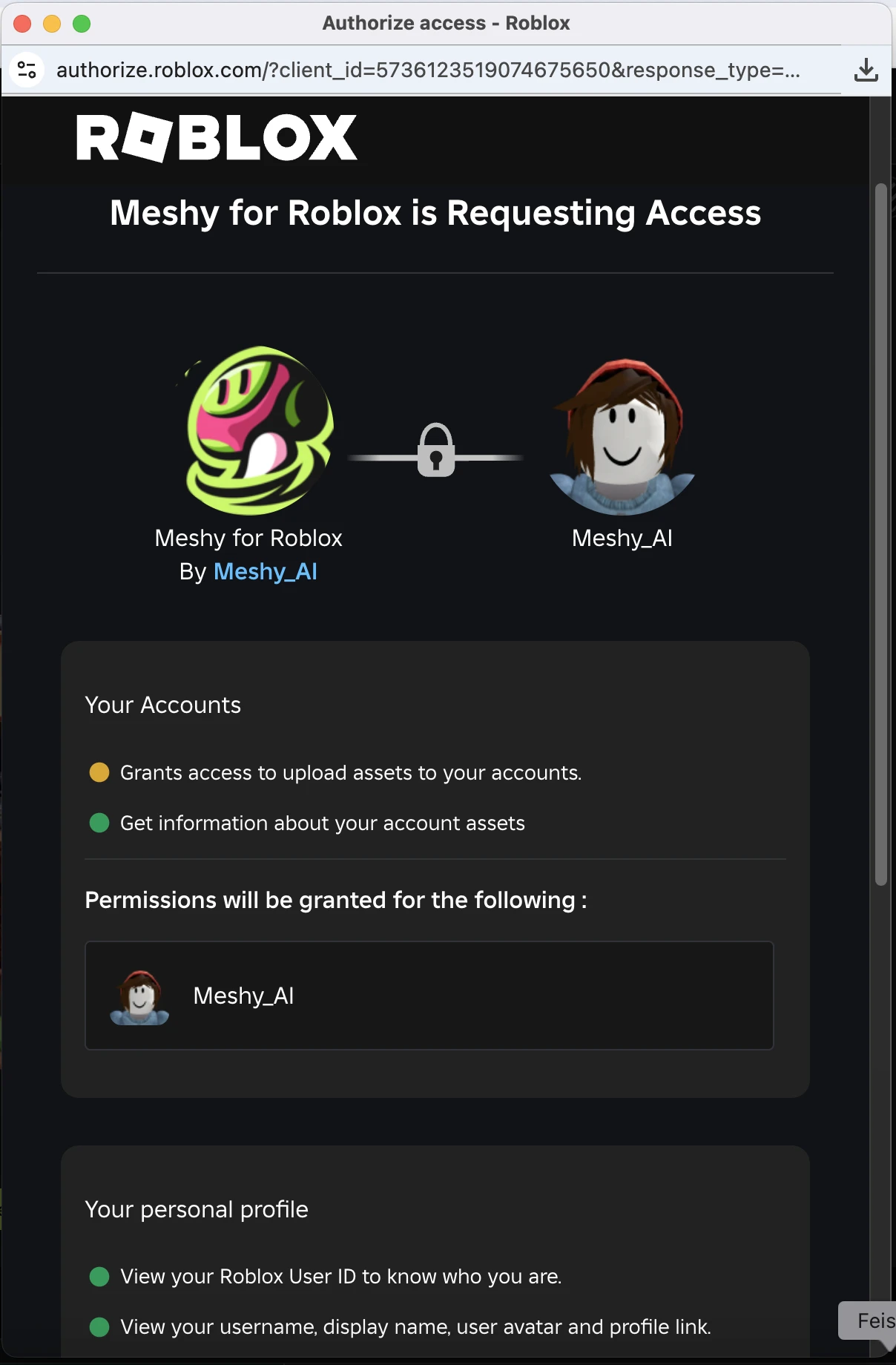
4. Granska behörigheterna
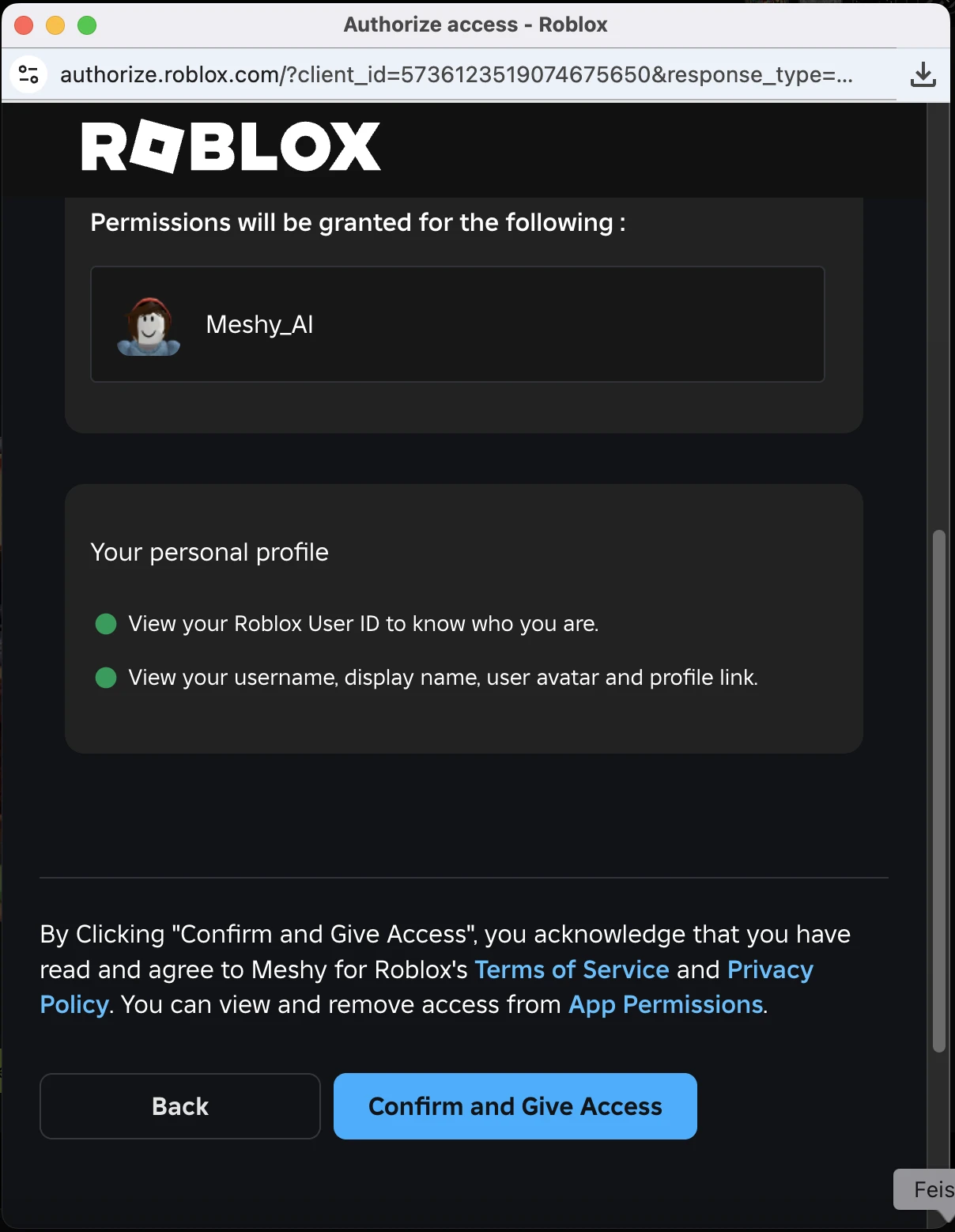
5. Bekräfta och ge åtkomst
När du har bekräftat stängs popupfönstret, och Meshy fortsätter uppladdningen. Du behöver inte klicka på Send to Roblox igen.
Du ansluter bara en gång. Meshy håller ditt Roblox-konto anslutet för framtida uppladdningar.
Byt till ett annat Roblox-konto
Följ dessa steg för att skicka modeller till ett annat Roblox-konto:
-
Klicka på DCC Bridge i visningsverktygsfältet.
-
Håll muspekaren över Send to Roblox och klicka sedan på Switch Account (användarikonen). Ikonen visas endast när ett Roblox-konto är anslutet.
-
Klicka på Switch Account i dialogrutan Roblox Account Connected. Meshy kopplar bort det aktuella kontot.
-
Klicka på Connect och ge sedan Meshy åtkomst till det andra kontot i Roblox-popupen. Om popupen visar ditt tidigare konto, klicka först på Change Account.
Att byta konto kopplar bort ditt tidigare Roblox-konto från Meshy. Assets du redan har laddat upp finns kvar på det kontot.
Skicka en modell
När du har anslutit ditt Roblox-konto kan du skicka modeller utan att behöva auktorisera igen. Så här skickar du en modell:
-
I Meshy-webbappen öppnar du modellen i visningsläget.
-
I verktygsfältet i visningsläget klickar du på DCC Bridge och sedan på Send to Roblox.
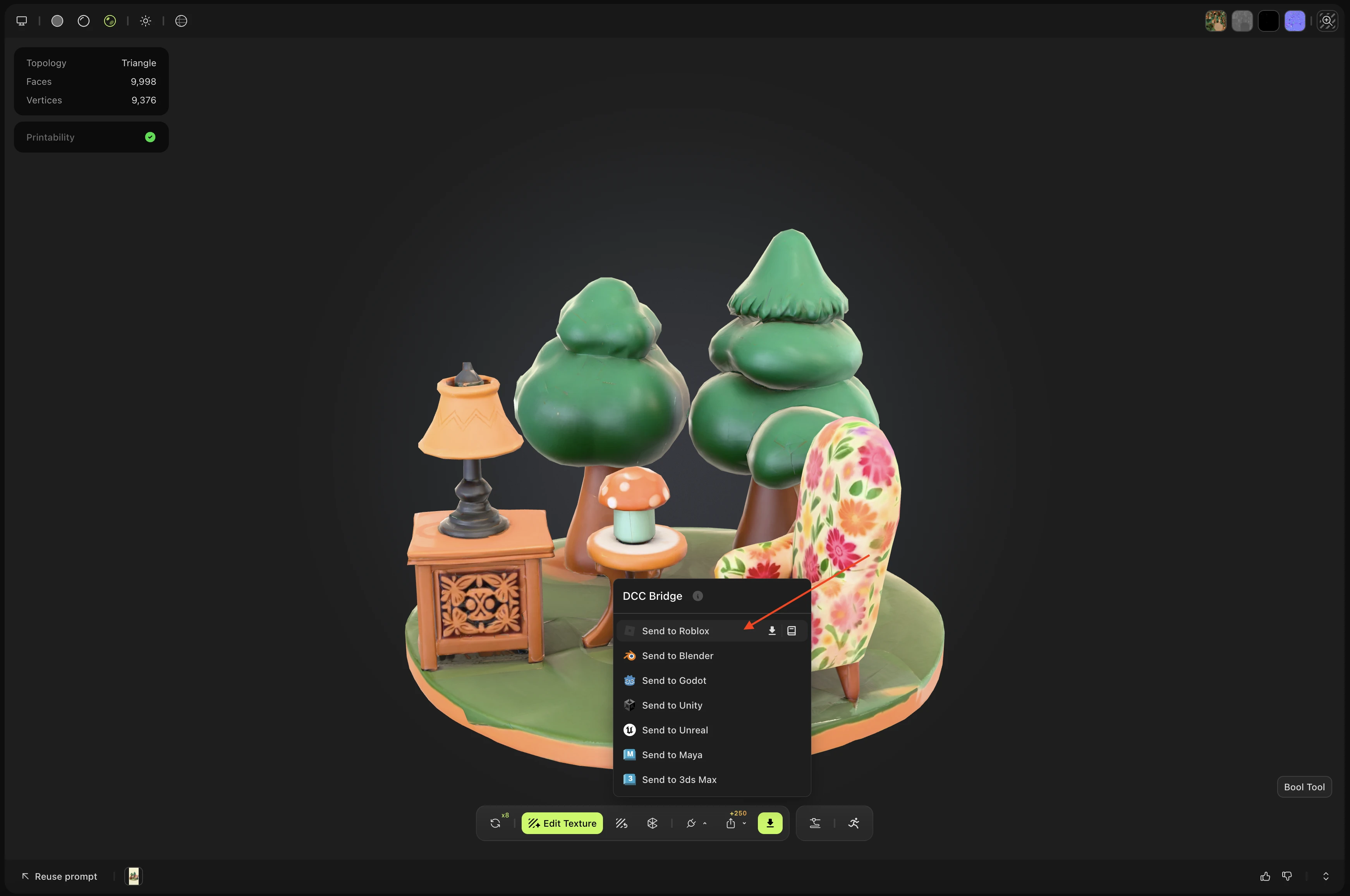
Meshy laddar upp modellen till ditt Roblox-lager som en privat GLB-asset. Asset-namnet börjar med Meshy_.
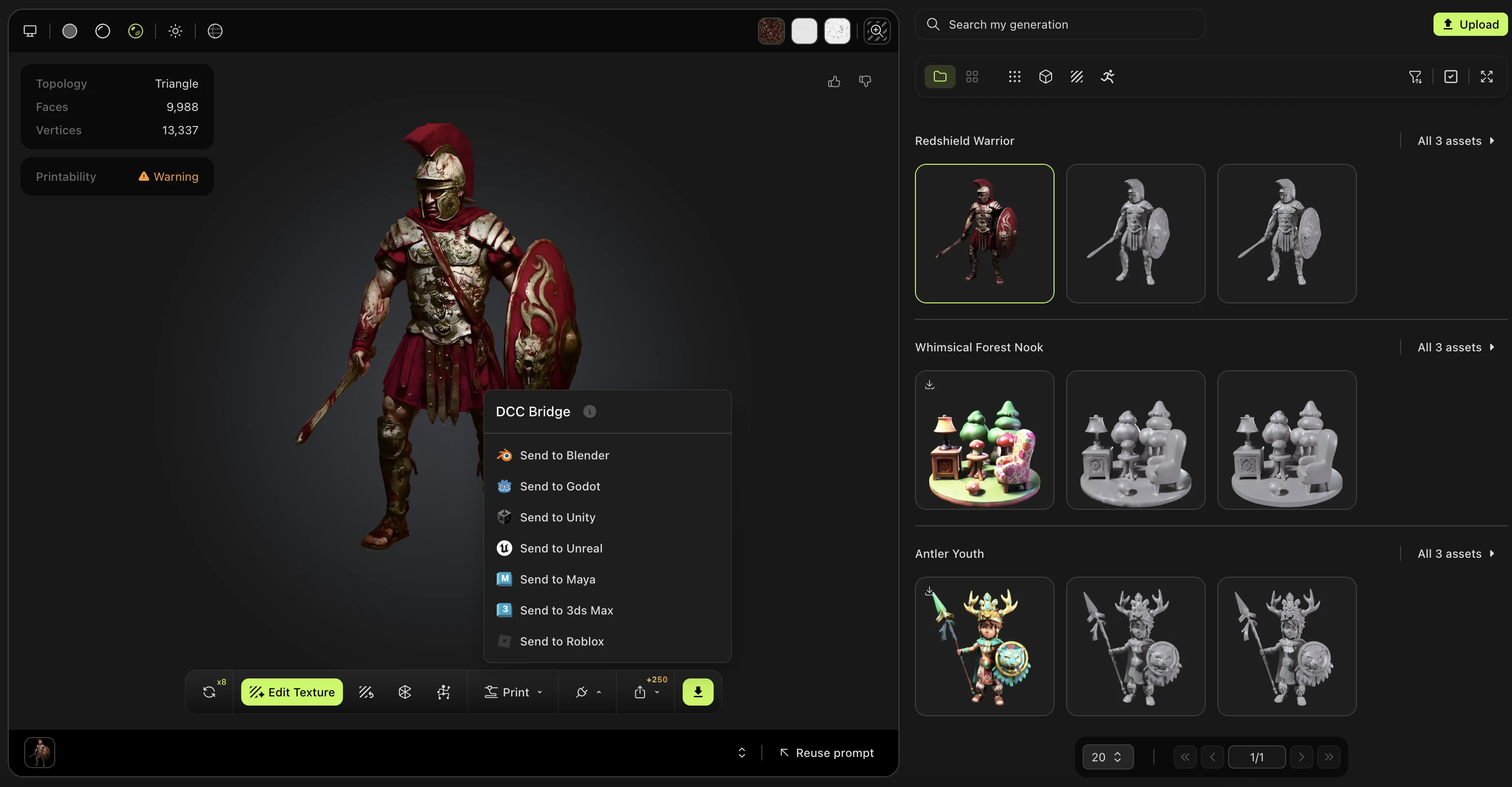
Du kan skicka vilken statisk modell som helst bland dina genereringar, oavsett vilket verktyg som skapade den, förutom ett Smart Rig-resultat eller en Ultra 4K-modell.
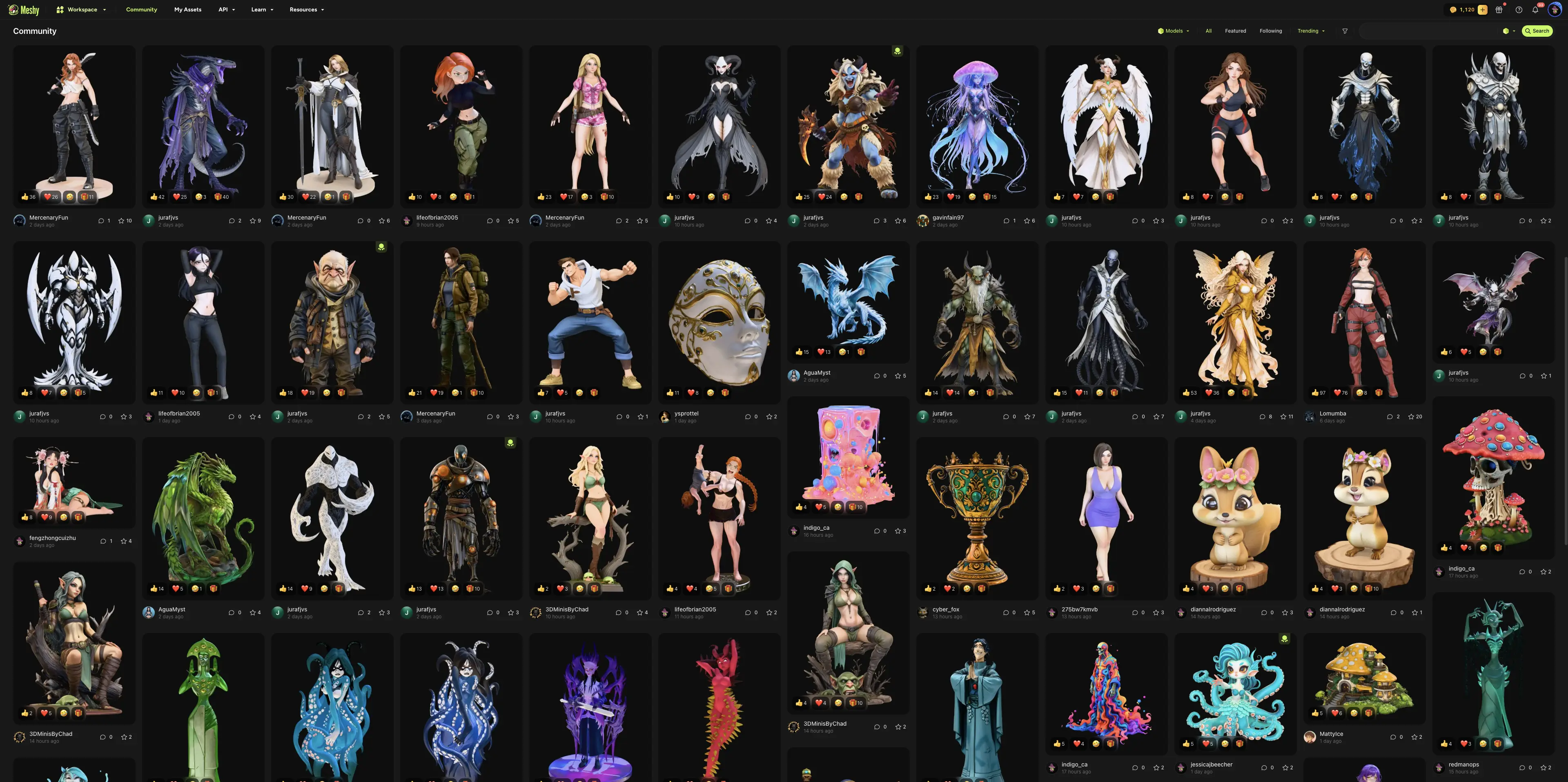
Du kan också skicka en modell som en annan användare har delat i Community. Öppna modellen, klicka på DCC Bridge och sedan på Send to Roblox.
Öppna den uppladdade modellen
När uppladdningen är klar visar Meshy dialogrutan Uploaded to Roblox med tillgångs-ID:t.
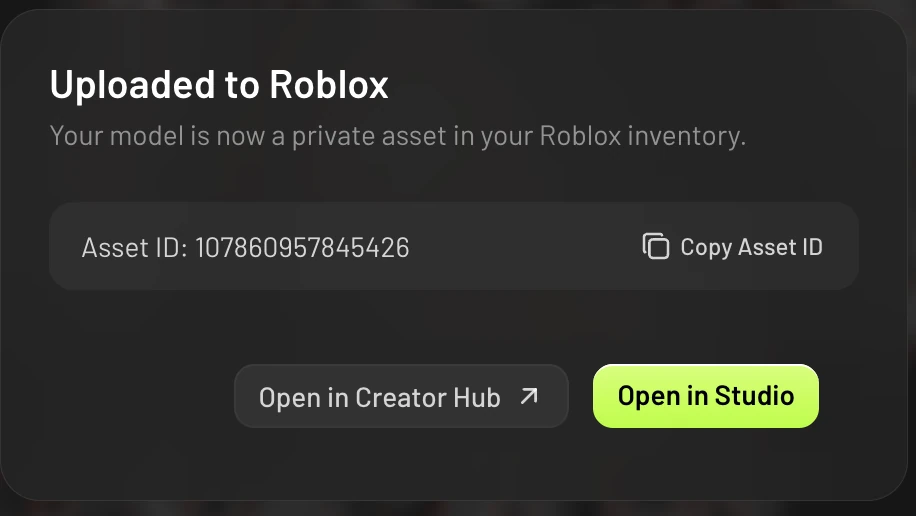
I dialogrutan kan du klicka på följande:
-
Open in Creator Hub: Öppnar tillgången i din Roblox Creator Hub, där du kan hantera den.
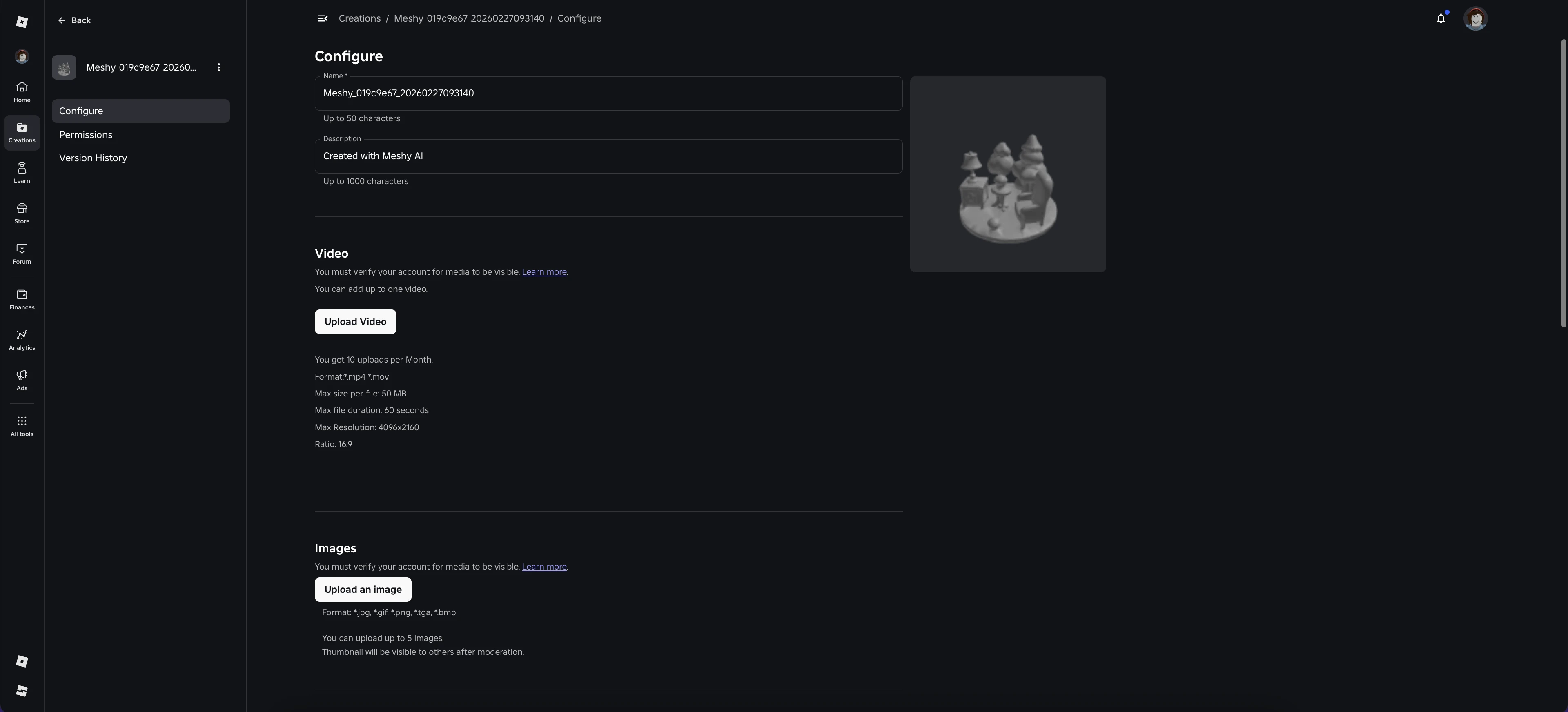
-
Open in Studio: Öppnar Roblox Studio med en standardscen som endast innehåller modellen du laddade upp. Använd denna tillfälliga scen för att visa tillgången.
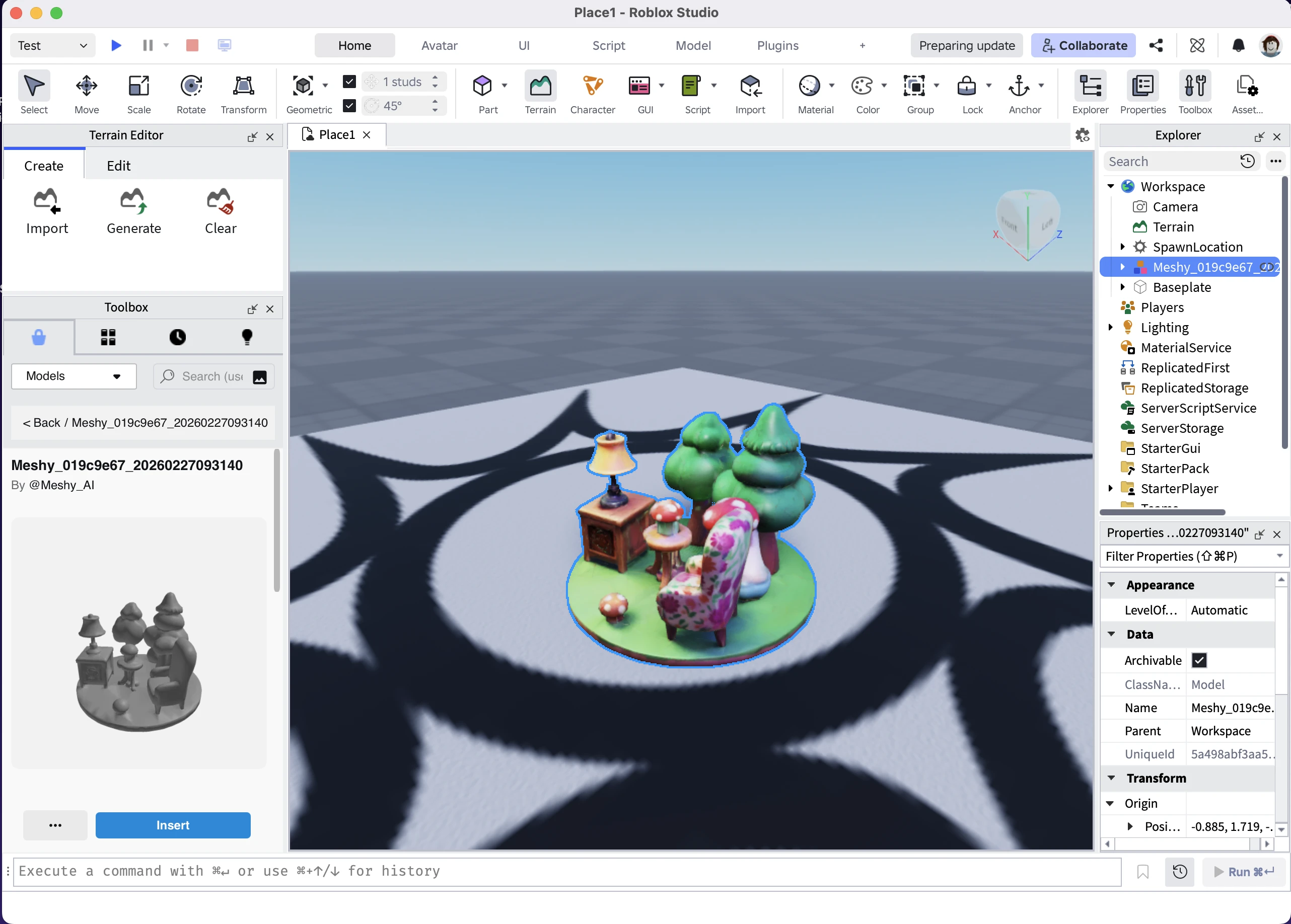
-
Copy Asset ID: Kopierar Roblox-tillgångs-ID:t till ditt urklipp.
Webbförhandsgranskningen i Creator Hub kanske inte visar texturerna för en större modell korrekt. Detta påverkar endast Roblox webbvisare. Texturerna visas som förväntat när du importerar modellen till Roblox Studio.
Roblox granskar varje ny tillgång. Tills granskningen är klar kanske tillgången inte visas i Creator Hub eller Studio. Granskningen tar vanligtvis några minuter.
Hitta dina modeller i Roblox Studio
Följ dessa steg för att hitta varje modell du har skickat till Roblox:
-
Öppna Toolbox i Roblox Studio.
-
Klicka på fliken Inventory.
-
Välj My Packages i listrutan.
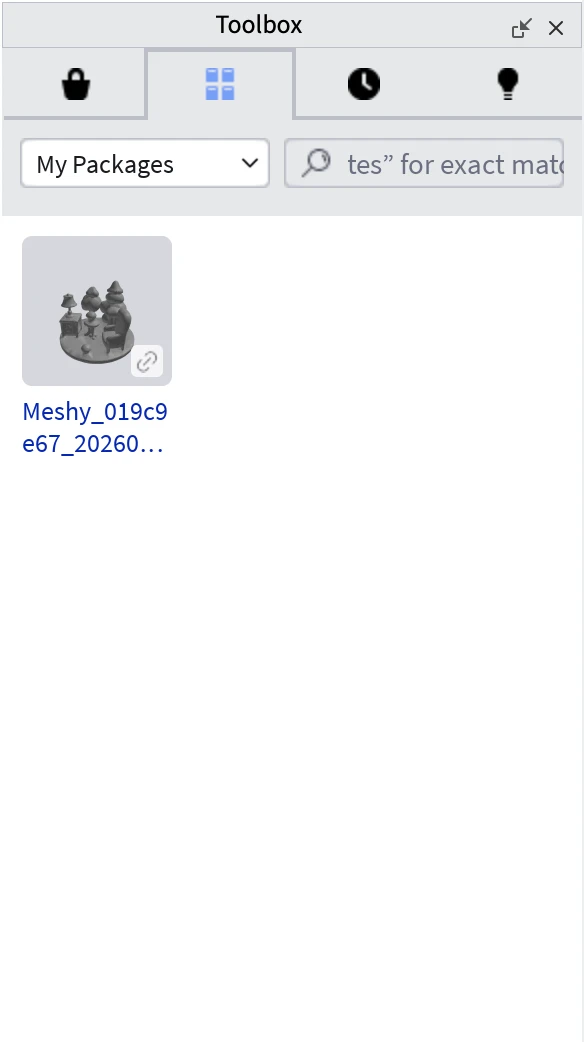
Använd den äldre skrivbordsappen
Du behöver inte Meshy Roblox Bridge-skrivbordsappen för att skicka modeller. Om du redan använder den fortsätter den att fungera. Om du väljer Keep using desktop app skickar Meshy dina modeller via appen medan den körs och är ansluten till ditt Roblox-konto. När en uppladdning är klar kommer appfönstret fram, med länkar för att öppna tillgången.
Första gången du klickar på Send to Roblox med skrivbordsappen konfigurerad frågar Meshy om du vill fortsätta använda den. Klicka på Keep using desktop app eller Try the new way. Meshy sparar ditt val för framtida sändningar.
Om du senare vill sluta använda appen avslutar du den och klickar sedan på Send to Roblox. I meddelandet som Meshy visar klickar du på Use without the app och ansluter därefter ditt Roblox-konto i webbläsaren. Om appen körs men inte är ansluten till Roblox visar dialogrutan Connect to Roblox också Use without the app.
För att ladda ner appen går du till Meshy for Roblox-integrationssidan och expanderar Legacy desktop app. För att öppna appen på macOS för första gången, se Tillåt den äldre appen på macOS.
Visa uppladdningshistoriken
Skrivbordsappen håller reda på de modeller du har skickat genom den. För att se historiken, expandera Upload History i appfönstret.
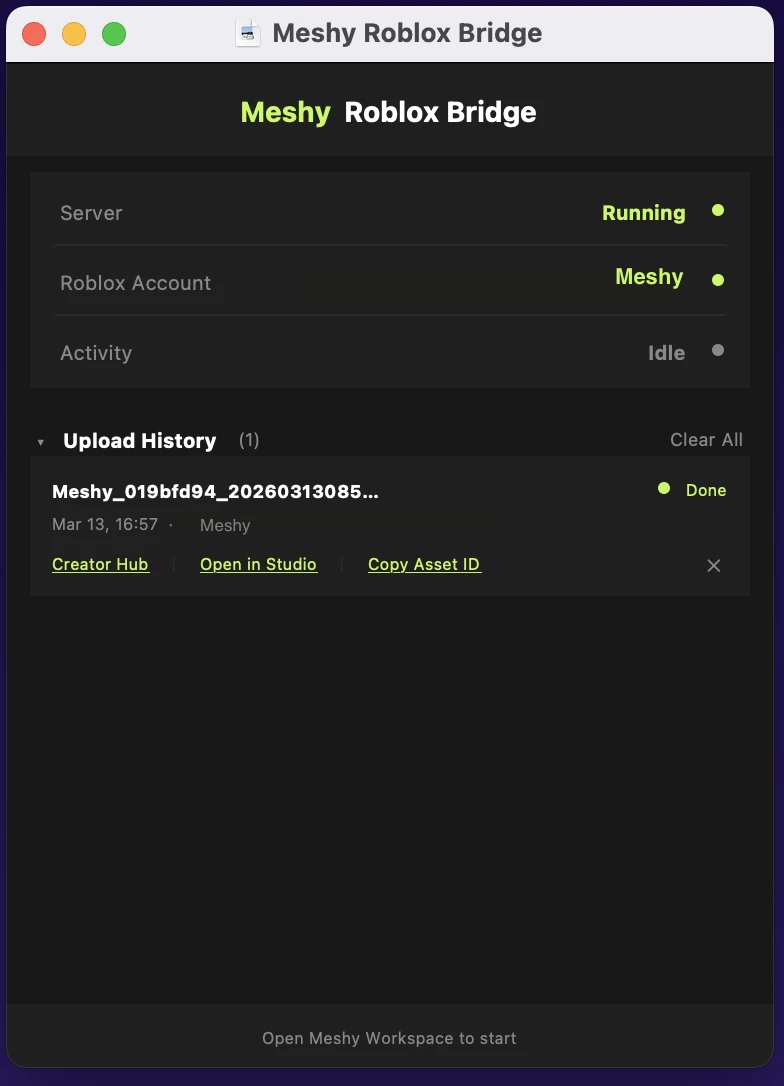
I uppladdningshistoriken kan du göra följande:
-
För att öppna eller kopiera en asset, klicka på Creator Hub, Open in Studio eller Copy Asset ID under modellen.
-
För att ta bort en post, klicka på X-ikonen bredvid den.
-
För att ta bort alla poster, klicka på Clear All.
Skrivbordsappen lagrar uppladdningshistoriken på din dator. Om du rensar den påverkas inte assets i ditt Roblox-konto. Modeller du skickar utan skrivbordsappen visas inte i denna historik, så hitta dem i Creator Hub eller i Studio Toolbox.
Felsökning
Följande tabell listar vanliga problem, deras orsaker och hur du åtgärdar dem.
| Problem | Orsak | Åtgärd |
|---|---|---|
| Roblox auktoriseringspopup öppnas inte, och Meshy visar "Roblox authorization failed" | Din webbläsare blockerade popup-fönstret. | Tillåt popup-fönster för meshy.ai i dina webbläsarinställningar och klicka sedan på Connect igen. |
| Popup-fönstret stängdes, men ditt Roblox-konto är inte anslutet | Popup-fönstret stängdes innan du bekräftade åtkomsten på Roblox. | I dialogrutan Connect to Roblox klickar du på Connect och slutför auktoriseringen på roblox.com. |
| Meshy ber dig ansluta ditt Roblox-konto igen | Roblox-auktoriseringen gick ut, eller så tog du bort Meshys åtkomst i Roblox. | Klicka på Connect och auktorisera ditt konto igen. Meshy fortsätter sedan uppladdningen. |
| Meshy visar "Model exceeds Roblox upload size limit (20MB)" | Roblox accepterar modeller upp till 20 MB. | Använd Remesh för att minska modellens antal ytor (face count), och skicka sedan den remeshade modellen. |
| Send to Roblox är inte tillgängligt för en riggad eller animerad modell | Meshy skickar endast statiska modeller till Roblox. | Skicka den statiska modellen istället, eller ladda ner den animerade modellen och importera den manuellt. |
| Tillgången visas inte i Creator Hub eller Studio | Roblox granskar fortfarande tillgången. | Vänta några minuter och uppdatera sedan. Använd Copy Asset ID för att kontrollera tillgången senare. |
| Meshy visar "Upload timed out" och ber dig kontrollera ditt Roblox-lager | Det tog Roblox längre än 3 minuter att bearbeta uppladdningen, och Meshy slutade vänta. | Kontrollera ditt lager i Creator Hub. Uppladdningen kan ha slutförts efter timeouten. |
| Meshy visar "Upload failed" eller ett felmeddelande från Roblox | Roblox avvisade uppladdningen, eller anslutningen misslyckades under uppladdningen. | Skicka modellen igen. Om det fortsätter att misslyckas, koppla från och återanslut ditt Roblox-konto. För stegen, se Byt till ett annat Roblox-konto. |
| Meshy ber dig starta appen Meshy Roblox Bridge | Du valde att fortsätta använda skrivbordsappen, och appen körs inte. | Öppna skrivbordsappen och skicka sedan modellen igen. Om du vill skicka utan appen, klicka på Use without the app i meddelandet. |
Nästa steg
-
För att minska en modells storlek innan du skickar den, se Remesh.
-
För att se vad du behöver för att använda Meshy med Roblox, se Meshy for Roblox.