Modellredigering
Gör en modell ihålig, rikta in och skala den i Blender för 3D-utskrift med panelen Edit i Meshy-pluginet.
Innan du börjar
-
Installera Meshy-pluginet i Blender. Se Meshy for Blender för stegen.
-
Spara din Blender-fil innan du gör stora ändringar. Du kan ångra varje redigering med
Ctrl+Z(Cmd+Zpå macOS).
Hollow
Hollow bygger en förskjuten yta inuti eller utanför en modell. Med Hollow Duplicate valt skapas en ihålig kopia av modellen. En ihålig modell använder mindre material vid utskrift och passar för skal till gjutning, lättare modeller samt behållare eller vaser.
Hollow kräver ett slutet, vattentätt nät. Om modellen har hål, kör Gör manifold först. Se Modellrensning för stegen. För att kontrollera att väggarna är tillräckligt tjocka, kör kontrollen Thickness i panelen Analyze.
Följ dessa steg för att göra en modell ihålig:
-
Välj modellen.
-
Expandera panelen Edit på fliken Meshy.
-
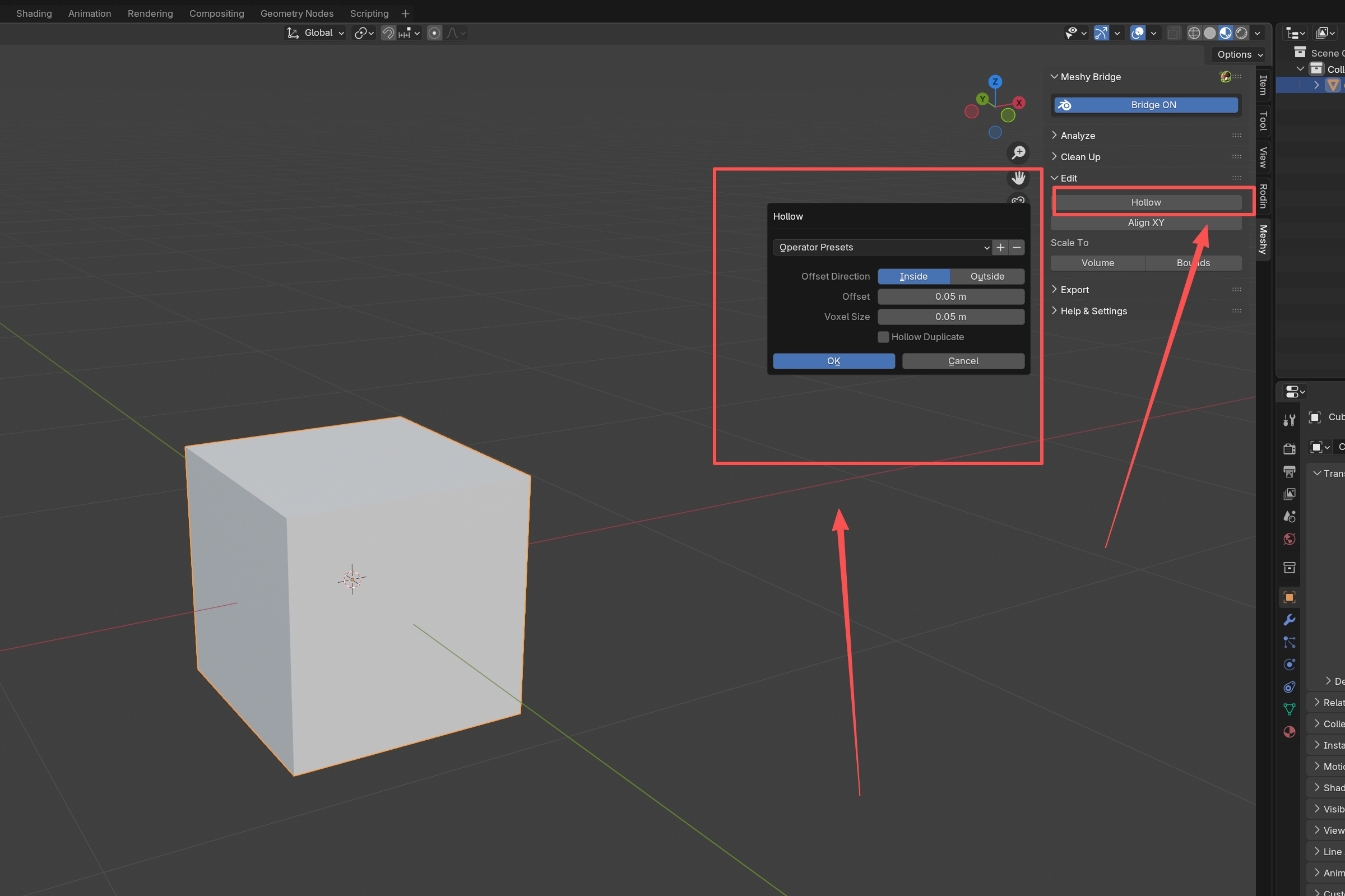
Klicka på Hollow. Dialogrutan Hollow öppnas.
-
Ställ in alternativen:
-
Offset Direction: Inside bygger den förskjutna ytan inuti modellen, och Outside bygger den utanför. Standardvärdet är Inside.
-
Offset: väggtjockleken, avståndet mellan modellens yta och den förskjutna ytan. Standardvärdet är
1.0, i scenens längdenhet, alltså 1 m i en standardscen. Med Inside måste det vara mindre än hälften av modellens tjocklek. Börja med ett lågt värde och höj det vid behov. -
Voxel Size: storleken på de voxlar pluginet använder för att bygga ytan. Mindre värden, till exempel
0.1till0.5, behåller fina detaljer men tar längre tid. Större värden, till exempel1.0till2.0, bearbetas snabbare. Standardvärdet är1.0, i scenens längdenhet. -
Hollow Duplicate: om en ihålig kopia av modellen också ska skapas. Avstängt som standard.
-
-
Klicka på OK.
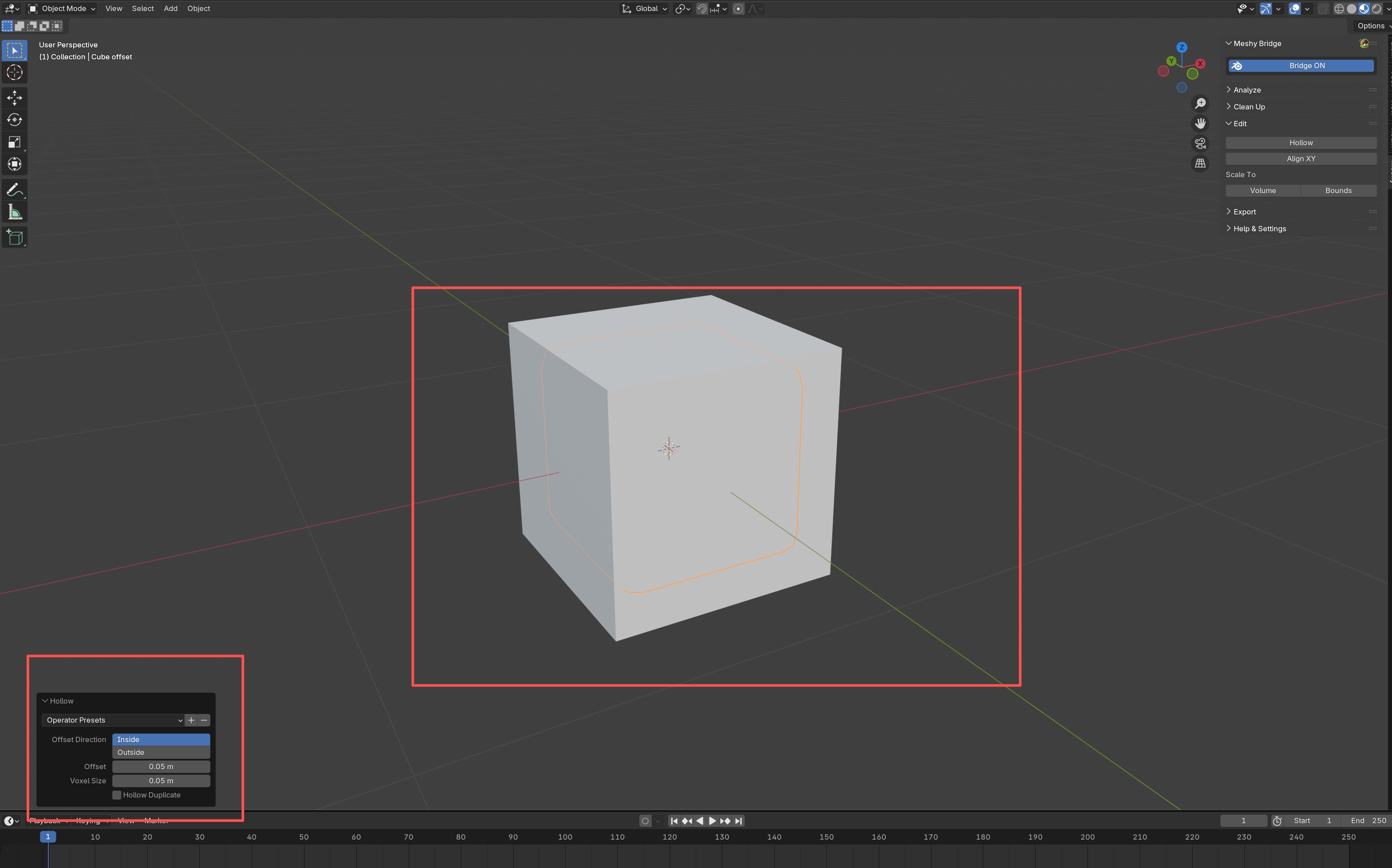
Pluginet lägger till resultatet som ett nytt objekt och behåller den ursprungliga modellen oförändrad:
-
Utan Hollow Duplicate innehåller det nya objektet endast den förskjutna ytan. Det får namn efter modellen, till exempel
Cube offset. -
Med Hollow Duplicate sammanfogar det nya objektet modellens yta och den förskjutna ytan till ett ihåligt skal. Det får namn efter modellen, till exempel
Cube hollow.
Om du vill ändra alternativen efter att du klickat på OK, använd panelen Hollow som Blender öppnar i vyporten.
Align XY
Align XY roterar ett objekt så att de ytor du väljer pekar nedåt, parallellt med XY-planet. Använd det för att få en modell att stå platt på utskriftsbädden.
Följ dessa steg för att rikta in en modell:
-
Välj modellen.
-
Tryck på
Tabför att växla till Edit Mode. -
Välj de ytor som ska vidröra utskriftsbädden, vanligtvis de nedre ytorna.
-
Klicka på Align XY i panelen Edit.
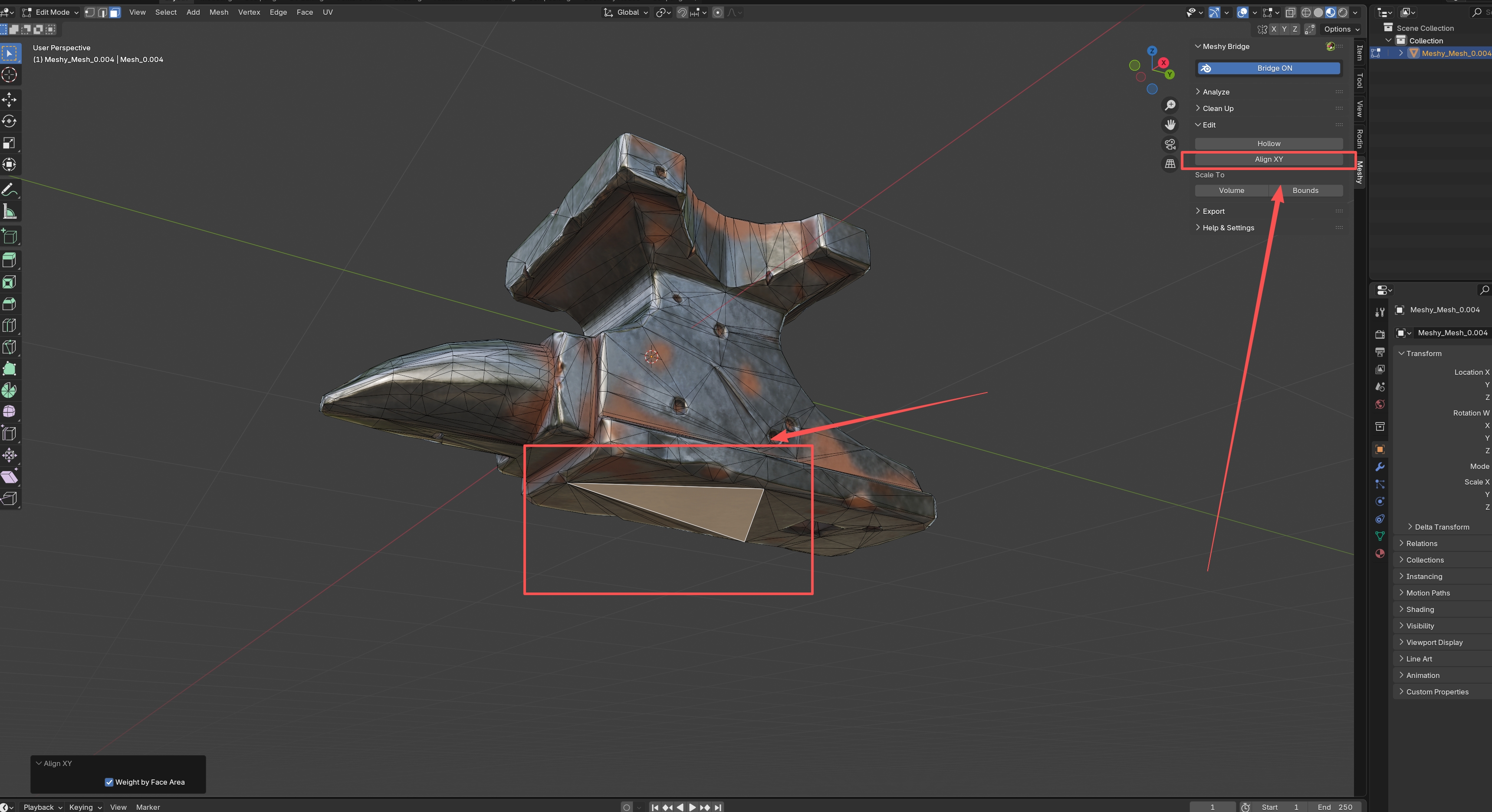
Pluginet roterar modellen så att de valda ytorna blir parallella med XY-planet.
Weight by Face Area ger större ytor mer inflytande på rotationen. Det är valt som standard och ger stabilare resultat på modeller med ytor av olika storlek. Avmarkera det via panelen Align XY som Blender öppnar i vyporten.
Om du vill rikta in flera objekt samtidigt, markera dem alla. Varje objekt behöver valda ytor, annars hoppar pluginet över det.
Scale to Volume
Scale to Volume skalar de valda objekten jämnt tills deras volym matchar ett värde du anger. Använd det för att uppfylla ett storlekskrav, matcha volymen på en annan modell eller planera hur mycket material en utskrift förbrukar.
Följ dessa steg för att skala en modell till en volym:
-
Se till att Blender är i objektläge. I Edit Mode mäter verktyget hela nätet men skalar endast den valda geometrin. Tryck på
Tabför att växla mode. -
Välj modellen. Om du väljer flera nätobjekt använder pluginet deras sammanlagda volym.
-
Klicka på Volume under Scale To i panelen Edit. En dialogruta öppnas med den aktuella volymen i Volume.
-
Ange den volym du vill ha.
-
Klicka på OK.
Pluginet skalar objekten med samma faktor på varje axel, och Blender visar skalfaktorn.
Scale to Bounds
Scale to Bounds skalar de valda objekten jämnt så att deras längsta sida matchar en längd du anger. Använd det för att få en modell att få plats på skrivarens bädd eller för att uppfylla en storleksgräns.
Följ dessa steg för att skala en modell till en längd:
-
Se till att Blender är i objektläge. I Edit Mode mäter verktyget hela nätet men skalar endast den valda geometrin. Tryck på
Tabför att växla mode. -
Välj modellen. Om du väljer flera nätobjekt mäter pluginet dem tillsammans.
-
Klicka på Bounds under Scale To i panelen Edit. En dialogruta öppnas med den aktuella längsta sidan i Length.
-
Ange den längd du vill ha, till exempel storleken på din utskriftsbädd.
-
Klicka på OK.
Pluginet behåller modellens proportioner, och Blender visar skalfaktorn och axeln för den längsta sidan.
Felsökning
Följande tabell listar vanliga problem, deras orsaker och hur du åtgärdar dem.
| Problem | Orsak | Åtgärd |
|---|---|---|
| Hollow visar "Make sure target mesh has closed surface and offset value is less than half of target thickness" | Nätet har hål, eller så är Offset för stort i förhållande till modellens tjocklek. | Kör Gör manifold i panelen Clean Up, eller sänk Offset, och klicka sedan på Hollow igen. |
Align XY visar Skipping object <name>. No faces selected, med objektets namn | Ett objekt har inga valda ytor, så pluginet hoppar över det. | Välj i Edit Mode de ytor som ska peka nedåt, och klicka sedan på Align XY igen. |
Nästa steg
-
Se Modellexport för att exportera den redigerade modellen för utskrift.
-
Se Modellanalys för att kontrollera modellen igen efter att du redigerat den.