Meshy-plugin för Codex
Installera Meshy-pluginen i Codex för att generera och texturera 3D-modeller från en chatt, och spara filerna i ditt projekt.
Översikt
Meshy-pluginen finns i den plugin-katalog som ChatGPT och Codex delar, och den fungerar i Work och Codex, men inte i Chat. För att skapa modeller i en ChatGPT-chatt, för att arbeta med modeller du skapat på Meshys webbplats, eller för att hoppa över installationen, använd Meshy 3D, Meshys andra plugin i samma katalog. För en jämförelse mellan de två, se Vilken Meshy-plugin ska du använda.
Meshy-pluginen har två funktioner (skills):
- Meshy 3D Generation: Text till 3D, Bild till 3D och Flera bilder till 3D, AI-textursättning och omtexturering, remeshning till en polygonbudget, UV-uppackning, automatisk rigging och animation för humanoida karaktärer, samt export till GLB, FBX, OBJ, STL eller USDZ.
- Meshy 3D Printing: analys och reparation av utskrivbarhet, enfärgad och flerfärgad 3MF, anpassning till verkliga mått, Creative Lab-produkter som figurer, lampor, nyckelringar och kylskåpsmagneter, samt överlämning till en installerad slicer.
Båda funktionerna kör Meshy CLI på din dator. CLI:n är paketet meshy-cli på npm. Du loggar in en gång i din webbläsare, och du behöver aldrig klistra in en API-nyckel i chatten.
Pluginen sparar filer i den mapp du anger, tillsammans med en renderad förhandsgranskning och de uppgifts-ID:n som Codex behöver för uppföljande redigeringar. Funktionerna är öppen källkod i förvaret meshy-3d-agent på GitHub.
Innan du börjar
-
Du behöver Codex, i skrivbordsappen för ChatGPT eller i Codex CLI. Meshy-pluginen körs inte i ChatGPT i en webbläsare. På en arbets- eller skolarbetsyta kan en administratör behöva tillåta plugins.
-
Du behöver Node.js 22.12 eller senare, med npm. För att kontrollera din version, kör
node --version. Om Node.js saknas eller är äldre, installera den aktuella LTS-versionen från Node.js webbplats. -
För att generera modeller behöver du en betald Meshy-prenumeration. Varje genereringsuppgift förbrukar Meshy-credits. Lokala utskriftssteg, som att skala om en modell eller öppna den i en slicer, kräver inte inloggning.
Installera plugin
Följ dessa steg för att installera pluginen i skrivbordsappen för ChatGPT:
-
I skrivbordsappen för ChatGPT, växla till Codex.
-
Öppna Plugins.
-
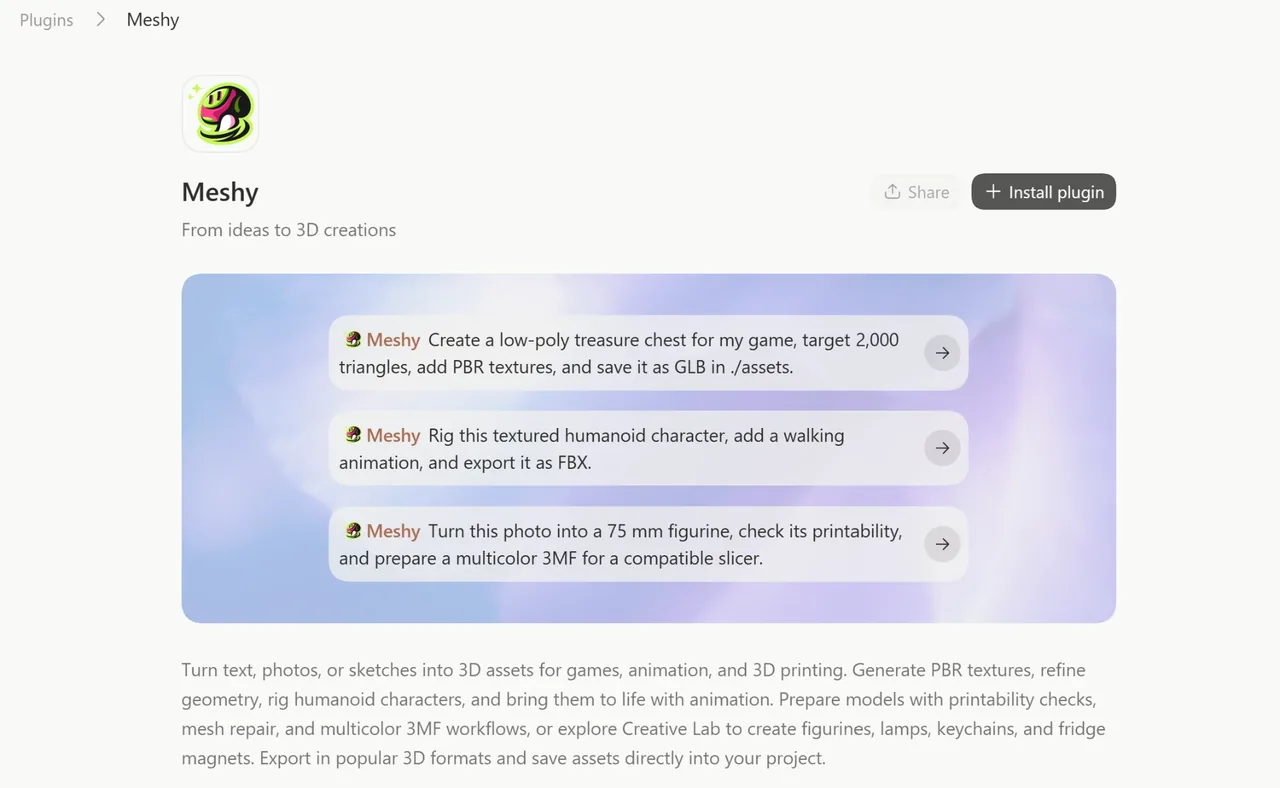
Sök efter Meshy, och öppna sedan Meshy-pluginen.
-
Klicka på Install plugin.
-
Starta en ny chatt. Codex laddar plugins endast i chattar som du öppnar efter installationen.
Följ dessa steg för att installera pluginen i Codex CLI:
-
Kör
/plugins. -
Installera Meshy.
-
Starta en ny session.
För att bekräfta installationen, skriv @ i en ny chatt och leta efter Meshy, eller fråga Codex vilka Meshy-funktioner som är tillgängliga.
För en steg-för-steg-guide, se How to Use Meshy Plugin in Codex.
Logga in
Första gången du ber om en modell kontrollerar pluginen om Meshy CLI finns och om det finns en sparad Meshy-session. Om ingen session hittas visar Codex en inloggningslänk till Meshy och en engångskod.
Följ dessa steg för att logga in:
-
Öppna länken.
-
Om sidan frågar efter en kod, ange koden i Device code exakt som Codex visar den, och klicka sedan på Continue.
-
Om Meshy ber dig logga in, logga in på ditt Meshy-konto.
-
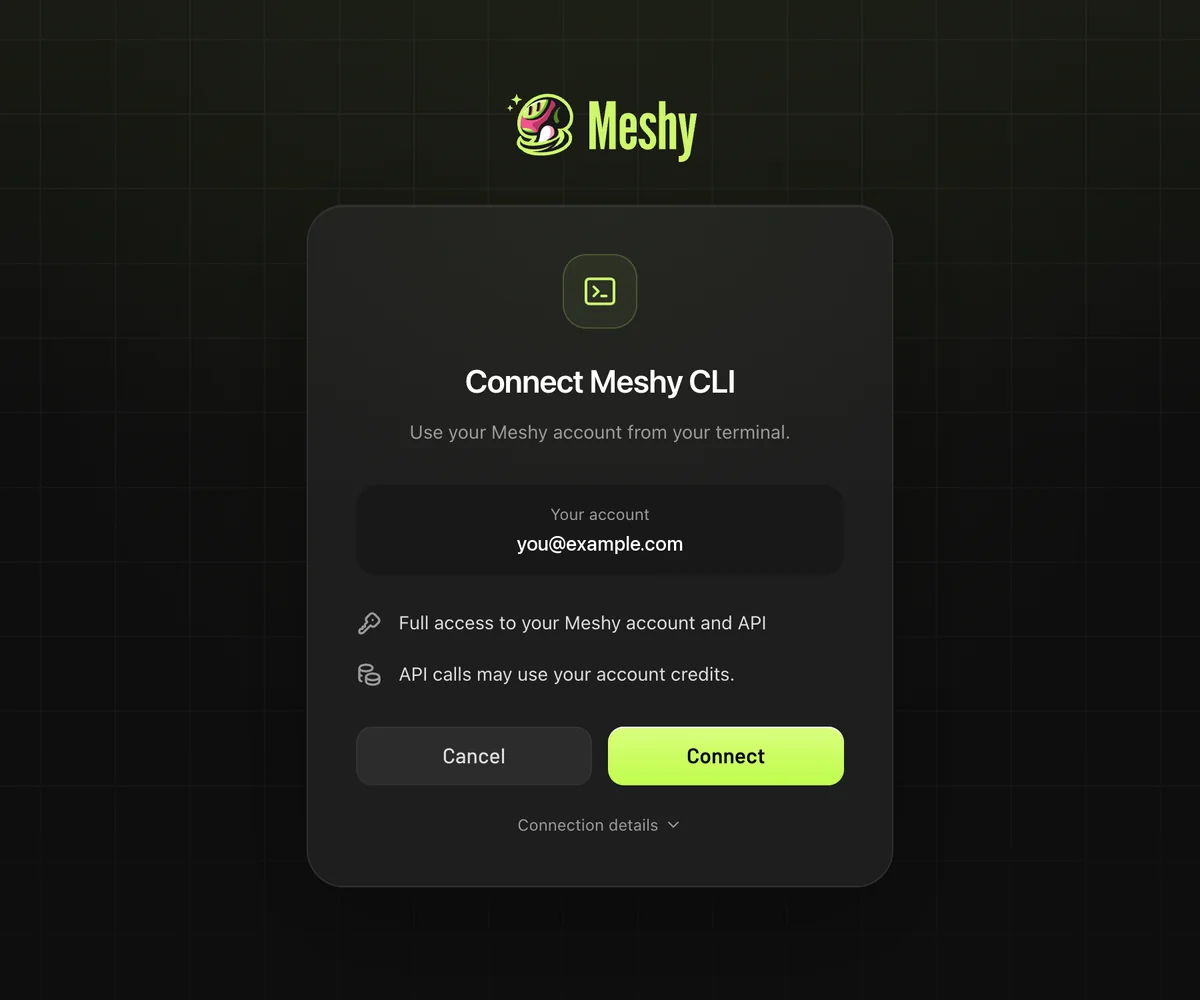
På sidan Connect Meshy CLI, klicka på Connect. Sidan visar Meshy CLI authorized.
-
Återgå till Codex. Codex fortsätter med den begäran du gjorde.
Koden upphör att gälla efter 10 minuter. Om den upphör, be Codex om en ny. Meshy CLI sparar sessionen på din dator och återanvänder den i senare chattar. Om MESHY_API_KEY är inställt i din miljö använder CLI:n den API-nyckeln istället för webbläsarsessionen.
I Codex CLI kan den första körningen be om nätverksåtkomst. Godkänn den så att Meshy CLI kan nå Meshy API.
Exempel på prompter
Nämn @Meshy, eller beskriv uppgiften med egna ord. Till exempel:
- Skapa en low-poly skattkista för mitt spel, sikta på 2 000 trianglar, lägg till PBR-texturer och spara den som GLB i ./assets.
- Gör om detta foto till en texturerad 3D-modell och behåll dess proportioner. (bifoga bilden)
- Rigga denna texturerade humanoida karaktär, lägg till en gånganimation och exportera den som FBX.
- Omtexturera ./assets/chest.glb som vittrad brons och spara den bredvid originalet.
- Gör om detta foto till en 75 mm figur, kontrollera dess utskrivbarhet och förbered en flerfärgad 3MF för en kompatibel slicer.
Uppföljande förfrågningar återanvänder det tidigare resultatet, till exempel gör en LOD med 1 500 ytor, nu som FBX, eller skala den till 150 mm. Om du inte anger en mapp sparar pluginen filer i ./meshy_output.
Credits
Generering, texturering, remeshning, rigging, animation och reparation förbrukar credits från ditt Meshy-konto till API-priser. Analys av utskrivbarhet är gratis. För kostnaden för varje uppgift, se Priser.
Innan ett betalsteg uppskattar Codex kostnaden, och frågar innan den spenderar mer än du godkänt. För att själv godkänna varje betalsteg, lägg till ask me before spending credits i din förfrågan. För att när som helst kontrollera ditt saldo, fråga how many Meshy credits do I have?
Felsökning
Följande tabell listar vanliga problem, deras orsaker och hur du åtgärdar dem.
| Problem | Orsak | Åtgärd |
|---|---|---|
Meshy visas inte efter att du skrivit @ | Du är i ChatGPT i en webbläsare, eller chatten var öppen innan du installerade pluginen. | Använd skrivbordsappen för ChatGPT eller Codex CLI. Starta om Codex, och öppna en ny chatt. |
| Codex frågar efter en API-nyckel | Pluginen behöver ingen. Den loggar in via din webbläsare. | Avböj, och be Codex att logga in via webbläsaren istället. Klistra aldrig in en API-nyckel i en chatt. |
node eller npm hittas inte | Node.js är inte installerat, eller Codex hittar det inte. | Installera Node.js 22.12 eller senare från Node.js webbplats, och starta sedan om Codex. |
| Inloggningskoden har upphört att gälla | En kod är giltig i 10 minuter. | Be Codex att starta inloggningen igen. |
| Codex kan inte generera på grund av din prenumeration eller dina credits | Generering kräver en betald prenumeration och tillräckligt med credits. | Kontrollera din prenumeration och ditt saldo på sidan Subscription i Meshys webbapp. |
| Du är inloggad på fel Meshy-konto | Meshy CLI återanvänder sessionen som den sparat på din dator. | Be Codex att köra meshy auth logout, och logga sedan in igen. |
FAQ
- Är Meshy-pluginen för Codex gratis?
- Pluginen är gratis att installera. Att generera 3D-modeller kräver en betald Meshy-prenumeration och förbrukar Meshy-credits till API-priser. Analys av utskrivbarhet är gratis, och lokala steg, som att skala om en modell eller öppna den i en slicer, kräver ingen inloggning.
- Behöver jag en Meshy API-nyckel?
- Nej. Pluginen loggar in via din webbläsare med en engångskod, och Meshy CLI sparar sessionen på din dator. Klistra aldrig in en API-nyckel i en chatt. Om MESHY_API_KEY redan är inställt i din miljö använder Meshy CLI den istället för webbläsarsessionen.
- Var sparas mina modeller?
- I den mapp du anger i din förfrågan, eller i ./meshy_output om du inte anger någon, tillsammans med en förhandsgranskningsbild och uppgifts-ID:n. Pluginen sparar filer på din dator, inte i Meshys webbapp.
- Vilka filformat kan pluginen exportera?
- GLB, FBX, OBJ, STL och USDZ för 3D-tillgångar, samt enfärgad eller flerfärgad 3MF för 3D-utskrift.
- Fungerar pluginen i ChatGPT i en webbläsare?
- Nej. Meshy-pluginen körs i Work och Codex, i skrivbordsappen för ChatGPT eller i Codex CLI.
- Kan pluginen se de modeller jag skapat på Meshys webbplats?
- Nej. Meshy-pluginen fungerar endast med uppgifter som skapats via Meshy API, som de den själv har skapat. För att visa och ladda ner modellerna i ditt Meshy-konto, inklusive de från Meshys webbplats, använd Meshy 3D.
- Kan jag använda samma Meshy-funktioner i Claude Code eller Cursor?
- Ja. Funktionerna är öppen källkod i förvaret meshy-3d-agent på GitHub, och du kan installera dem i Claude Code, Cursor, Gemini CLI och andra agenter. Be din agent att följa https://raw.githubusercontent.com/meshy-dev/meshy-3d-agent/main/INSTALL.md.
Nästa steg
-
För att skapa modeller i en ChatGPT-chatt, se Meshy 3D för ChatGPT.
-
För att använda samma funktioner i Hermes Agent, se Meshy-funktioner för Hermes Agent.
-
För att använda samma funktioner i OpenClaw, se Meshy-funktion för OpenClaw.
-
För att anropa Meshy API från en AI-agent med din egen API-nyckel, se AI-integration.