Bridge to Blender
Skicka en modell från Meshy-webappen direkt till din öppna Blender-scen, utan att manuellt ladda ner och importera filen.
Innan du börjar
-
Du behöver ett Pro-abonnemang eller högre. På abonnemangen Free och Starter öppnar ett klick på Send to Blender uppgraderingsalternativen.
-
Installera Meshy-plugin i Blender. Se Meshy for Blender för stegen.
Starta bridgen
Följ dessa steg för att starta bridgen i Blender:
-
Tryck på
Ni 3D-vyporten för att öppna sidopanelen. -
Klicka på fliken Meshy.
-
Klicka på Run Bridge i panelen Meshy Bridge. Knappen ändras till Bridge ON, och plugin väntar på modeller från Meshy på port
5324.
Starta bridgen varje gång du öppnar Blender. Klicka på Bridge ON för att stoppa den.
Skicka en modell
Följ dessa steg för att skicka en modell till Blender:
-
Öppna modellen i visaren i Meshy-webappen på en dator. DCC Bridge är inte tillgängligt på mobilen.
-
Klicka på DCC Bridge (kontaktikonen) i visarens verktygsfält.

-
Klicka på Send to Blender.

Meshy skickar modellen som en GLB-fil, och plugin importerar den till den öppna scenen.

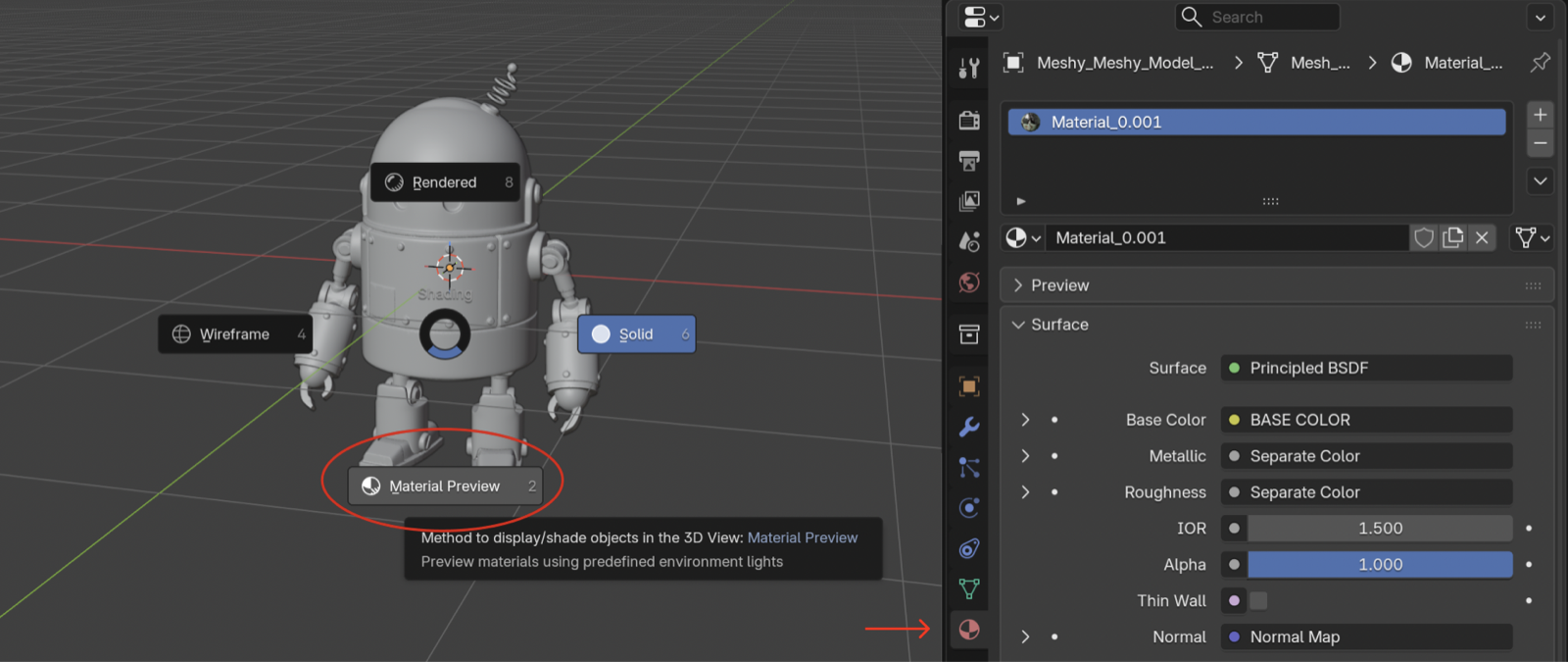
Om den importerade modellen ser helt grå ut befinner sig vyporten i Solid-skuggning, som inte visar texturer. Importen fungerade ändå. För att se materialen, för muspekaren över 3D-vyporten, tryck på Z och välj Material Preview. Du kan också använda skuggningsknapparna i vyportens sidhuvud.
Du kan skicka vilken modell som helst i dina genereringar, oavsett vilket verktyg som skapade den, förutom ett Smart Rig-resultat eller en Ultra 4K-modell.

Du kan även skicka en modell som en annan användare har delat i Community. Öppna modellen, klicka på DCC Bridge, och klicka sedan på Send to Blender.

Så fungerar bridgen
Bridgen är en lokal server som plugin kör inuti Blender. När du klickar på Send to Blender händer följande:
-
Webappen kontrollerar att bridgen körs på
http://localhost:5324/status, och skickar sedan modellens nedladdnings-URL tillhttp://localhost:5324/import. -
Plugin laddar ner filen till en tillfällig mapp. Du kan fortsätta arbeta i Blender medan den laddas ner.
-
Plugin kontrollerar om filen är en GLB-fil eller en ZIP-fil.
-
Plugin importerar modellen med Blenders glTF-importerare och slår samman dubblerade hörn.
-
Plugin byter namn på det importerade objektet till
Meshy_, följt av modellnamnet och sedan objektets ursprungliga namn. Om nätet saknar material lägger plugin till ett som visar dess vertexfärger. -
Plugin tar bort de tillfälliga filerna.
Filformat som stöds
Bridgen importerar dessa filtyper:
-
GLB: Meshy skickar en statisk modell som en GLB-fil.
-
ZIP: Meshy skickar en animerad modell som en ZIP-fil. Plugin packar upp den och importerar den första GLB-filen inuti.
glTF-importeraren tar med modellens material, texturer och vertexfärger, samt armaturen och animationen för en animerad modell.
Felsökning
Följande tabell listar vanliga problem, deras orsaker och hur man åtgärdar dem.
| Problem | Orsak | Åtgärd |
|---|---|---|
| Meshy visar "Failed to send model to blender" | Blender är inte öppet, bridgen körs inte, en annan app använder port 5324, eller din webbläsare blockerar åtkomst till ditt lokala nätverk. | Öppna Blender. Klicka på Run Bridge i panelen Meshy Bridge, och skicka sedan modellen igen. Om din webbläsare frågar om åtkomst till det lokala nätverket, tillåt det för Meshy. Om sändningen fortfarande misslyckas, stäng andra appar som använder port 5324. |
| Panelen visar Bridge ON, men Meshy visar "Failed to send model to blender" | Om du trycker på Esc i Blender stoppas bridgen, men knappen fortsätter att visa Bridge ON. | Klicka på Bridge ON, klicka på Run Bridge, och skicka sedan modellen igen. |
Nästa steg
-
Se Animated models för att föra in en riggad karaktär och dess animation i Blender.
-
Se Model analysis för att kontrollera en importerad modell för problem med 3D-utskrift.