Animation
I-rig ang isang karakter at magdagdag ng mga galaw mula sa isang library na may higit sa 600 presets, pagkatapos ay i-download ito bilang FBX, GLB, o USDZ para sa Unity, Unreal, o Blender.
Para sa mga galaw na hindi saklaw ng library, i-download ang rigged FBX at i-animate ito nang manu-mano sa Blender o Maya, o i-retarget ang mga Mixamo animation. Ang detalyadong cinematic animation na may facial expressions ay nangangailangan din ng tool tulad ng Maya o Blender.
Mag-animate ng karakter
Upang mag-animate ng karakter, sundin ang mga hakbang na ito:
-
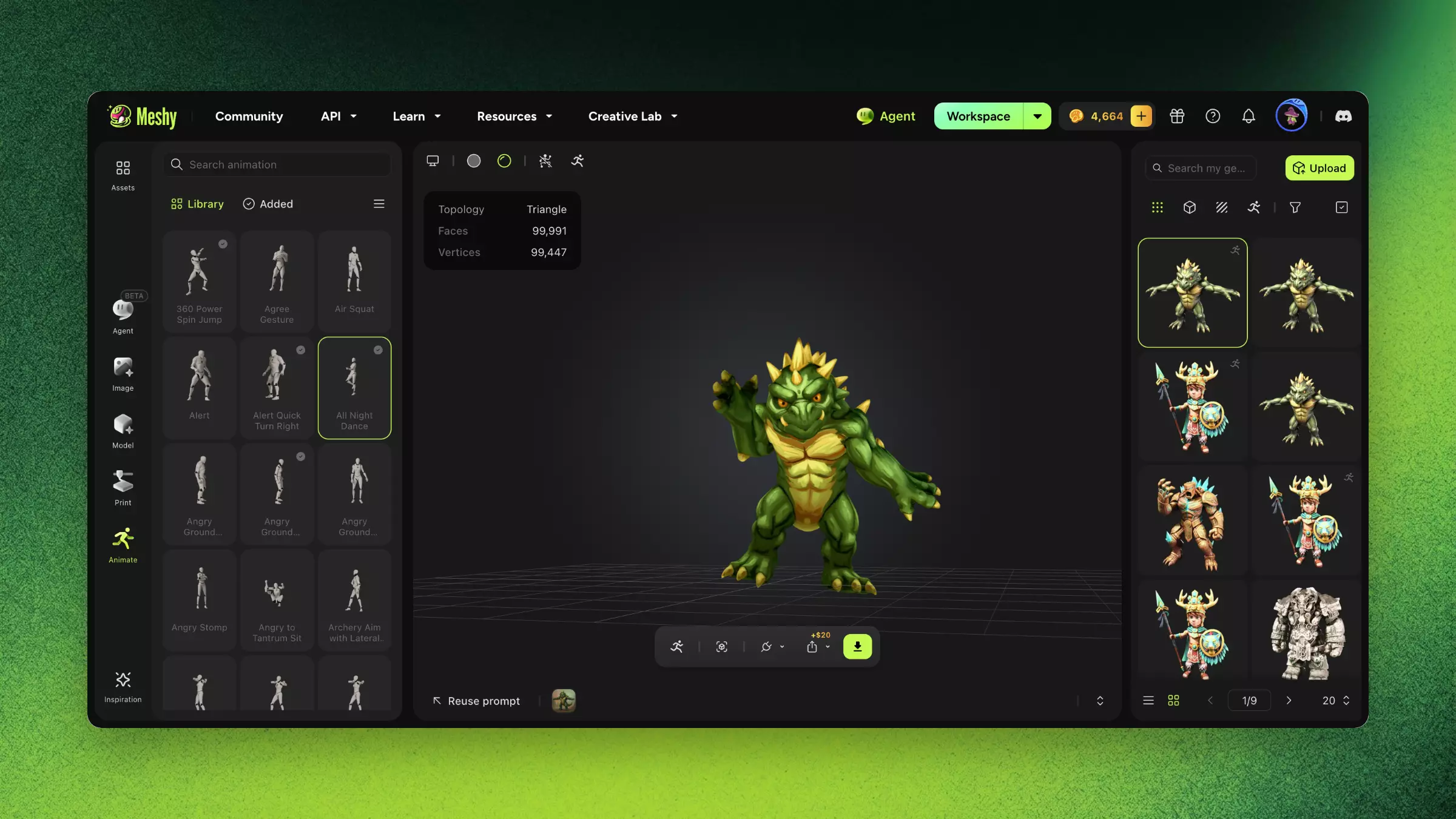
Sa kaliwang sidebar, i-click ang Animate.
-
Sa listahan ng iyong mga generations, pumili ng character model. Ang karakter na nasa T-pose o A-pose ang nagbibigay ng pinakatumpak na rig.
-
Kung hindi pa naka-rig ang modelo, i-click ang Rig at kumpletuhin ang Rig Model dialog. Para sa buong rigging flow, tingnan ang Rigging.
-
Sa tab na Library, maghanap ng motion. Maglagay ng pangalan sa Search motion, o buksan ang Category at piliin ang Walk & Run, Daily Actions, Dancing, Fighting, o Body Movements.
-
Sa card ng motion, i-click ang Add. Ilalapat ni Meshy ang motion, at maaari mong i-click ang card para i-preview ito sa viewer.
-
Opsyonal: Magdagdag pa ng mga motion. Ang bawat motion na idinagdag mo ay lalabas sa tab na Added.
-
Opsyonal: Upang gumawa ng motion na wala sa library, sa itaas ng tab na Library, i-click ang Text to Motion, at pagkatapos ay ilarawan ang motion.
Ilang motion ang available sa bawat plan, at ang iba pa ay nangangailangan ng bayad na plan. Ang pagdaragdag ng preset ay hindi humihingi ng credits. Ang Text to Motion ay gumagamit ng credits. Ang mga apat-paang karakter ay may kasamang walking animation, at ang preset library at Text to Motion ay para sa mga humanoid na karakter.
I-download ang na-animate na modelo
Upang i-download ang na-animate na modelo, sundin ang mga hakbang na ito:
-
Sa toolbar ng viewer, i-click ang Download.
-
Sa Download Settings, sa ilalim ng Format, piliin ang FBX, GLB, o USDZ.
-
Opsyonal: Piliin kung ano ang isasama. Halimbawa, sa FBX o GLB, sa ilalim ng Animation, piliin ang Current para sa motion na kasalukuyang tumatakbo o All Added para sa bawat motion na idinagdag mo. Para sa humanoid, maaari ka ring pumili ng Skeleton template, tulad ng Mixamo, na siyang default.
-
I-click ang Download.
Mga Tip
-
Mag-generate ng mga karakter sa T-pose o A-pose para sa pinakatumpak na rig. Sa Image to 3D at Text to 3D, itakda ang Pose sa A-Pose o T-Pose.
-
Para sa mga animation na higit pa sa library, i-download ang rigged FBX, at pagkatapos ay i-retarget ang mga Mixamo clip o gumawa ng sarili mong keyframes sa Action Editor ng Blender.
FAQ
- Paano ko ia-animate ang isang 3D na karakter sa Meshy?
- Sa kaliwang sidebar, i-click ang Animate, at piliin ang karakter. I-rig ito kung hindi pa naka-rig, magdagdag ng mga motion mula sa library, i-preview ang mga ito sa viewer, at i-download ang resulta.
- Ilan ang animation presets na mayroon ang Meshy?
- Higit sa 600 presets para sa mga humanoid na karakter, sa limang kategorya: Walk & Run, Daily Actions, Dancing, Fighting, at Body Movements.
- Maaari ko bang i-animate ang isang modelong ginawa ko sa labas ng Meshy?
- Oo. I-upload ang modelo sa listahan ng iyong mga generations, at pagkatapos ay i-rig at i-animate ito. Pinakamainam ang modelong nasa T-pose o A-pose.
- Anong mga format ang maaari kong i-export para sa mga na-animate na modelo?
- FBX, GLB, o USDZ. Kasama sa FBX ang skeleton at animation data at gumagana ito sa Unity, Unreal, at Blender.
- Maaari ba akong gumawa ng custom na animation na wala sa library?
- Oo. Gamitin ang Text to Motion para mag-generate ng motion batay sa isang paglalarawan para sa humanoid na karakter. Maaari mo ring i-download ang rigged FBX, at pagkatapos ay gumawa ng keyframes o i-retarget ang mga Mixamo clip sa Blender o Maya.
Mga susunod na hakbang
-
Upang i-set up ang skeleton bago mag-animate, tingnan ang Rigging.
-
Upang dalhin ang isang na-animate na modelo sa Blender, tingnan ang Animated Models.