Rigging
Añade un esqueleto a un personaje humanoide o de cuatro patas para poder animarlo en Meshy o en motores como Unity y Unreal.
Para un esqueleto personalizado, como huesos faciales o física de cola, descarga el modelo y aplícale el rigging a mano en una herramienta DCC como Blender o Maya.
Antes de empezar
-
Necesitas un modelo de personaje en la lista de tus generaciones. Puede ser un modelo que generaste en Meshy, o un archivo
.fbx,.obj,.stl,.gltf, o.glbde hasta 100 MB que añadiste con Upload. El modelo no necesita texturas. -
Para obtener el mejor resultado, el personaje debe estar de pie en una T-pose o A-pose, con un espacio claro entre las extremidades y el cuerpo. Para generar un personaje en esa pose, establece Pose en A-Pose o T-Pose en Imagen a 3D o Texto a 3D.
-
Si un modelo generado tiene más de 300.000 caras, Meshy te pedirá que reduzcas el número de caras con Remallado antes de aplicar el rigging.
Aplicar rigging a un personaje
Para aplicar rigging a un personaje, sigue estos pasos:
-
En la barra lateral izquierda, haz clic en Animate.
-
En la lista de tus generaciones, selecciona el personaje.
-
En la barra de herramientas del visor, haz clic en Rig. Se abre el cuadro de diálogo Rig Model.
-
En Select Character Type, selecciona el tipo que coincida con tu personaje:
-
Humanoid: Un personaje con dos brazos y dos piernas.
-
Quadruped Dog: Un personaje de cuatro patas.
-
Smart Rig (Beta): Cualquier otro modelo, como una criatura, un robot o un accesorio. Meshy le aplica el rigging automáticamente, sin marcadores, así que haz clic en Confirm y omite los pasos restantes. Los modelos con Smart Rig no pueden usar la biblioteca de animaciones y solo se descargan como GLB.
-
-
Haz clic en Next.
-
Usa Rotate, Offset y Height para centrar el personaje, girarlo para que mire al frente y establecer su altura en metros. Gira un personaje de cuatro patas para que mire hacia el lado izquierdo de la pantalla. Offset es solo para humanoides.
-
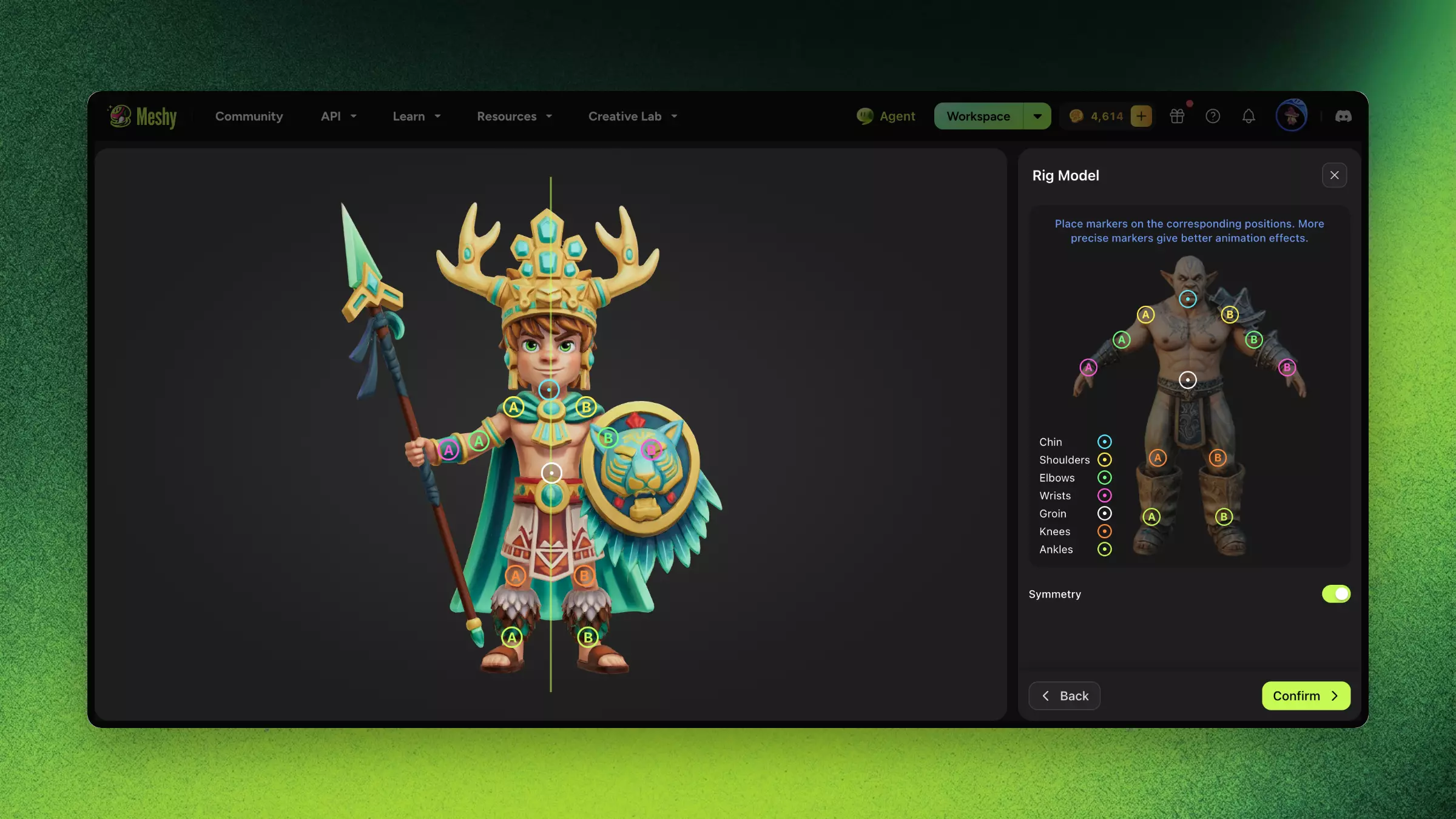
Haz clic en Next. Para un humanoide, Meshy coloca los marcadores en las articulaciones automáticamente.
-
Arrastra cada marcador a la parte del cuerpo correspondiente. Para un humanoide, los marcadores son el mentón, los hombros, los codos, las muñecas, la ingle, las rodillas y los tobillos. Con Symmetry activado, que es el valor predeterminado para humanoides, Meshy refleja cada marcador que muevas en el lado opuesto.
-
Haz clic en Confirm. En los planes Free y Starter, el botón es Generate.
Cuando el rigging termina, un humanoide viene con animaciones de caminar y correr, y un personaje de cuatro patas con una animación de caminar. Para añadir más, consulta Animación.
Solución de problemas
La siguiente tabla enumera problemas comunes, sus causas y cómo solucionarlos.
| Problema | Causa | Solución |
|---|---|---|
| El rigging falla con un mensaje de que los marcadores no están posicionados correctamente | Uno o más marcadores están fuera del modelo | Haz clic en Re-rig y coloca todos los marcadores en el cuerpo. |
| Los huesos están en el lugar incorrecto | El modelo no se aproxima a una T-pose o A-pose | Genera el personaje con Pose establecido en A-Pose o T-Pose, y luego vuelve a aplicarle el rigging. |
| La malla se atraviesa a sí misma cuando el personaje se mueve | La topology es demasiado densa o irregular | Usa Remallado para reducir el número de caras y luego aplica el rigging al modelo remallado. |
| Las extremidades se deforman notablemente | Las proporciones del personaje se alejan mucho de un cuerpo estándar | Usa un personaje con proporciones cercanas a un cuerpo humano estándar. |
FAQ
- ¿Cómo aplico el rigging a un personaje 3D en Meshy?
- En la barra lateral izquierda, haz clic en Animate, selecciona el personaje y haz clic en Rig. Elige el tipo de personaje, ajusta el modelo, coloca los marcadores en sus articulaciones y haz clic en Confirm.
- ¿A qué modelos puede Meshy aplicarles el rigging automático?
- A personajes humanoides y de cuatro patas, con rigging mediante marcadores que tú colocas. Smart Rig aplica el rigging a otros modelos, como criaturas, robots y accesorios, sin marcadores, pero los modelos con Smart Rig no pueden usar la biblioteca de animaciones.
- ¿El rigging de Meshy es compatible con Unity y Unreal?
- Sí. Descarga el modelo con rigging como FBX o GLB. Para un humanoide, Download Settings también te permite elegir una plantilla de esqueleto, como Mixamo, que es la predeterminada.
- ¿Debo usar Remesh antes de aplicar el rigging?
- Sí. Una topology limpia ofrece la vinculación de huesos y la asignación de pesos más precisas, así que usa Remesh primero. Un modelo generado con más de 300.000 caras debe remallarse antes de poder aplicarle el rigging.
- ¿Puedo aplicar rigging a un modelo para expresiones faciales o física de cola?
- No en Meshy. Para un esqueleto personalizado, descarga el modelo y aplícale el rigging a mano en una herramienta DCC como Blender o Maya.