Rigging
Lägg till ett skelett på en humanoid eller fyrbent karaktär så att du kan animera den i Meshy eller i motorer som Unity och Unreal.
För ett anpassat skelett, till exempel ansiktsben eller svansfysik, laddar du ner modellen och riggar den för hand i ett DCC-verktyg som Blender eller Maya.
Innan du börjar
-
Du behöver en karaktärsmodell i listan över dina genereringar. Det kan vara en modell du genererat i Meshy, eller en
.fbx-,.obj-,.stl-,.gltf- eller.glb-fil på upp till 100 MB som du lagt till med Upload. Modellen behöver inte ha texturer. -
För bästa resultat ska karaktären stå i en T-pose eller A-pose, med ett tydligt mellanrum mellan lemmarna och kroppen. För att generera en karaktär i den posen anger du Pose till A-Pose eller T-Pose i Bild till 3D eller Text till 3D.
-
Om en genererad modell har fler än 300 000 polygoner ber Meshy dig att minska antalet polygoner med Remesh innan rigging.
Rigga en karaktär
Följ dessa steg för att rigga en karaktär:
-
Klicka på Animate i sidofältet till vänster.
-
Välj karaktären i listan över dina genereringar.
-
Klicka på Rig i visningsverktygsfältet. Dialogrutan Rig Model öppnas.
-
Under Select Character Type väljer du den typ som matchar din karaktär:
-
Humanoid: En karaktär med två armar och två ben.
-
Quadruped Dog: En fyrbent karaktär.
-
Smart Rig (Beta): Vilken annan modell som helst, till exempel en varelse, robot eller rekvisita. Meshy riggar den automatiskt, utan markörer, så klicka på Confirm och hoppa över de återstående stegen. Smart Rig-modeller kan inte använda animationsbiblioteket och kan bara laddas ner som GLB.
-
-
Klicka på Next.
-
Använd Rotate, Offset och Height för att centrera karaktären, vända den så att den är vänd framåt och ange dess höjd i meter. Vänd en fyrbent karaktär så att den är vänd mot vänster sida av skärmen. Offset är endast för humanoider.
-
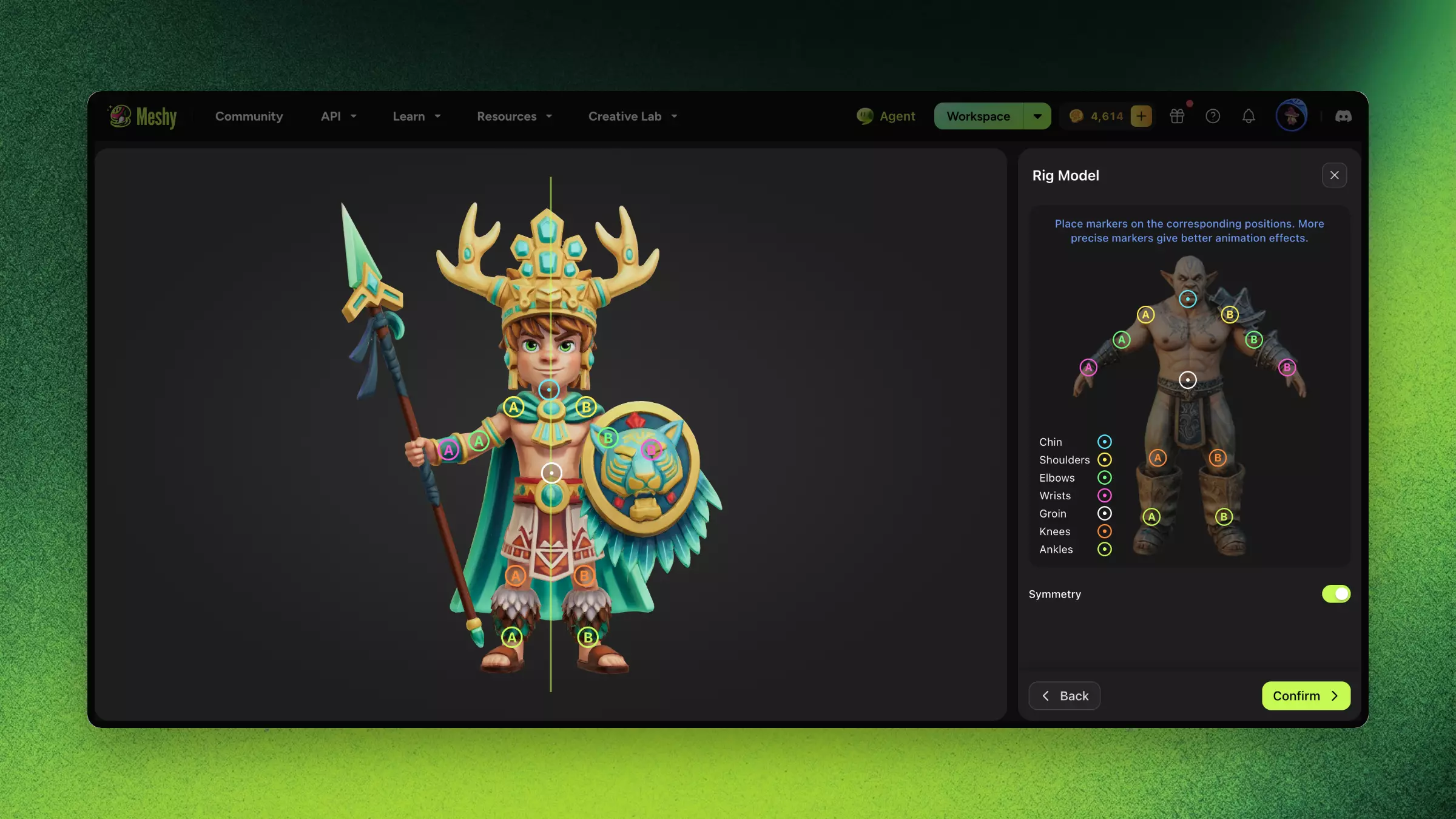
Klicka på Next. För en humanoid placerar Meshy markörer på lederna automatiskt.
-
Dra varje markör till dess kroppsdel. För en humanoid är markörerna haka, axlar, armbågar, handleder, ljumske, knän och vrister. Med Symmetry påslagen, vilket är standard för humanoider, speglar Meshy varje markör du flyttar till andra sidan.
-
Klicka på Confirm. I planerna Free och Starter är knappen Generate.
När riggningen är klar levereras en humanoid med gång- och springanimationer, och en fyrbent karaktär med en gånganimation. Se Animation för att lägga till fler.
Felsökning
Följande tabell listar vanliga problem, deras orsaker och hur du åtgärdar dem.
| Problem | Orsak | Åtgärd |
|---|---|---|
| Riggning misslyckas med ett meddelande om att markörerna inte är korrekt placerade | En eller flera markörer är utanför modellen | Klicka på Re-rig och placera varje markör på kroppen. |
| Benen hamnar fel | Modellen är inte nära en T-pose eller A-pose | Generera karaktären med Pose inställd på A-Pose eller T-Pose, och rigga den sedan igen. |
| Nätet klipper genom sig själv när karaktären rör sig | Topologin är för tät eller ojämn | Använd Remesh för att minska antalet polygoner, och rigga sedan den remeshade modellen. |
| Lemmarna deformeras kraftigt | Karaktärens proportioner avviker mycket från en standardkropp | Använd en karaktär med proportioner som ligger nära en vanlig mänsklig kropp. |
FAQ
- Hur riggar jag en 3D-karaktär i Meshy?
- Klicka på Animate i sidofältet till vänster, välj karaktären och klicka på Rig. Välj karaktärstyp, justera modellen, placera markörerna på dess leder och klicka på Confirm.
- Vilka modeller kan Meshy auto-rigga?
- Humanoida och fyrbenta karaktärer, riggade med markörer som du placerar. Smart Rig riggar andra modeller, till exempel varelser, robotar och rekvisita, utan markörer, men Smart Rig-modeller kan inte använda animationsbiblioteket.
- Är Meshy-riggning kompatibel med Unity och Unreal?
- Ja. Ladda ner den riggade modellen som FBX eller GLB. För en humanoid låter Download Settings dig även välja en skelettmall, till exempel Mixamo, som är standard.
- Bör jag använda Remesh innan riggning?
- Ja. Ren topologi ger den mest exakta benbindningen och viktfördelningen, så använd Remesh först. En genererad modell med fler än 300 000 polygoner måste remeshas innan du kan rigga den.
- Kan jag rigga en modell för ansiktsuttryck eller svansfysik?
- Inte i Meshy. För ett anpassat skelett laddar du ner modellen och riggar den för hand i ett DCC-verktyg som Blender eller Maya.