Rigging
Magdagdag ng skeleton sa isang humanoid o apat-ang-paa na karakter para ma-animate mo ito sa Meshy o sa mga engine tulad ng Unity at Unreal.
Para sa custom na skeleton, tulad ng facial bones o tail physics, i-download ang model at i-rig ito nang manu-mano sa isang DCC tool tulad ng Blender o Maya.
Bago magsimula
-
Kailangan mo ng character model sa listahan ng iyong mga generations. Maaari itong isang model na ginawa mo sa Meshy, o isang
.fbx,.obj,.stl,.gltf, o.glbfile na hanggang 100 MB na idinagdag mo gamit ang Upload. Hindi kailangan ng model ng textures. -
Para sa pinakamagandang resulta, ang karakter ay nakatayo sa T-pose o A-pose, na may malinaw na puwang sa pagitan ng mga paa't kamay at katawan. Para makabuo ng karakter sa ganoong pose, itakda ang Pose sa A-Pose o T-Pose sa Image to 3D o Text to 3D.
-
Kung ang isang nabuong model ay may higit sa 300,000 faces, hihilingin sa iyo ng Meshy na bawasan ang bilang ng faces gamit ang Remesh bago mag-rig.
Mag-rig ng karakter
Para mag-rig ng karakter, sundin ang mga hakbang na ito:
-
Sa kaliwang sidebar, i-click ang Animate.
-
Sa listahan ng iyong mga generations, piliin ang karakter.
-
Sa viewer toolbar, i-click ang Rig. Magbubukas ang Rig Model dialog.
-
Sa ilalim ng Select Character Type, piliin ang uri na tumutugma sa iyong karakter:
-
Humanoid: Isang karakter na may dalawang bisig at dalawang binti.
-
Quadruped Dog: Isang apat-ang-paa na karakter.
-
Smart Rig (Beta): Anumang ibang model, tulad ng nilalang, robot, o prop. Awtomatikong nire-rig ito ng Meshy, nang walang mga marker, kaya i-click ang Confirm at laktawan ang natitirang mga hakbang. Hindi magagamit ng mga Smart Rig model ang animation library at mai-download lang bilang GLB.
-
-
I-click ang Next.
-
Gamitin ang Rotate, Offset, at Height para i-center ang karakter, iharap ito, at itakda ang taas nito sa metro. Iharap ang apat-ang-paa na karakter sa kaliwang bahagi ng screen. Ang Offset ay para sa mga humanoid lamang.
-
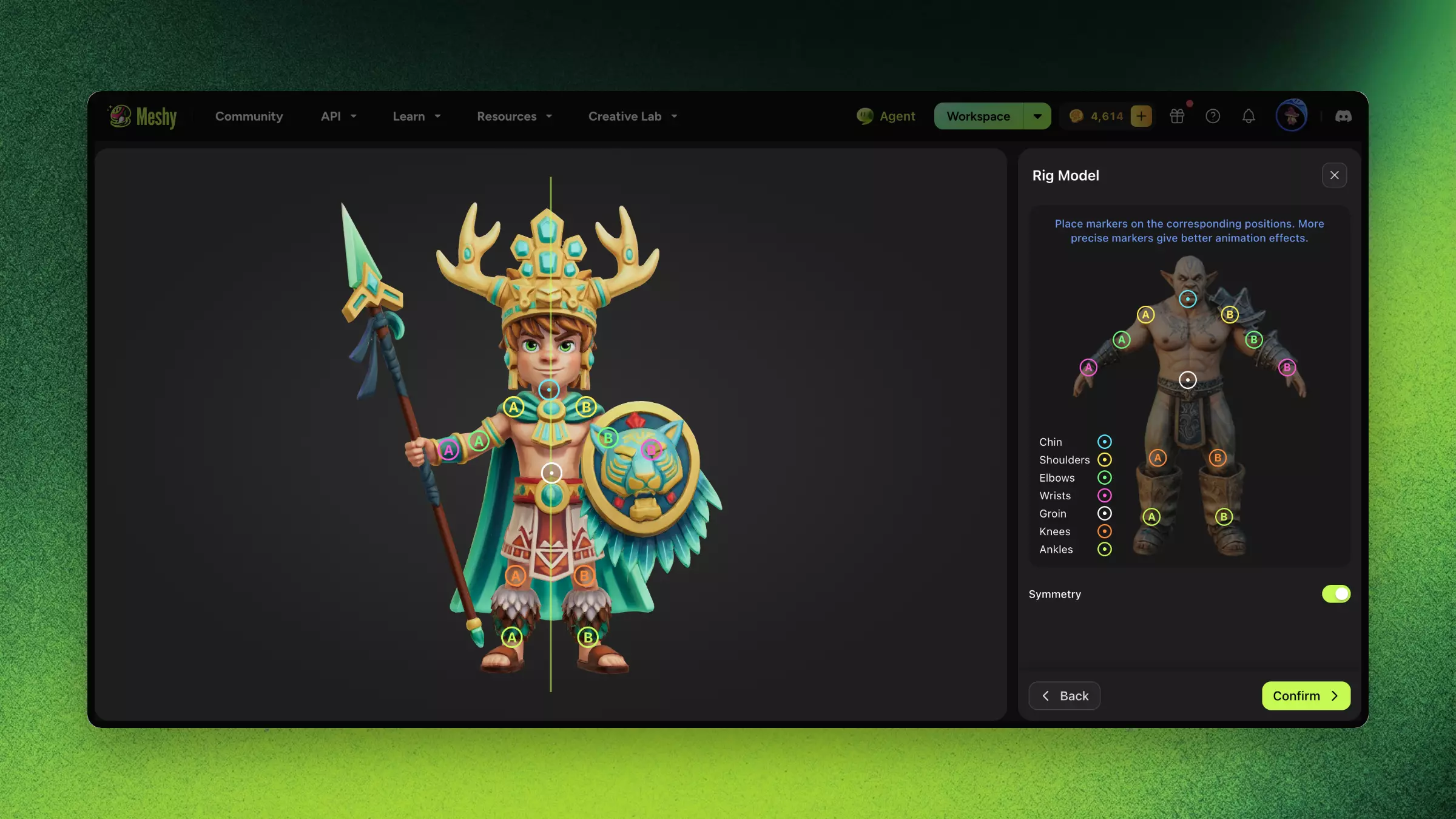
I-click ang Next. Para sa isang humanoid, inilalagay ng Meshy ang mga marker sa mga joints nang awtomatiko.
-
I-drag ang bawat marker papunta sa kani-kanyang bahagi ng katawan. Para sa isang humanoid, ang mga marker ay ang baba, balikat, siko, pupulsuhan, singit, tuhod, at bukong-bukong. Kapag naka-on ang Symmetry, na siyang default para sa mga humanoid, isinasalamin ng Meshy ang bawat marker na iginagalaw mo sa kabilang panig.
-
I-click ang Confirm. Sa Free at Starter plans, ang button ay Generate.
Kapag natapos na ang rigging, may kasamang walking at running animations ang isang humanoid, at walking animation ang isang apat-ang-paa na karakter. Para magdagdag ng higit pa, tingnan ang Animation.
Troubleshooting
Nakalista sa sumusunod na talahanayan ang mga karaniwang problema, ang mga dahilan nito, at kung paano ito aayusin.
| Problema | Dahilan | Solusyon |
|---|---|---|
| Nabigo ang rigging na may mensahe na hindi tama ang pagkakapwesto ng mga marker | Isa o higit pang marker ang nasa labas ng model | I-click ang Re-rig at ilagay ang bawat marker sa katawan. |
| Nasa maling lugar ang mga buto | Hindi malapit ang model sa T-pose o A-pose | Buuin ang karakter na may Pose na nakatakda sa A-Pose o T-Pose, at pagkatapos ay i-rig muli ito. |
| Nagkikiskisan ang mesh sa sarili nito kapag gumagalaw ang karakter | Masyadong siksik o hindi pantay ang topology | Gamitin ang Remesh para bawasan ang bilang ng faces, at pagkatapos ay i-rig ang na-remesh na model. |
| Masamang pagbaluktot ng mga paa't kamay | Malayo sa karaniwang katawan ang mga proporsyon ng karakter | Gumamit ng karakter na may mga proporsyong malapit sa karaniwang katawan ng tao. |
FAQ
- Paano ako mag-rig ng 3D character sa Meshy?
- Sa kaliwang sidebar, i-click ang Animate, piliin ang karakter, at i-click ang Rig. Piliin ang uri ng karakter, i-adjust ang model, ilagay ang mga marker sa mga joints nito, at i-click ang Confirm.
- Anong mga model ang maaaring i-auto-rig ng Meshy?
- Mga humanoid at apat-ang-paa na karakter, na niri-rig gamit ang mga marker na inilalagay mo. Nire-rig ng Smart Rig ang ibang mga model, tulad ng mga nilalang, robot, at prop, nang walang mga marker, ngunit hindi magagamit ng mga Smart Rig model ang animation library.
- Compatible ba ang rigging ng Meshy sa Unity at Unreal?
- Oo. I-download ang na-rig na model bilang FBX o GLB. Para sa isang humanoid, pinapayagan ka rin ng Download Settings na pumili ng skeleton template, tulad ng Mixamo, na siyang default.
- Dapat ba akong mag-Remesh bago mag-rig?
- Oo. Ang malinis na topology ay nagbibigay ng pinaka-tumpak na pagbubuklod ng buto at pagtatalaga ng timbang, kaya mag-Remesh muna. Ang isang nabuong model na may higit sa 300,000 faces ay dapat na i-remesh muna bago mo ito ma-rig.
- Maaari ba akong mag-rig ng model para sa mga facial expression o tail physics?
- Hindi sa Meshy. Para sa custom na skeleton, i-download ang model at i-rig ito nang manu-mano sa isang DCC tool tulad ng Blender o Maya.