Bridge to Omniverse / Isaac Sim
Meshy 웹 앱에서 모델을 NVIDIA Omniverse 또는 Isaac Sim 스테이지로 바로 전송하면, 가져오기 중에 물리와 시맨틱 레이블이 적용됩니다.
시작하기 전에
-
Pro 플랜 이상이 필요합니다. Free 및 Starter 플랜에서는 Send to OV/Isaac을 클릭하면 업그레이드 옵션이 열립니다.
-
Windows용 Meshy 웹 앱이 필요합니다. 다른 운영 체제에서는 Send to OV/Isaac을 사용할 수 없습니다.
-
Isaac Sim 또는 Omniverse Kit 앱에 Meshy Bridge 확장 프로그램을 설치하세요. 단계는 Meshy for Omniverse / Isaac Sim을 참고하세요.
브리지 시작하기
확장 프로그램은 활성화되어 있는 동안 브리지를 실행하므로, 별도로 다른 것을 시작할 필요가 없습니다.
앱을 준비하려면 다음 단계를 따르세요:
-
Isaac Sim 또는 Omniverse Kit 앱을 엽니다.
-
Window > Extensions를 클릭하고, MESHY BRIDGE가 켜져 있는지 확인합니다.
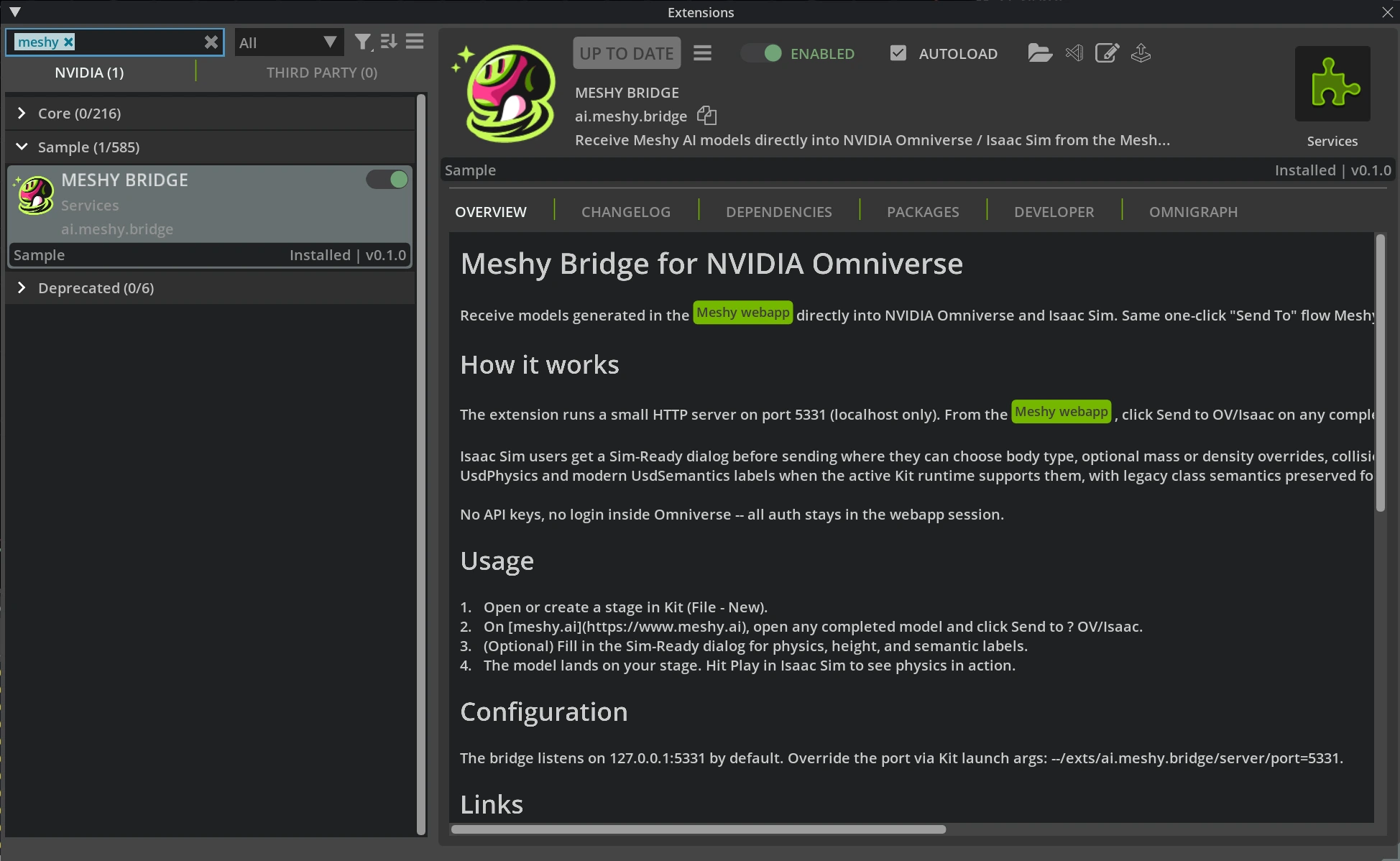
-
USD 스테이지를 열거나 새로 만듭니다. 새로 만들려면 File > New를 클릭하세요.
Meshy에서 모델을 보내는 동안 앱을 계속 열어 두세요.
모델 보내기
모델을 Omniverse 또는 Isaac Sim으로 보내려면 다음 단계를 따르세요:
-
Windows용 Meshy 웹 앱에서 완성된 모델을 뷰어로 엽니다.
-
뷰어 도구 모음에서 DCC Bridge(플러그 아이콘)를 클릭합니다.
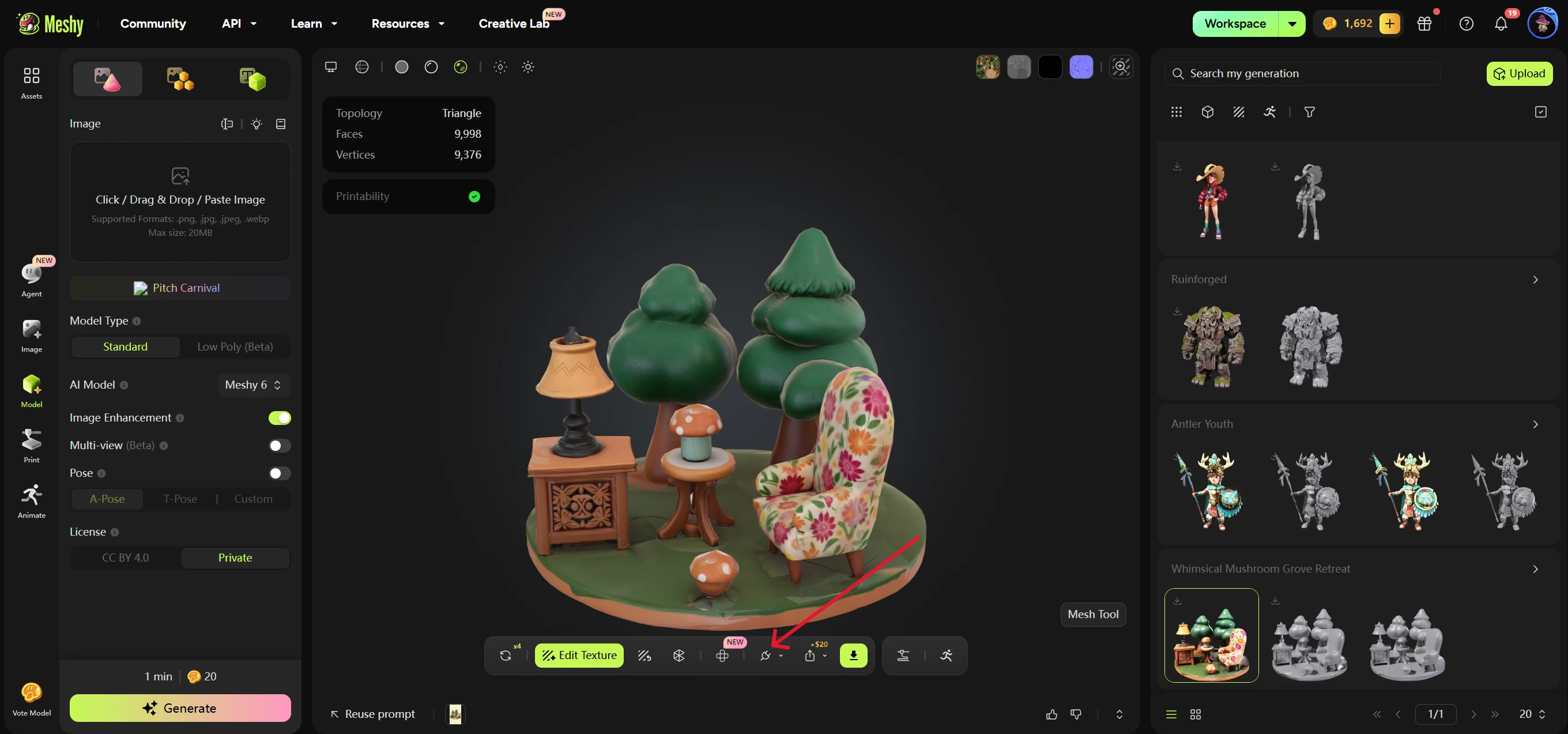
-
Send to OV/Isaac을 클릭합니다. Meshy가 브리지가 실행 중인지 확인한 다음, Sim-Ready Properties 대화 상자를 엽니다.
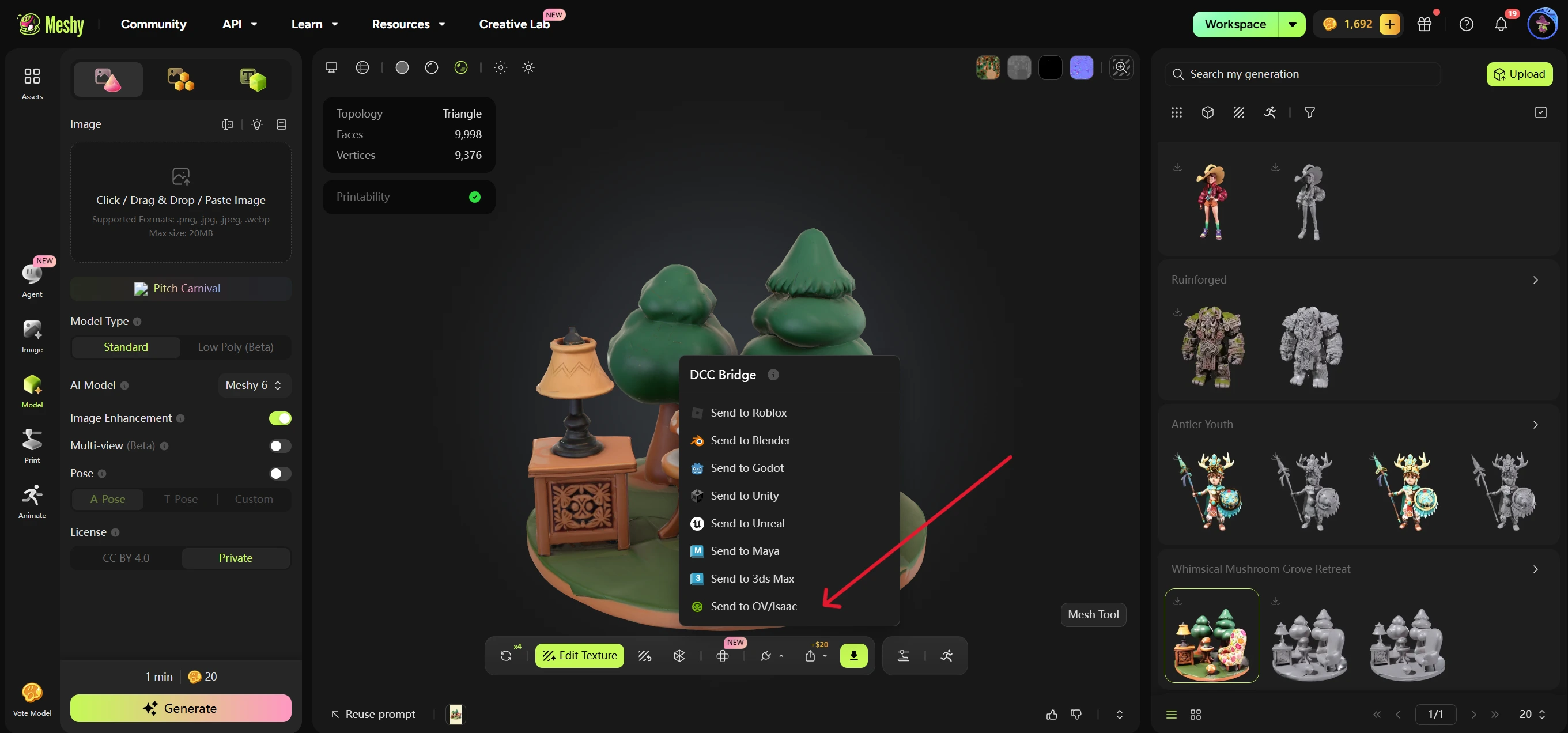
-
선택 사항: Sim-Ready 설정을 변경합니다. 각 설정의 기능은 Sim-Ready 설정을 참고하세요.
-
Sim-Ready Properties 대화 상자에서 Send to OV/Isaac을 클릭합니다. 전송하지 않고 취소하려면 Cancel을 클릭하세요.
Meshy는 모델 이름과 Sim-Ready 설정을 적용한 USDZ 파일로 모델을 보냅니다. 확장 프로그램은 파일을 다운로드하여 열려 있는 스테이지의 /World 아래에 모델 이름을 딴 프림으로 모델을 추가합니다. 또한 모델의 업 축(up axis)과 단위를 스테이지에 맞춥니다.
Sim-Ready 설정
Sim-Ready Properties 대화 상자는 모델이 물리 시뮬레이션에서 어떻게 동작하는지, 그리고 어떻게 레이블이 지정되는지를 설정합니다. 설정을 변경하지 않고도 보낼 수 있습니다.
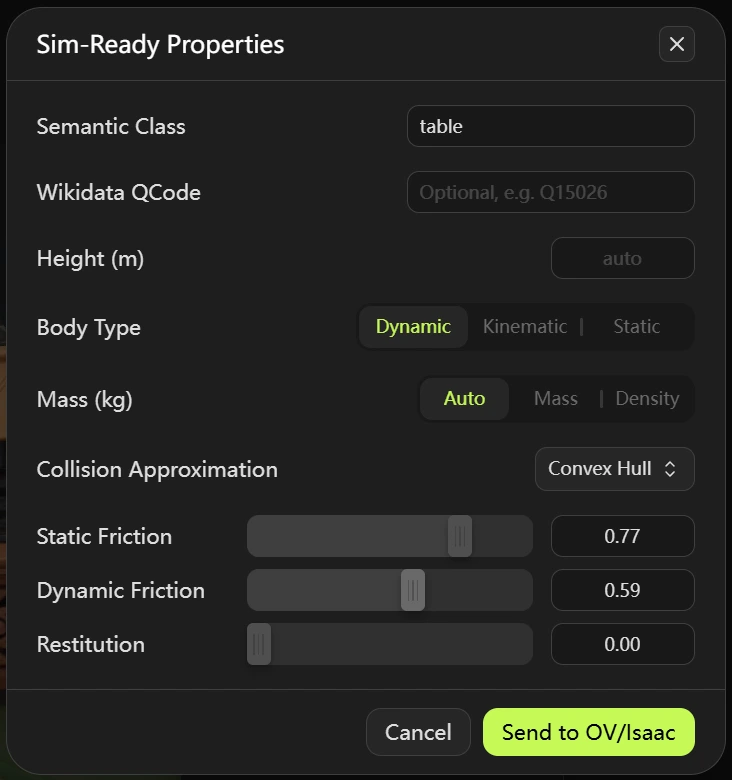
이 대화 상자에는 다음 설정이 있습니다:
- Semantic Class: 선택 사항입니다.
chair,table,robot과 같은 클래스 레이블입니다. 확장 프로그램은 이를 시맨틱 레이블로 기록하며, 이전 버전의 Isaac Sim을 위한 Legacy 클래스 레이블로도 기록합니다. - Wikidata QCode: 선택 사항입니다.
Q15026과 같은 Wikidata ID입니다.Q로 시작하고, 그 뒤에0으로 시작하지 않는 숫자가 옵니다. - Height (m): 선택 사항입니다. 모델의 실제 높이(미터 단위)입니다. 비워 두면 확장 프로그램이 파일과 스테이지의 단위에 따라 모델을 스케일링합니다.
- Body Type: Dynamic(기본값), Kinematic, 또는 Static 중 하나입니다.
- Mass (kg): Auto(기본값), Mass, 또는 Density 중 하나입니다. Auto는 질량이나 밀도를 설정하지 않으므로, 물리 엔진이 기본값과 충돌체 형태를 사용합니다. Mass는 킬로그램 단위로 질량을 설정합니다. Density는 kg/m³ 단위로 밀도를 설정하며, 레이블이 Density (kg/m³) 로 바뀝니다. Static 바디에는 질량 설정이 없습니다.
- Collision Approximation: Convex Hull(기본값), Convex Decomposition, Mesh Simplification, Bounding Cube, Bounding Sphere, 또는 Triangle Mesh 중 하나입니다. Dynamic 바디의 경우 목록에서 Mesh Simplification과 Triangle Mesh는 제외됩니다. SDF 충돌은 사용할 수 없습니다.
- Static Friction, Dynamic Friction, Restitution: 모델의 충돌체에 대한 물리 머티리얼 값으로,
0에서1사이입니다. 기본값은 각각0.50,0.50,0.00입니다.
가져오기 확인
Meshy가 "Model sent to omniverse"를 표시한 후, 모델이 열려 있는 스테이지의 /World 아래에 나타납니다.
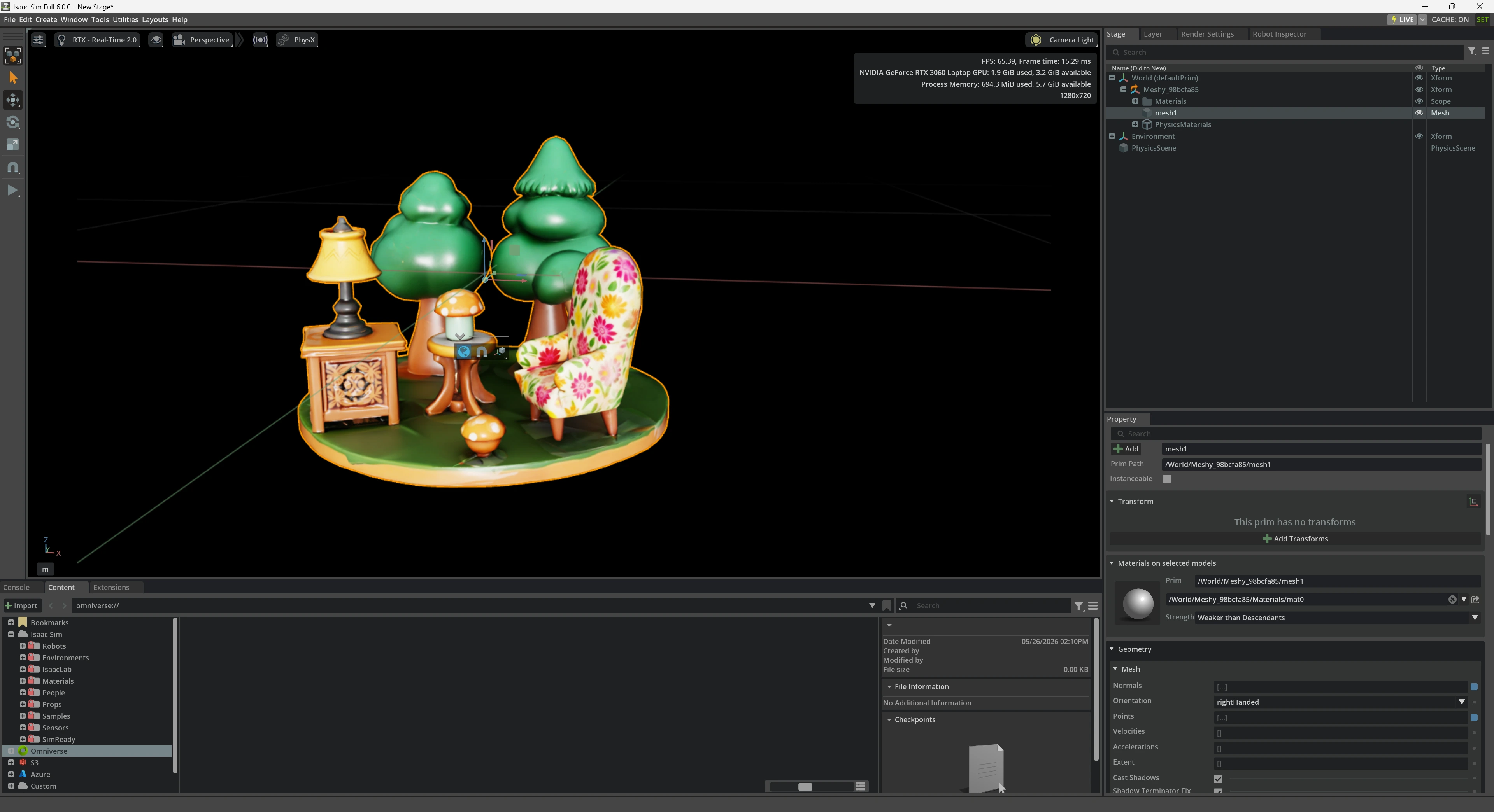
확장 프로그램은 모델의 각 메시에 UsdPhysics.CollisionAPI와 UsdPhysics.MeshCollisionAPI를 추가합니다. 동적(dynamic) 또는 운동학적(kinematic) 바디의 경우, 모델의 프림에 UsdPhysics.RigidBodyAPI와 UsdPhysics.MassAPI도 추가합니다.
물리를 테스트하려면 Isaac Sim에서 Play를 클릭하세요. 동적 바디는 시뮬레이션에 따라 움직이고, 정적 바디는 제자리에 머무릅니다. 운동학적 바디는 애니메이션이나 스크립트에 의해서만 움직이며, 다른 바디는 여전히 이와 충돌합니다.
애니메이션 모델 보내기
애니메이션 모델도 정적 모델과 같은 방식으로 보냅니다. Meshy는 선택한 애니메이션과 함께 리깅된 캐릭터를 보냅니다. Smart Rig 모델에는 DCC Bridge가 없으므로 보낼 수 없습니다.
문제 해결
다음 표에는 일반적인 문제와 원인, 해결 방법이 나와 있습니다.
| 문제 | 원인 | 해결 방법 |
|---|---|---|
| Sim-Ready Properties 대화 상자가 열리기 전에 Meshy가 "Failed to send model to omniverse"를 표시함 | Isaac Sim 또는 Kit 앱이 열려 있지 않거나, 확장 프로그램이 꺼져 있습니다. | 앱을 열고, Window > Extensions에서 MESHY BRIDGE를 켜세요. 그런 다음 모델을 다시 보내세요. |
대화 상자는 열리지만 전송이 실패하고, 브라우저의 http://127.0.0.1:5331/status에 "dcc": "omniverse"가 표시되지 않음 | 다른 앱이 5331 포트를 사용 중이어서 확장 프로그램이 브리지를 시작할 수 없습니다. | 다른 앱을 닫은 다음, Window > Extensions에서 MESHY BRIDGE를 껐다가 다시 켜세요. 상태 페이지에 "dcc": "omniverse"가 표시되는지 확인하세요. |
대화 상자에서 Send to OV/Isaac을 클릭한 후 Meshy가 "Failed to send model to omniverse"를 표시하고, 상태 페이지에 "dcc": "omniverse"가 표시됨 | 열려 있는 USD 스테이지가 없습니다. 앱의 Console에 no active USD stage가 표시됩니다. | File > New로 스테이지를 열거나 새로 만든 다음, 모델을 다시 보내세요. |
| 대화 상자에서 Send to OV/Isaac을 사용할 수 없음 | Wikidata QCode, Height (m), 또는 질량이나 밀도 값이 유효하지 않습니다. | Q15026 형식의 QCode와, 0보다 큰 높이, 질량 또는 밀도를 입력하세요. |
| DCC Bridge 메뉴에서 Send to OV/Isaac을 사용할 수 없음 | macOS 또는 Linux에서 Meshy 웹 앱을 사용 중입니다. | Windows용 Meshy 웹 앱을 사용하세요. |
다음 단계
- 캐릭터를 보내기 전에 애니메이션을 추가하려면 애니메이션을 참고하세요.