Fusion용 Meshy
Meshy 웹 앱에서 모델을 Autodesk Fusion(Fusion 360)으로 보내면, 새 디자인에서 메시 바디로 열립니다.
시작하기 전에
-
Pro 플랜 이상이 필요합니다. Free 및 Starter 플랜에서는 Send to Fusion을 클릭하면 업그레이드 옵션이 열립니다. 플랜에 대한 자세한 내용은 요금 및 크레딧을 참고하세요.
-
Windows 또는 macOS에 Fusion이 설치되어 있어야 하며, Fusion에 로그인되어 있어야 합니다.
-
데스크톱 브라우저가 필요합니다. 휴대폰과 태블릿에서는 DCC Bridge 메뉴가 숨겨집니다.
플러그인을 설치할 필요는 없습니다. Meshy는 Fusion 자체의 링크 핸들러를 통해 모델을 Fusion에 전달합니다.
모델 보내기
모델을 Fusion으로 보내려면 다음 단계를 따르세요:
-
Meshy 웹 앱에서 뷰어로 모델을 엽니다.
-
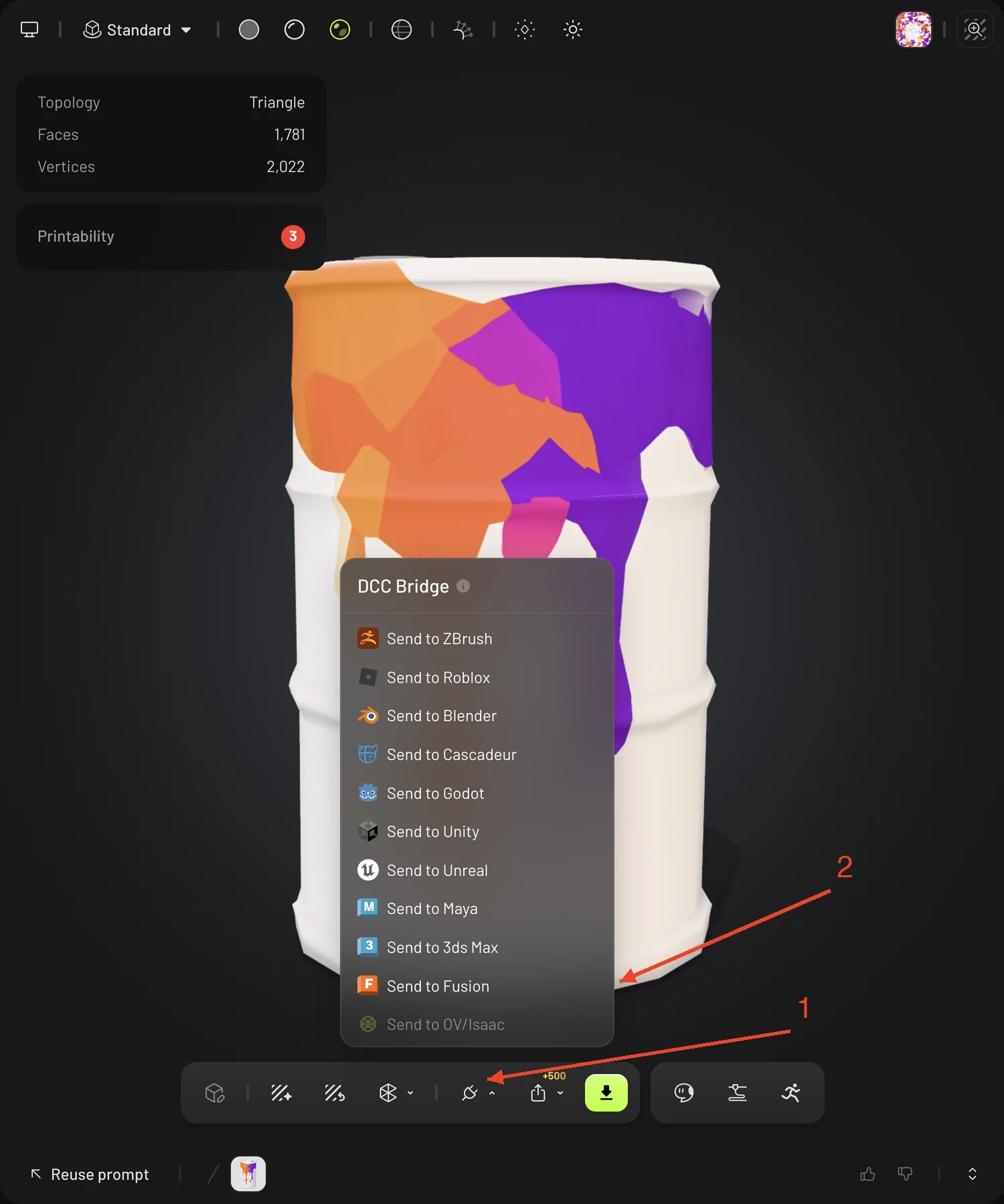
뷰어 툴바에서 DCC Bridge(플러그 아이콘)를 클릭합니다.
-
Send to Fusion을 클릭합니다.
-
모델을 처음 보낼 때, 브라우저가 Fusion을 열지 여부를 묻습니다. 허용하세요. 브라우저가 다시 묻지 않도록 하려면, 제공되는 항상 허용 옵션을 선택하세요.
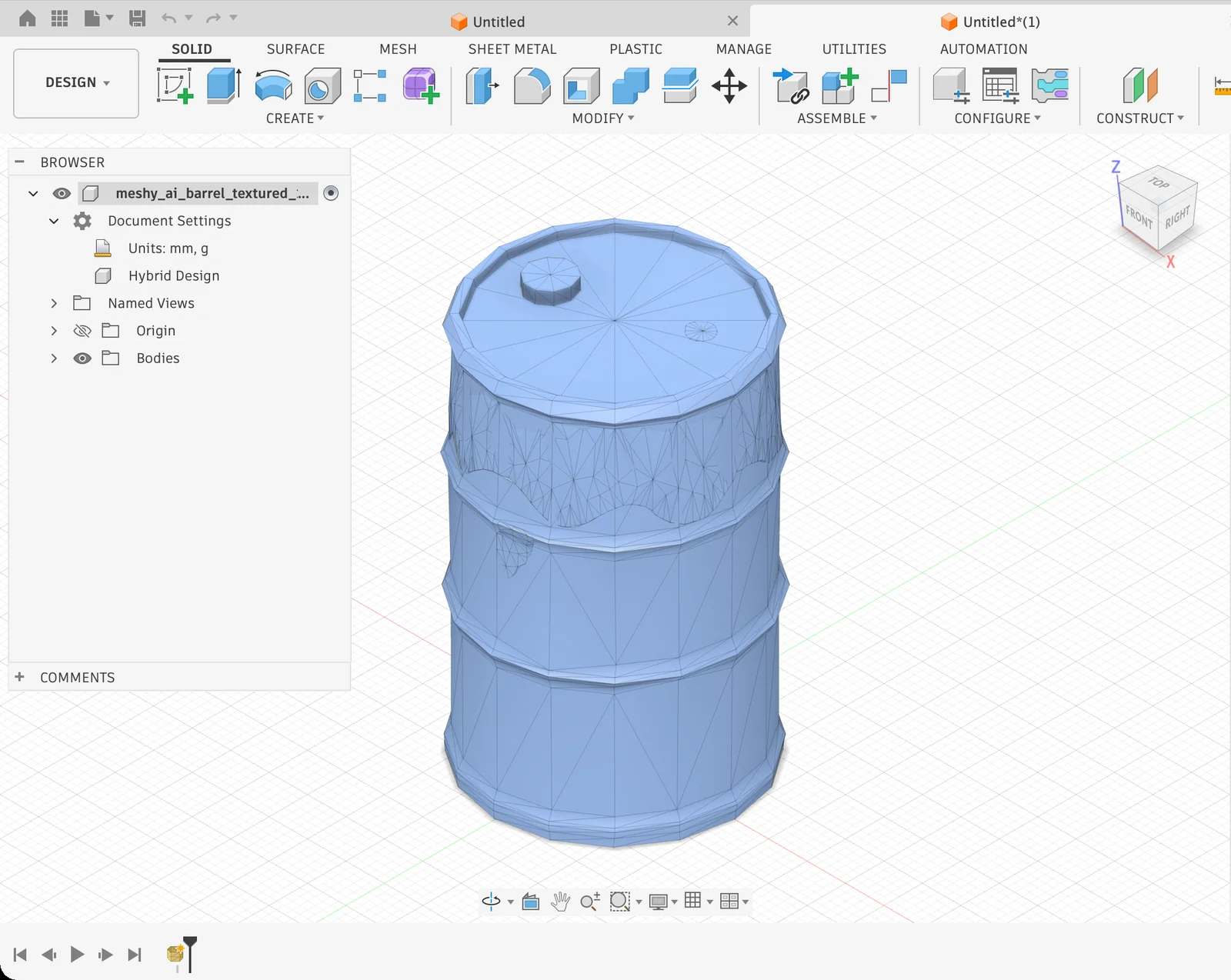
Fusion은 모델을 새 디자인으로 엽니다.
생성 목록의 카드에서도 모델을 보낼 수 있습니다. 카드에서 Actions(점 세 개 아이콘)를 클릭한 다음, DCC Bridge > Send to Fusion을 클릭하세요.
Fusion이 받는 것
Meshy는 모델을 STL 파일로 보냅니다. 모델은 다음과 같이 전달됩니다:
-
디자인: Fusion은 각 모델을 새 디자인으로 엽니다. 모델을 보관하려면 Fusion에서 디자인을 저장하세요.
-
바디: 모델은 메시 바디입니다.
-
크기: 모델은 약 50mm 높이입니다.
-
방향: 모델은 Z축이 위로 향하며, 지면에 서 있고 밑면이
Z = 0에 위치합니다.
Fusion의 메시 바디는 Meshy의 텍스처나 정점 색상을 가지고 있지 않으므로, 모델은 지오메트리만 전달됩니다. 색상을 추가하려면 Fusion에서 외관(appearance)을 적용하세요.
애니메이션이 있거나 리그가 적용된 모델은 Fusion으로 보낼 수 없습니다. Fusion은 정적 지오메트리만 받을 수 있기 때문입니다. 이러한 모델의 경우 Send to Fusion이 비활성화됩니다.
메시 작업하기
메시 바디를 솔리드 바디로 변환하려면, Fusion의 Mesh 작업 공간에 있는 도구(예: Reduce 및 Convert Mesh)를 사용하세요.
문제 해결
다음 표는 일반적인 문제, 원인, 해결 방법을 나열합니다.
| 문제 | 원인 | 해결 방법 |
|---|---|---|
| Send to Fusion을 클릭해도 아무 반응이 없습니다. | Fusion이 설치되어 있지 않거나, Fusion을 열지 묻는 브라우저 프롬프트가 닫혔습니다. | Fusion이 설치되어 있는지 확인하세요. 그런 다음 모델을 다시 보내고, 브라우저가 Fusion을 열지 물으면 허용하세요. |
| 모델이 옆으로 누워 있습니다. | Fusion의 기본 모델링 방향은 Y축이 위이고, Meshy는 모델을 Z축이 위로 향하게 보냅니다. | Fusion 환경설정의 General > Design에서 Default modeling orientation을 Z up으로 설정한 다음, 모델을 다시 보내세요. 이 설정은 새 디자인에 적용되며, 보낼 때마다 새 디자인이 열립니다. |
| 모델이 너무 크거나 작아 보입니다. | Meshy는 모델을 약 50mm 높이로 보냅니다. | Fusion에서 Scale을 사용해 모델의 크기를 조정하세요. |
| 기존 디자인에 모델을 넣고 싶습니다. | Fusion은 각 모델을 새 디자인으로 엽니다. | 새 디자인에서 메시 바디를 복사하여 원하는 디자인에 붙여넣으세요. |
다음 단계
- Fusion 통합 및 기타 Meshy 통합을 확인하려면 Fusion 통합 페이지로 이동하세요.