모델 편집
Meshy 플러그인의 Edit 패널을 사용하여 Blender에서 3D 프린팅을 위해 모델을 속이 비게 만들고, 방향을 정렬하고, 크기를 조정하세요.
시작하기 전에
-
Blender에 Meshy 플러그인을 설치하세요. 단계는 Meshy for Blender를 참조하세요.
-
큰 변경을 하기 전에 Blender 파일을 저장하세요. 각 편집은
Ctrl+Z(macOS에서는Cmd+Z)로 실행 취소할 수 있습니다.
Hollow
Hollow는 모델 내부 또는 외부에 오프셋 표면을 생성합니다. Hollow Duplicate가 선택되면 모델의 속이 빈 복사본을 생성합니다. 속이 빈 모델은 인쇄에 사용되는 재료가 적게 들며, 주조용 셸, 더 가벼운 모델, 용기나 화병에 적합합니다.
Hollow는 닫혀 있고 방수가 되는 메시가 필요합니다. 모델에 구멍이 있다면 먼저 Make Manifold를 실행하세요. 단계는 모델 정리를 참조하세요. 벽이 충분히 두꺼운지 확인하려면 Analyze 패널에서 Thickness 검사를 실행하세요.
모델을 속이 비게 만들려면 다음 단계를 따르세요:
-
모델을 선택하세요.
-
Meshy 탭에서 Edit 패널을 펼치세요.
-
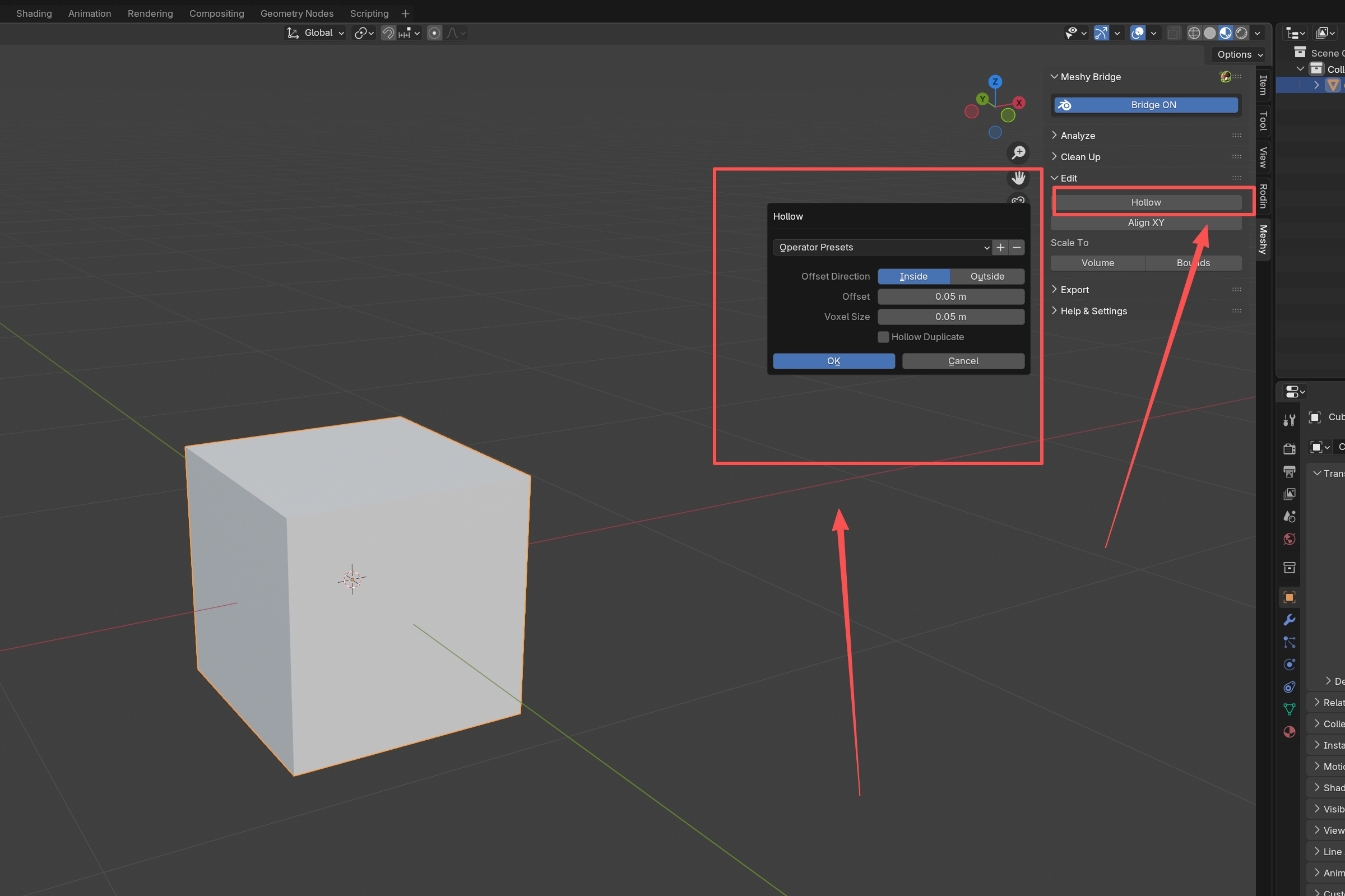
Hollow를 클릭하세요. Hollow 대화 상자가 열립니다.
-
옵션을 설정하세요:
-
Offset Direction: Inside는 모델 내부에 오프셋 표면을 생성하고, Outside는 외부에 생성합니다. 기본값은 Inside입니다.
-
Offset: 벽 두께로, 모델 표면과 오프셋 표면 사이의 거리입니다. 기본값은
1.0이며, 씬의 길이 단위를 따르므로 기본 씬에서는 1 m입니다. Inside를 사용할 경우 모델 두께의 절반보다 작아야 합니다. 작은 값으로 시작한 다음 필요하면 늘리세요. -
Voxel Size: 플러그인이 표면을 생성할 때 사용하는 복셀의 크기입니다.
0.1에서0.5같은 작은 값은 세밀한 디테일을 유지하지만 시간이 더 걸립니다.1.0에서2.0같은 큰 값은 더 빠르게 처리됩니다. 기본값은1.0이며, 씬의 길이 단위를 따릅니다. -
Hollow Duplicate: 모델의 속이 빈 복사본도 생성할지 여부입니다. 기본적으로 꺼져 있습니다.
-
-
OK를 클릭하세요.
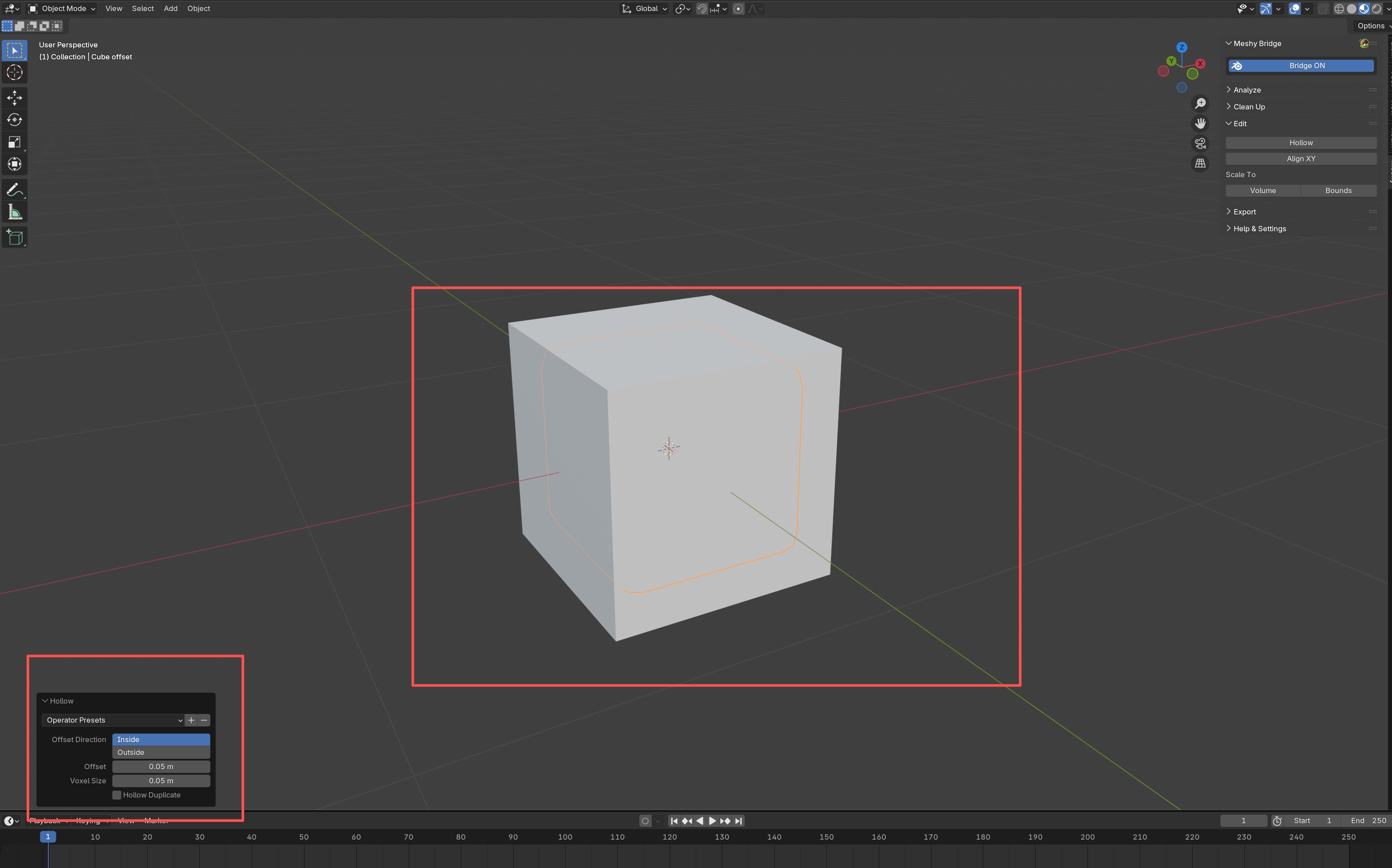
플러그인은 결과를 새 오브젝트로 추가하고 원본 모델은 그대로 유지합니다:
-
Hollow Duplicate를 사용하지 않으면 새 오브젝트에는 오프셋 표면만 들어 있습니다.
Cube offset처럼 모델 이름을 따서 명명됩니다. -
Hollow Duplicate를 사용하면 새 오브젝트가 모델의 표면과 오프셋 표면을 결합하여 속이 빈 셸을 만듭니다.
Cube hollow처럼 모델 이름을 따서 명명됩니다.
OK를 클릭한 후 옵션을 변경하려면 Blender가 뷰포트에 여는 Hollow 패널을 사용하세요.
Align XY
Align XY는 선택한 면이 XY 평면과 평행하게 아래를 향하도록 오브젝트를 회전시킵니다. 모델을 프린트 베드에 평평하게 놓이도록 할 때 사용하세요.
모델을 정렬하려면 다음 단계를 따르세요:
-
모델을 선택하세요.
-
Tab키를 눌러 Edit Mode로 전환하세요. -
프린트 베드에 닿아야 하는 면, 보통 바닥 면을 선택하세요.
-
Edit 패널에서 Align XY를 클릭하세요.
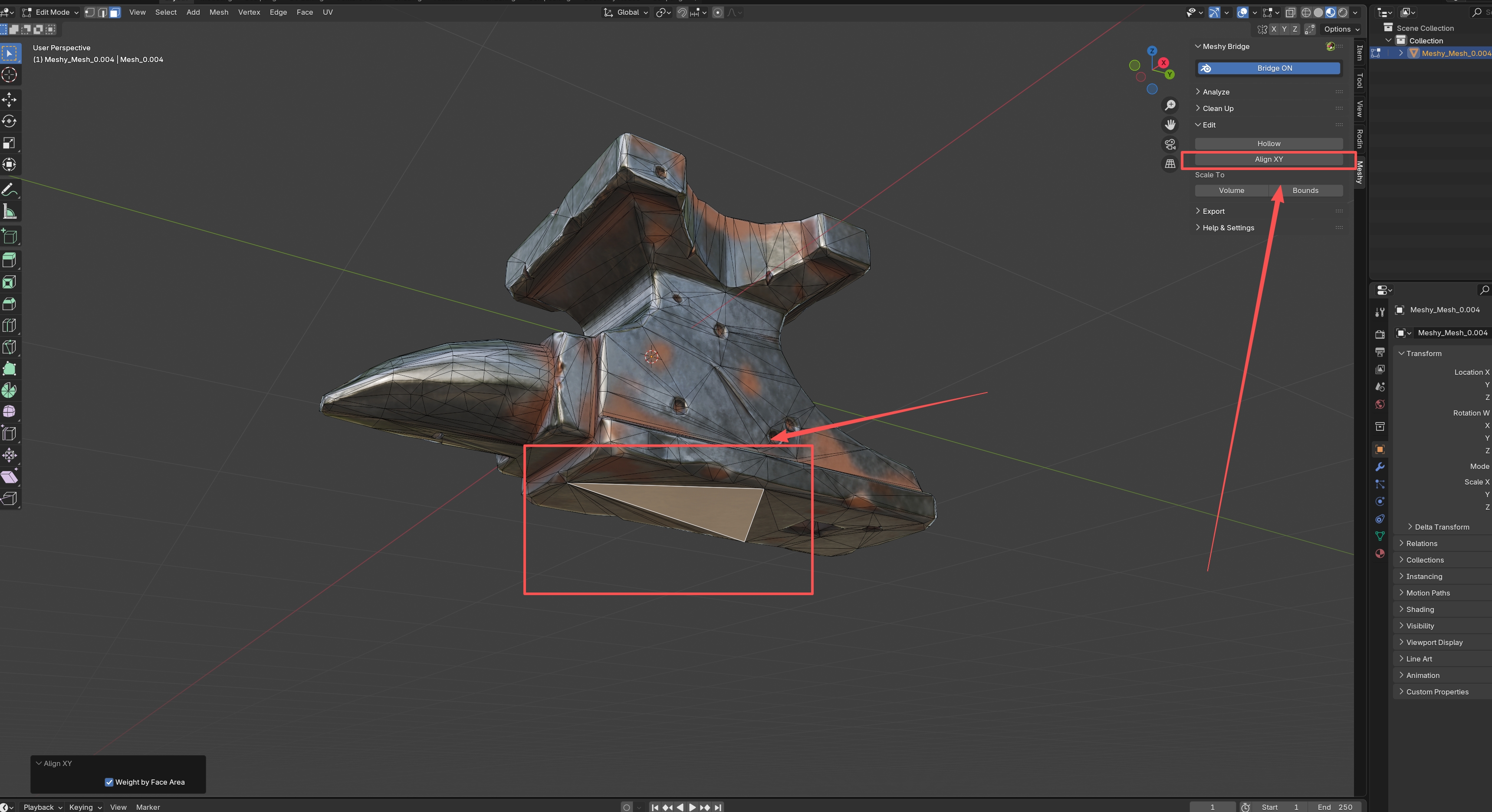
플러그인은 선택한 면이 XY 평면과 평행하도록 모델을 회전시킵니다.
Weight by Face Area는 더 큰 면이 회전에 더 많은 영향을 미치도록 합니다. 기본적으로 선택되어 있으며, 크기가 다른 면이 있는 모델에서 더 안정적인 결과를 제공합니다. 이를 해제하려면 Blender가 뷰포트에 여는 Align XY 패널을 사용하세요.
여러 오브젝트를 한 번에 정렬하려면 모두 선택하세요. 각 오브젝트에는 선택된 면이 있어야 하며, 그렇지 않으면 플러그인이 해당 오브젝트를 건너뜁니다.
Scale to Volume
Scale to Volume은 입력한 값과 부피가 일치할 때까지 선택한 오브젝트를 균등하게 조정합니다. 크기 요구 사항을 충족하거나, 다른 모델의 부피와 맞추거나, 프린트에 사용되는 재료의 양을 계획할 때 사용하세요.
모델을 특정 부피로 조정하려면 다음 단계를 따르세요:
-
Blender가 오브젝트 모드인지 확인하세요. Edit Mode에서는 도구가 전체 메시를 측정하지만 선택된 지오메트리만 조정합니다. mode를 전환하려면
Tab을 누르세요. -
모델을 선택하세요. 여러 메시 오브젝트를 선택하면 플러그인은 이들의 결합된 부피를 사용합니다.
-
Edit 패널에서 Scale To 아래의 Volume을 클릭하세요. 현재 부피가 Volume에 표시된 대화 상자가 열립니다.
-
원하는 부피를 입력하세요.
-
OK를 클릭하세요.
플러그인은 모든 축에 대해 동일한 비율로 오브젝트를 조정하며, Blender는 조정 비율을 표시합니다.
Scale to Bounds
Scale to Bounds는 가장 긴 변이 입력한 길이와 일치하도록 선택한 오브젝트를 균등하게 조정합니다. 프린터 베드에 모델을 맞추거나 크기 제한을 충족할 때 사용하세요.
모델을 특정 길이로 조정하려면 다음 단계를 따르세요:
-
Blender가 오브젝트 모드인지 확인하세요. Edit Mode에서는 도구가 전체 메시를 측정하지만 선택된 지오메트리만 조정합니다. mode를 전환하려면
Tab을 누르세요. -
모델을 선택하세요. 여러 메시 오브젝트를 선택하면 플러그인은 이들을 함께 측정합니다.
-
Edit 패널에서 Scale To 아래의 Bounds를 클릭하세요. 현재 가장 긴 변이 Length에 표시된 대화 상자가 열립니다.
-
프린트 베드 크기와 같이 원하는 길이를 입력하세요.
-
OK를 클릭하세요.
플러그인은 모델의 비율을 유지하며, Blender는 조정 비율과 가장 긴 변의 축을 표시합니다.
문제 해결
다음 표는 일반적인 문제, 그 원인, 해결 방법을 나열합니다.
| 문제 | 원인 | 해결 방법 |
|---|---|---|
| Hollow에서 "Make sure target mesh has closed surface and offset value is less than half of target thickness"가 표시됨 | 메시에 구멍이 있거나, Offset이 모델 두께에 비해 너무 큽니다. | Clean Up 패널에서 Make Manifold를 실행하거나 Offset을 낮춘 다음 Hollow를 다시 클릭하세요. |
Align XY에서 오브젝트 이름과 함께 Skipping object <name>. No faces selected가 표시됨 | 오브젝트에 선택된 면이 없어서 플러그인이 건너뜁니다. | Edit Mode에서 아래를 향해야 하는 면을 선택한 다음 Align XY를 다시 클릭하세요. |