Bridge to Cascadeur
Meshy 웹 앱에서 바로 열려 있는 Cascadeur 씬으로 모델을 보내, 곧바로 애니메이션 작업을 시작할 수 있습니다.
시작하기 전에
-
Pro 플랜 이상이 필요합니다. Free 및 Starter 플랜에서는 Send to Cascadeur를 클릭하면 업그레이드 옵션이 표시됩니다.
-
Cascadeur 2026.2.3 이상이 필요합니다. 자세한 내용은 Meshy for Cascadeur를 참고하세요.
브리지 시작하기
Cascadeur에서 브리지를 시작하려면 다음 단계를 따르세요.
-
Cascadeur를 열고, 씬을 새로 만들거나 기존 씬을 엽니다.
-
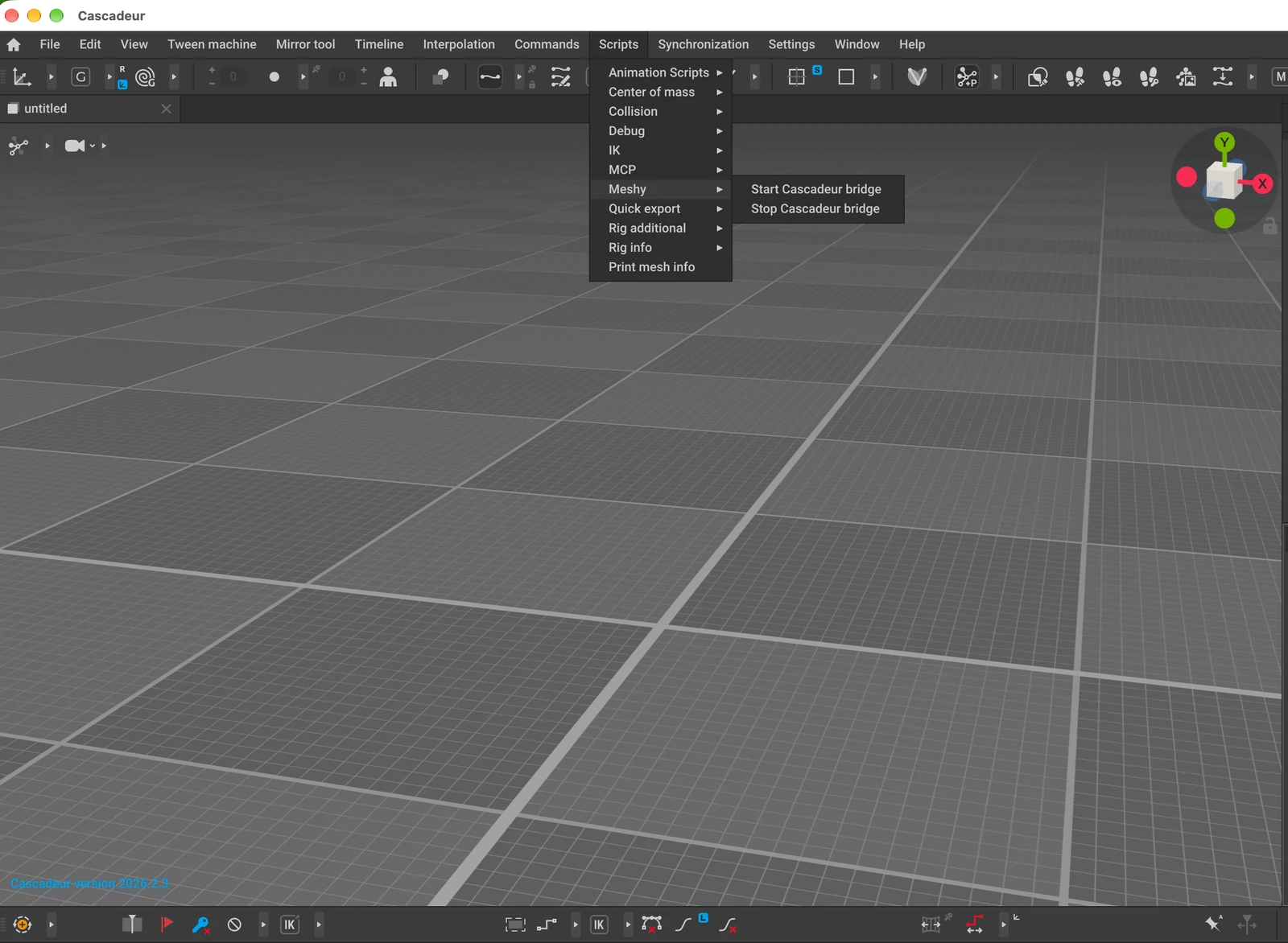
Scripts > Meshy > Start Cascadeur bridge를 클릭합니다.
-
Event log 탭에서 브리지가
5333포트에서 수신 대기 중인지 확인합니다.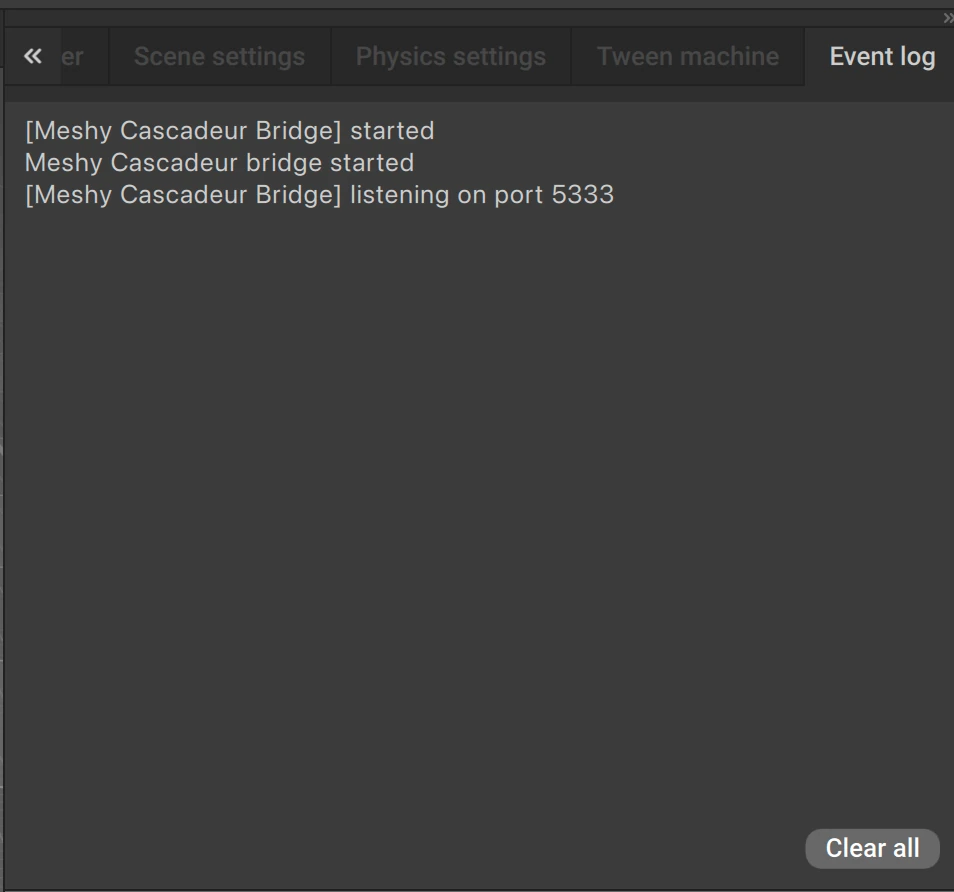
Meshy에서 모델을 보내는 동안에는 Cascadeur를 계속 열어 두세요. Cascadeur를 열 때마다 브리지를 다시 시작해야 합니다. 중지하려면 Scripts > Meshy > Stop Cascadeur bridge를 클릭하세요.
모델 보내기
Cascadeur로 모델을 보내려면 다음 단계를 따르세요.
-
컴퓨터에서 Meshy 웹 앱을 열고, 뷰어에서 모델을 엽니다. DCC Bridge는 모바일에서는 사용할 수 없습니다.
-
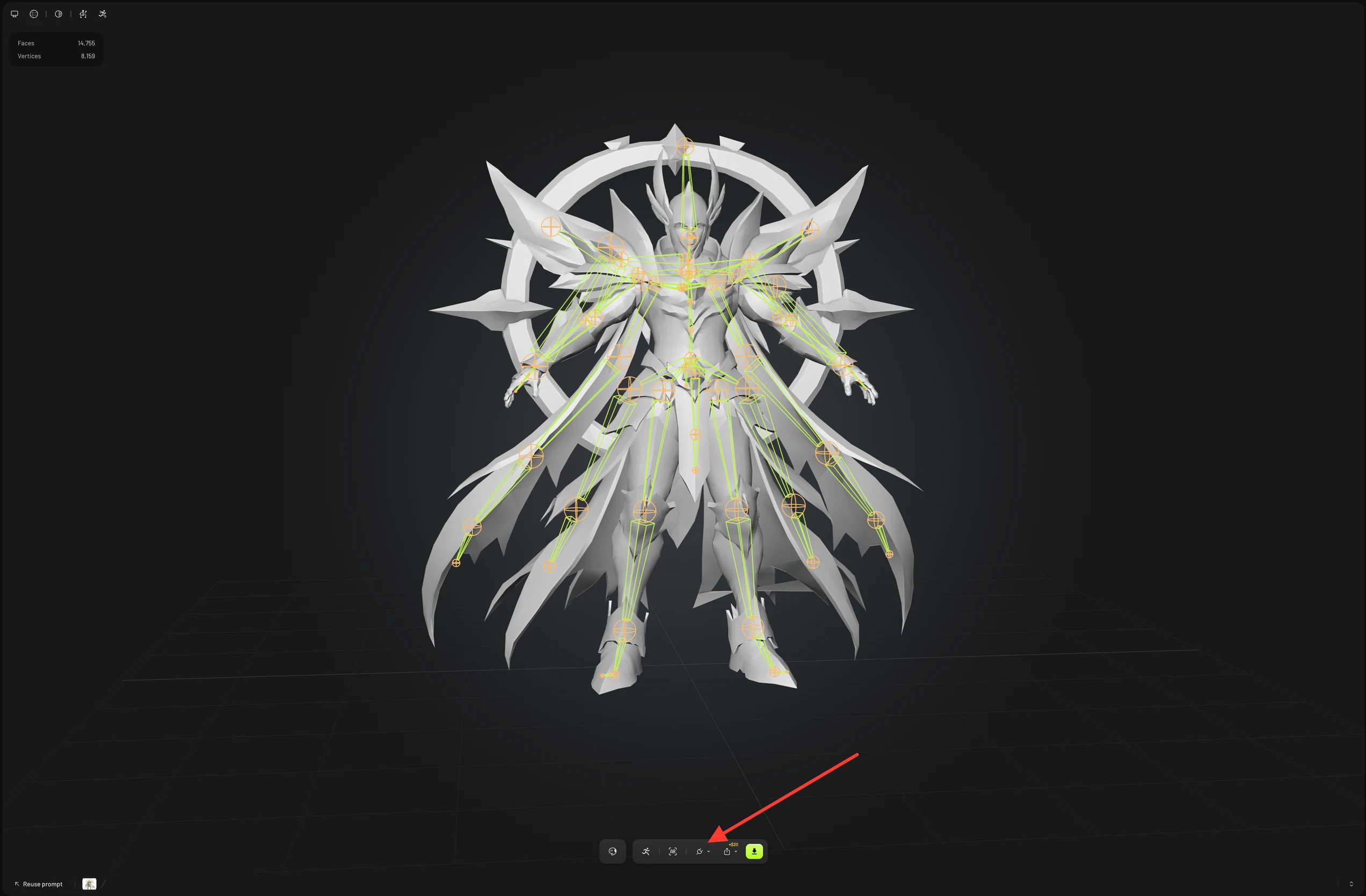
뷰어 툴바에서 DCC Bridge(플러그 아이콘)를 클릭합니다.
-
Send to Cascadeur를 클릭합니다.
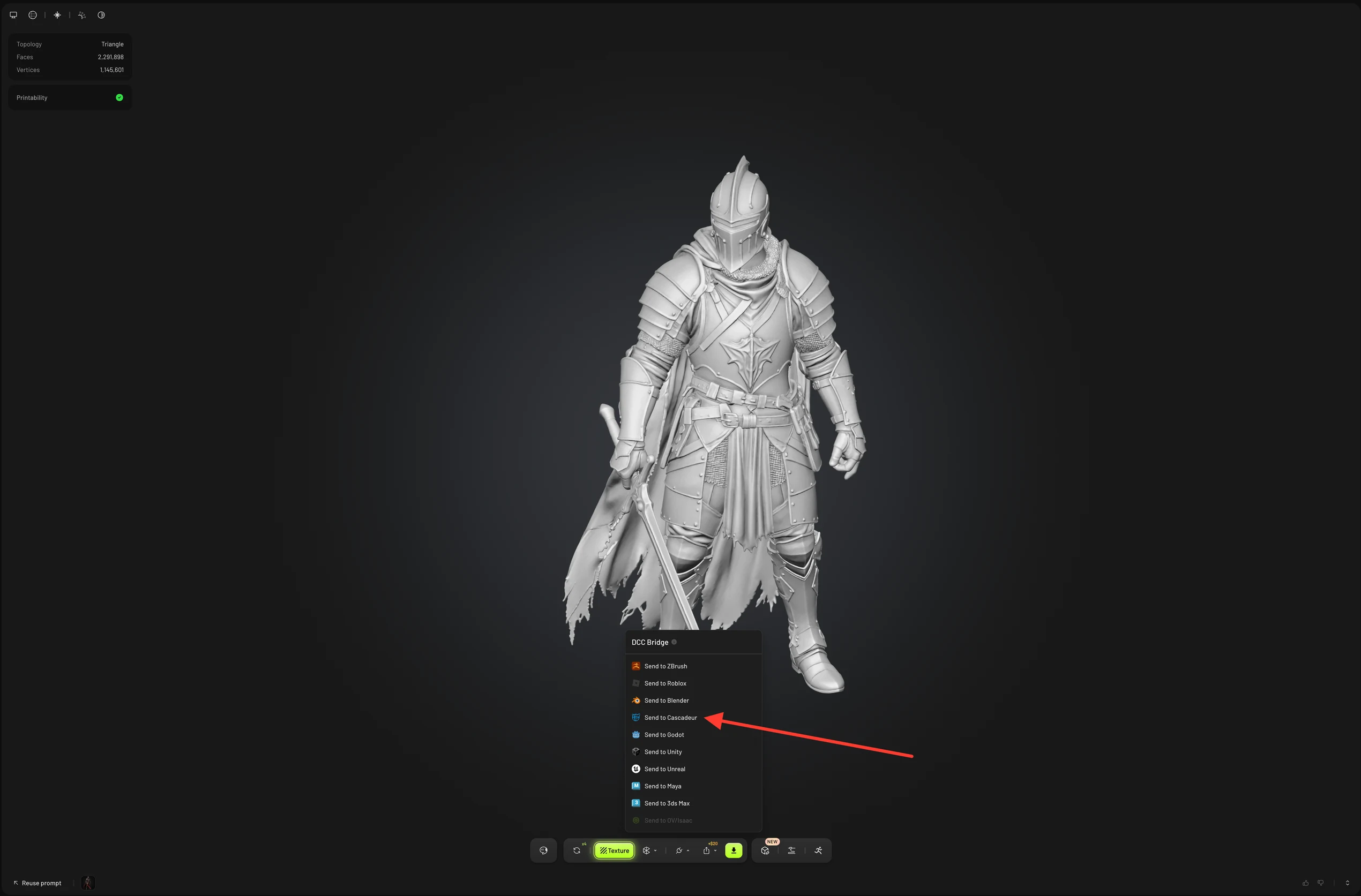
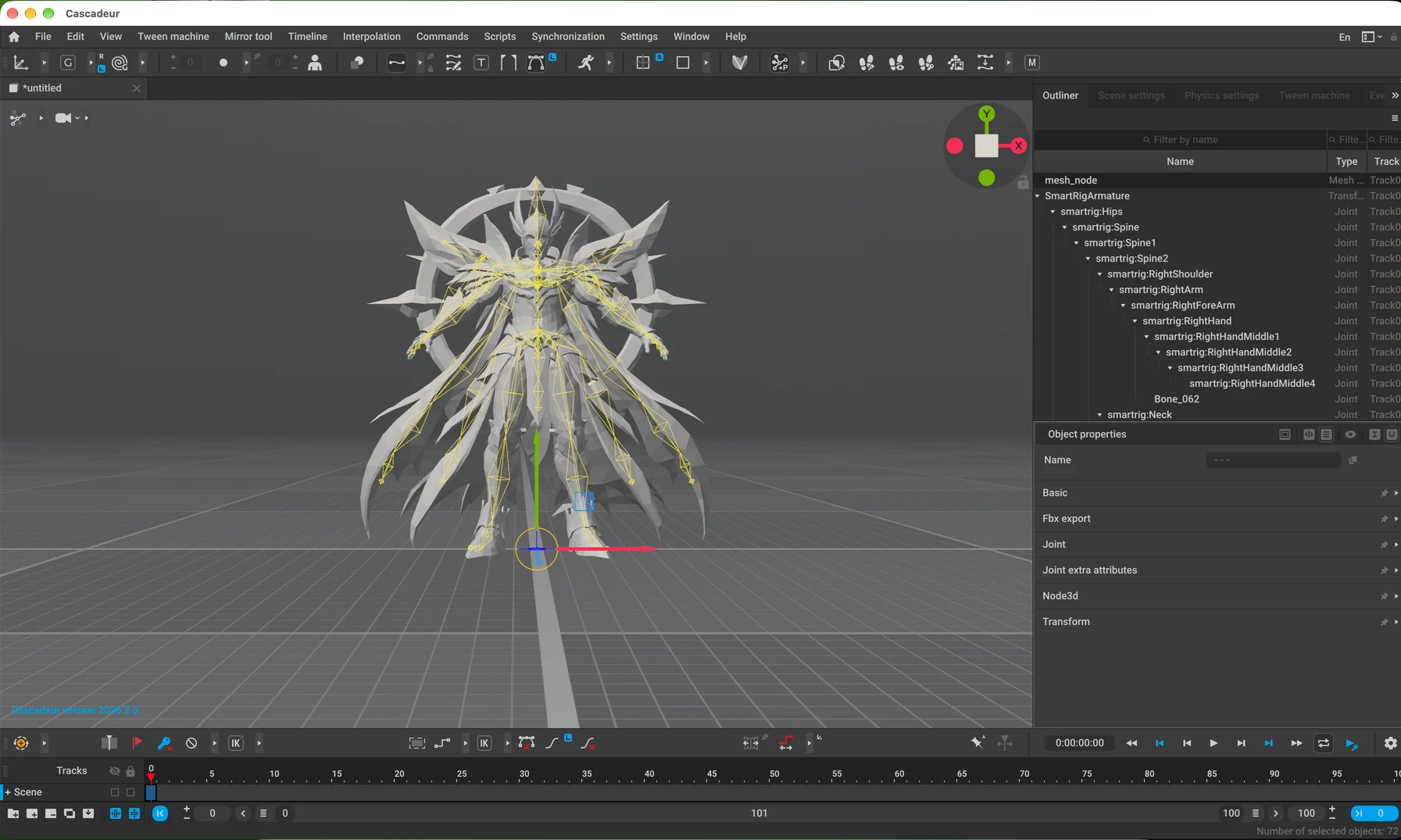
Meshy는 모델을 GLB 파일로 전송하며, Cascadeur는 이를 열려 있는 씬으로 가져옵니다. 리깅되었거나 애니메이션이 적용된 캐릭터의 경우, Meshy는 메시를 스켈레톤 및 스킨과 함께 전송하여 Cascadeur에서 바로 애니메이션 작업을 할 수 있도록 합니다. Meshy 애니메이션은 포함되지 않습니다. 소품처럼 rig가 없는 모델도 동일한 방식으로 보낼 수 있습니다.
그 밖의 전송 방법
다음 위치에서도 모델을 보낼 수 있습니다.
-
생성 목록에서 모델 카드의 Actions(점 세 개 아이콘)를 클릭한 다음, DCC Bridge > Send to Cascadeur를 클릭합니다.
-
Community에서 다른 사용자가 공유한 모델을 열고, DCC Bridge를 클릭한 다음 Send to Cascadeur를 클릭합니다.
문제 해결
다음 표는 흔히 발생하는 문제와 원인, 해결 방법을 정리한 것입니다.
| 문제 | 원인 | 해결 방법 |
|---|---|---|
| Meshy에 "Failed to send model to cascadeur"가 표시됨 | Cascadeur가 열려 있지 않거나, 브리지가 실행 중이지 않거나, 브라우저가 로컬 네트워크 접근을 차단하고 있습니다. | Cascadeur에서 Scripts > Meshy > Start Cascadeur bridge를 클릭하고, Event log에서 5333 포트를 확인하세요. 브라우저에서 로컬 네트워크 접근 권한을 요청하면 Meshy에 대해 이를 허용하세요. 그런 다음 모델을 다시 보내세요. |
| Meshy에 "Model sent to cascadeur"가 표시되지만 모델이 나타나지 않음 | Meshy가 모델을 전달한 후 Cascadeur가 이를 다운로드하고 가져오는데, 이 다운로드 또는 가져오기 과정이 실패했습니다. | Cascadeur의 Event log에서 다운로드 또는 가져오기 오류를 확인하세요. |
다음 단계
- 모델을 보내기 전에 캐릭터에 스켈레톤을 추가하려면 Rigging을 참고하세요.