모델 분석
Meshy 플러그인의 Analyze 패널을 사용해 Blender에서 모델을 검사하여, 구멍, 얇은 벽, 오버행과 같이 3D 프린트가 실패하는 원인이 되는 문제를 찾아보세요.
시작하기 전에
- Blender에 Meshy 플러그인을 설치하세요. 단계는 Meshy for Blender를 참고하세요.
모델 검사
모델을 검사하려면 다음 단계를 따르세요:
-
모델을 클릭하여 활성 오브젝트로 만듭니다. 여러 오브젝트를 선택한 경우, 검사는 활성 오브젝트에 대해서만 수행됩니다.
-
3D 뷰포트에서
N을 눌러 사이드바를 엽니다. -
Meshy 탭을 클릭합니다.
-
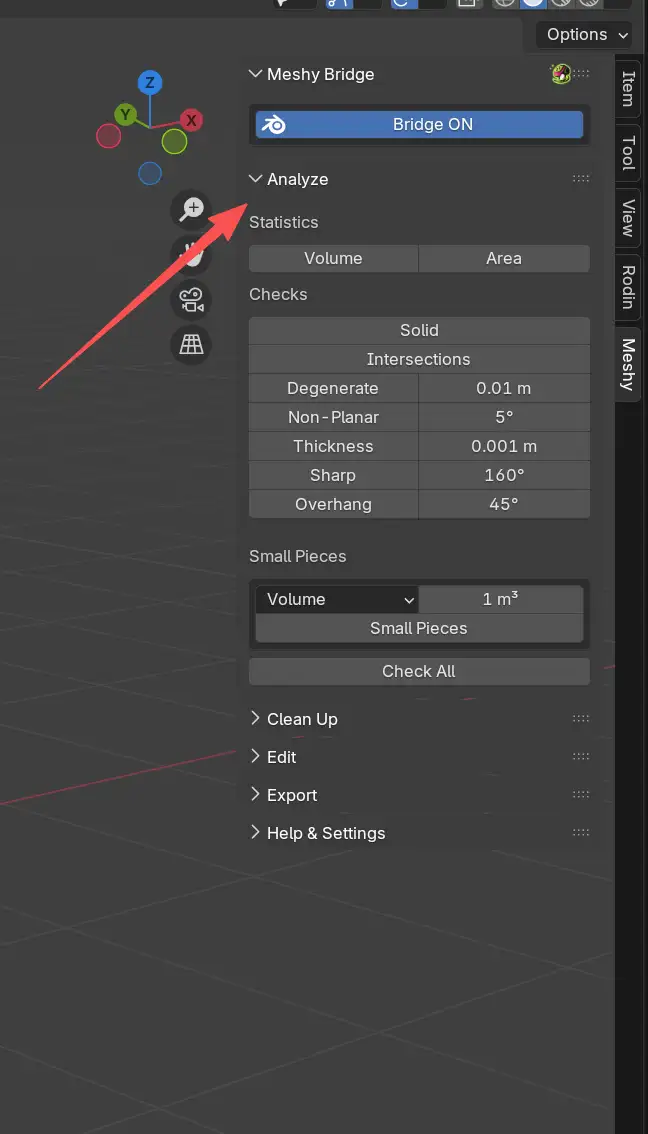
Analyze 패널을 펼칩니다.
-
Check All을 클릭합니다. 단일 검사만 실행하려면, Checks 아래의 해당 버튼을 클릭하세요.
결과는 각 검사가 발견한 문제 수와 함께 Result 아래에 표시됩니다. Check All은 Checks 아래의 모든 검사를 실행합니다. Small Pieces는 실행하지 않으므로, 이 검사는 별도로 실행하세요.
문제 지오메트리 선택
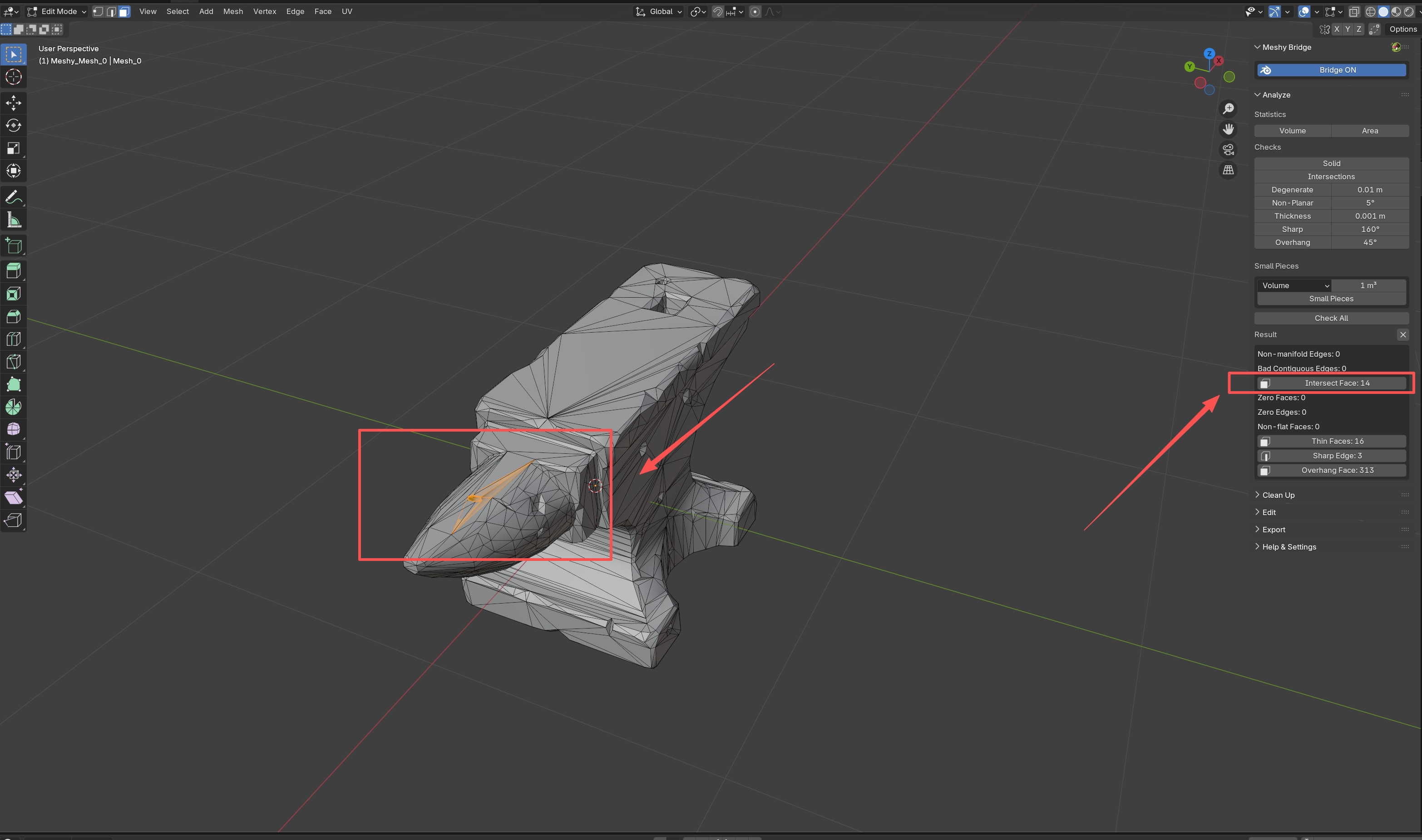
Edit Mode에서는 문제를 발견한 각 결과가 해당 결과가 찾은 면, 에지, 또는 버텍스를 선택하는 버튼이 됩니다.
문제 지오메트리를 선택하려면 다음 단계를 따르세요:
-
Tab을 눌러 Edit Mode로 전환합니다.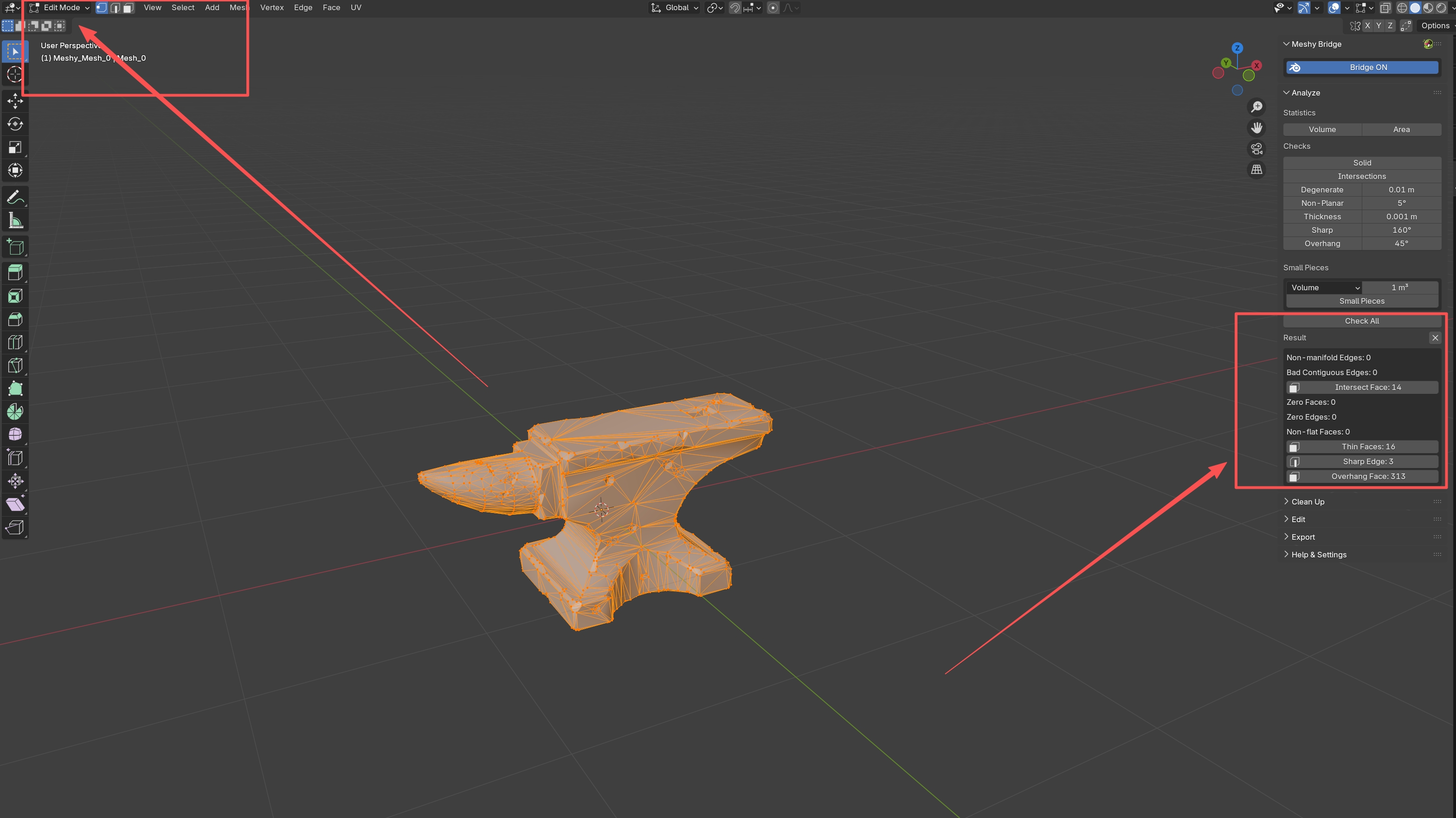
-
Result 아래에서 Intersect Face와 같은 결과를 클릭합니다. 플러그인이 해당 검사가 찾은 지오메트리를 선택합니다.
-
선택한 지오메트리를 수정하거나 삭제합니다.
결과를 지우려면, Result 옆의 X 아이콘을 클릭하세요.
통계
Statistics 아래에서 Volume 또는 Area를 클릭하여, 모디파이어가 적용된 활성 메시를 측정합니다. 값은 씬의 단위(예: m³ 또는 m²)로 Result 아래에 표시됩니다.
Volume
메시의 부피를 측정합니다. 프린트에 필요한 재료량을 추정하거나, 모델 크기를 비교하거나, 크기 요구 사항을 확인하는 데 사용하세요.
Area
메시의 표면적을 측정합니다. 페인트나 코팅량을 추정하거나, 표면 마감을 계획하는 데 사용하세요.
지오메트리 검사
Checks 아래의 각 버튼과 Small Pieces 버튼은 활성 메시에 대해 하나의 검사를 실행합니다. 버튼 옆의 값은 해당 검사의 한계값을 설정합니다.
Solid
모델이 일관된 노멀을 가진 닫힌 솔리드인지 확인합니다. 두 가지 수치를 리포트합니다:
-
Non-manifold Edges: 정확히 두 개의 면을 연결하지 않는 에지로, 구멍이나 잘못 연결된 지오메트리를 나타냅니다.
-
Bad Contiguous Edges: 서로 반대 방향(하나는 안쪽, 하나는 바깥쪽)을 향하는 면 사이의 에지입니다.
모델이 프린트되려면 매니폴드, 즉 워터타이트(watertight)여야 합니다. 슬라이서는 비매니폴드 지오메트리에서 실패할 수 있습니다.
Intersections
모델이 스스로를 관통하는 면을 찾아 Intersect Face로 리포트합니다. 자기 교차는 프린트나 슬라이서를 실패하게 만들 수 있으며, 부피와 같은 측정값을 왜곡시킬 수 있습니다.
Degenerate
유지하기에는 너무 작은 지오메트리를 찾습니다:
-
Zero Faces: 면적이 한계값의 제곱 이하인 면입니다.
-
Zero Edges: 버텍스가 겹치거나 거의 겹치는, 한계값보다 길지 않은 에지입니다.
Degenerate 옆의 필드에서 한계값을 설정하세요. 플러그인은 필드에 표시되는 단위와 관계없이 값을 센티미터 단위로 읽으므로, 기본값 0.01은 0.01 cm(0.1 mm)를 의미합니다.
Non-Planar
평평하지 않은 면을 찾아 Non-flat Faces로 리포트합니다. 평평하지 않은 면은 렌더링 아티팩트와 프린트 문제를 일으킬 수 있습니다. Non-Planar 옆에서 각도 한계값을 설정하세요. 기본값은 5°입니다.
Thickness
Thickness 옆의 값보다 얇은 벽을 찾아 Thin Faces로 리포트합니다. 기본값은 1 mm입니다. 얇은 벽은 프린트 중에 깨지거나 프린트에 실패할 수 있습니다.
Sharp
Sharp 옆의 각도보다 날카로운 에지를 찾아 Sharp Edge로 리포트합니다. 기본값은 160°입니다. 매우 날카로운 에지는 정확하게 프린트하기 어렵고 서포트 재료가 필요할 수 있습니다.
Overhang
Overhang 옆의 각도를 초과하는 오버행 면을 찾아 Overhang Face로 리포트합니다. 기본값은 45°입니다. 큰 오버행은 프린트하려면 서포트 재료가 필요합니다.
Small Pieces
포토그래메트리 스캔의 흩어진 조각이나 유체 시뮬레이션의 물방울 같은 작은 분리된 조각을 찾습니다.
작은 조각을 찾으려면 다음 단계를 따르세요:
-
Small Pieces 아래에서, 각 조각을 측정할 방법을 선택합니다:
-
Volume: 조각 바운딩 박스의 부피(cm³).
-
Surface Area: 조각의 표면적(cm²).
-
Diagonal: 조각 바운딩 박스 대각선의 길이(cm).
-
-
측정 방법 옆의 필드에, 크기 한계값을 입력하세요. 기본값은
1입니다. 플러그인은 필드에 표시되는 단위와 관계없이 선택한 측정 방법에 따라 cm³, cm², 또는 cm 단위로 값을 읽습니다. -
Small Pieces를 클릭합니다.
결과에는 한계값보다 작은 조각의 수와 전체 조각 수가 표시됩니다. Clean Up 패널은 동일한 측정 방법과 한계값을 사용해 작은 조각을 삭제합니다.
문제 해결
다음 표는 일반적인 문제, 원인, 그리고 해결 방법을 나열합니다.
| 문제 | 원인 | 해결 방법 |
|---|---|---|
| Analyze 패널이 회색으로 비활성화됨 | 활성 오브젝트가 메시가 아닙니다. | 메시 오브젝트를 클릭하여 활성화하세요. |
| Blender에 "Report is out of date, re-run check"가 표시됨 | 검사가 실행된 후 메시가 변경되었습니다. | 검사를 다시 실행한 다음, 결과를 클릭하세요. |
다음 단계
-
검사에서 발견된 문제를 수정하려면, Model cleanup을 참고하세요.
-
검사를 통과한 후 모델을 내보내려면, Model export를 참고하세요.