Meshy for Omniverse / Isaac Sim
Meshy 웹 앱에서 모델을 열려 있는 USD 스테이지로 바로 전송할 수 있도록 NVIDIA Omniverse 또는 Isaac Sim에 Meshy Bridge 익스텐션을 설치하세요.
시작하기 전에
-
Meshy for Omniverse integration page에서
.zip파일 형태의 익스텐션을 다운로드하세요. -
브라우저와 같은 컴퓨터에서 실행 중인 Isaac Sim 또는 다른 Omniverse Kit 앱이 필요합니다.
-
Windows용 Meshy 웹 앱이 필요합니다. Send to OV/Isaac는 다른 운영체제에서는 사용할 수 없습니다.
-
Meshy 계정이 필요합니다. Bridge로 모델을 전송하려면 Pro 플랜 이상이 필요합니다.
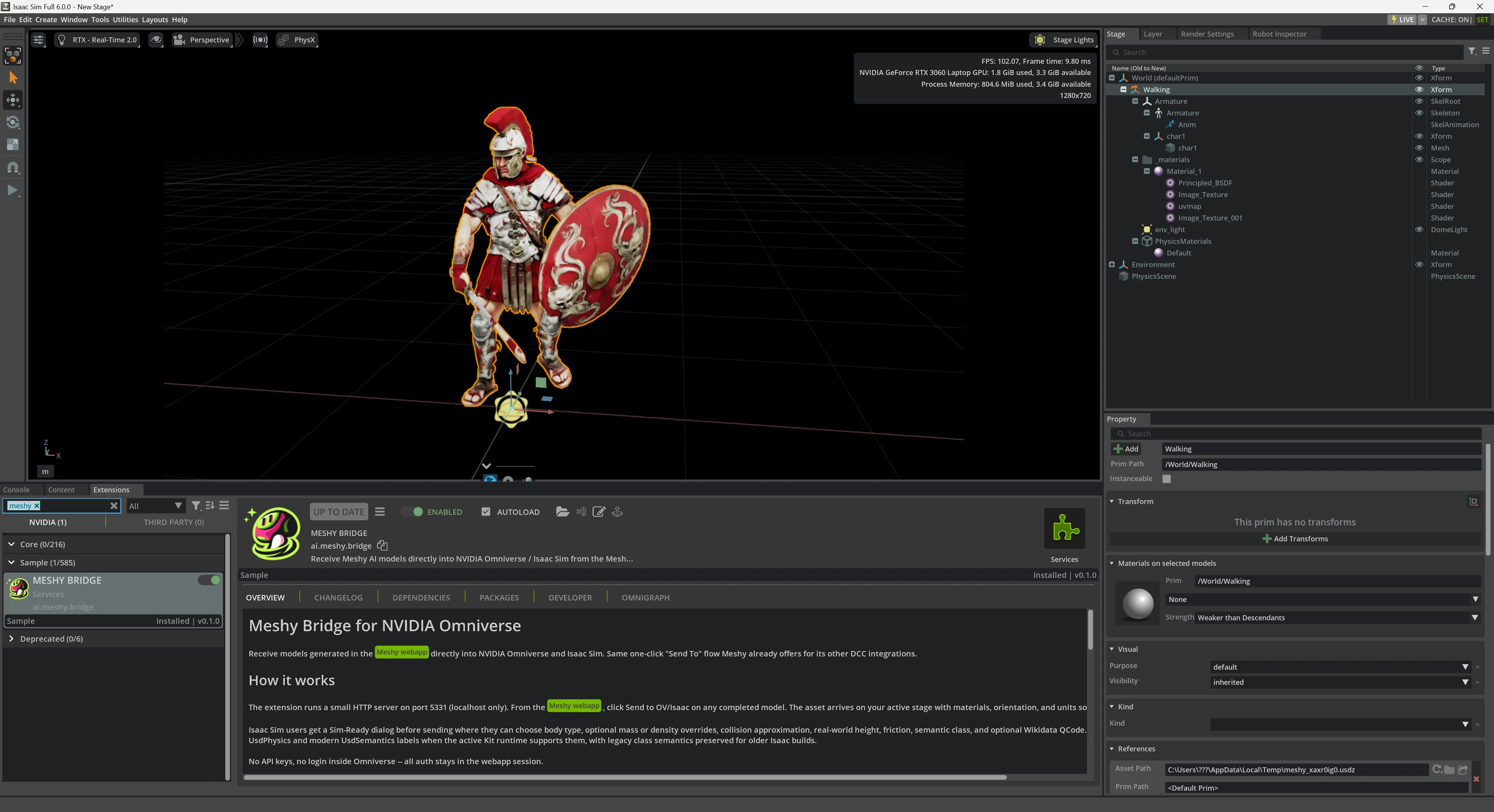
Meshy는 Isaac Sim 6.0.0에서 이 익스텐션을 테스트했습니다.
익스텐션 설치
익스텐션을 설치하려면 다음 단계를 따르세요.
-
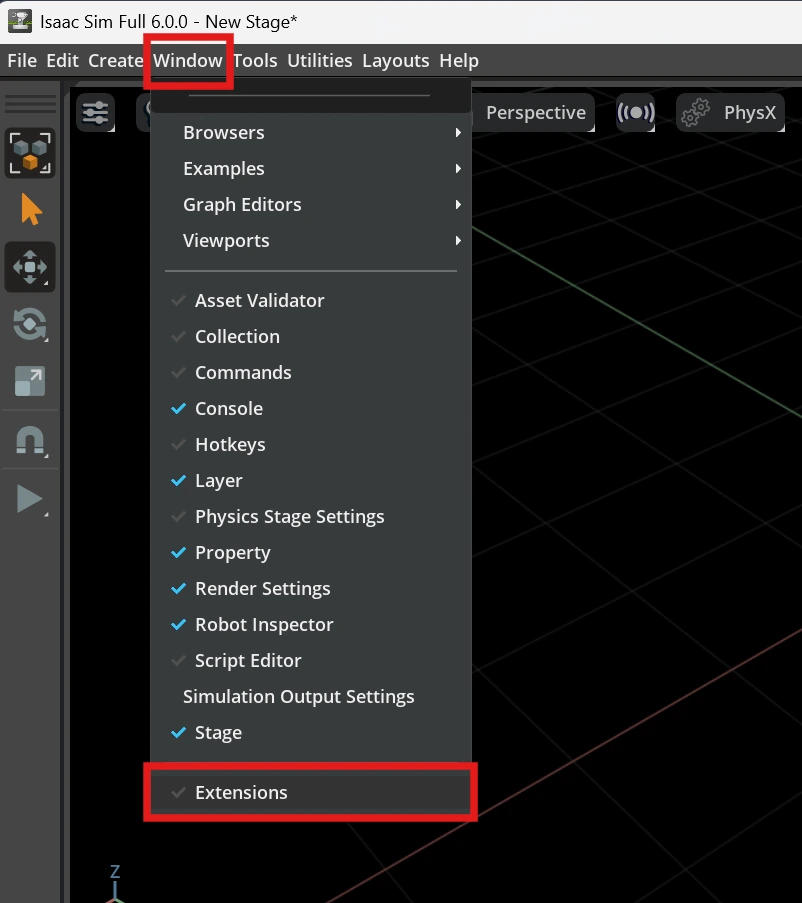
Isaac Sim 또는 사용 중인 Omniverse Kit 앱에서 Window > Extensions를 클릭합니다.
-
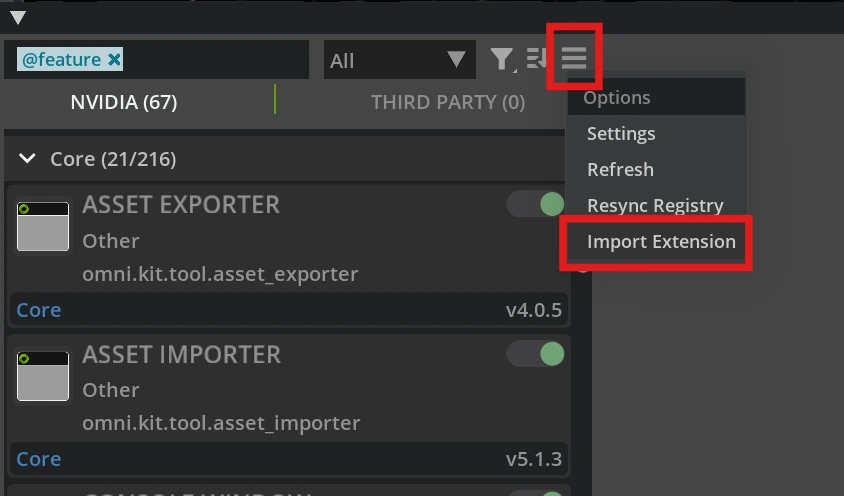
Extensions 창에서 메뉴 아이콘(☰)을 클릭한 다음 Import Extension을 클릭합니다.
-
Choose Extension Zip Archive 대화 상자에서 다운로드한
.zip파일을 선택한 다음 Import를 클릭합니다.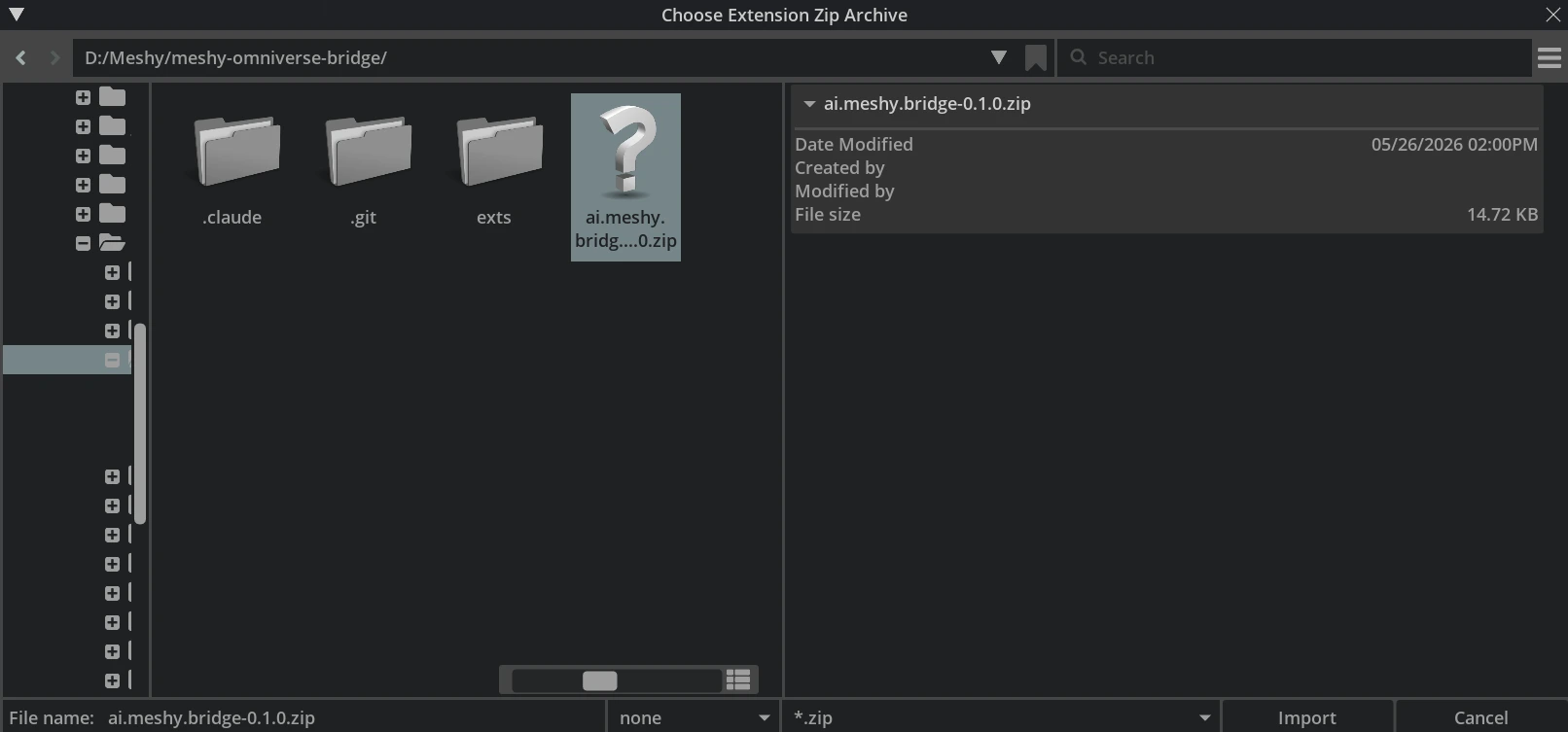
익스텐션 활성화
익스텐션을 활성화하려면 다음 단계를 따르세요.
-
Extensions 창에서
Meshy Bridge를 검색합니다. -
MESHY BRIDGE를 선택하고 토글을 켭니다.
-
선택 사항: 앱을 열 때마다 익스텐션이 시작되도록 AUTOLOAD를 선택합니다.
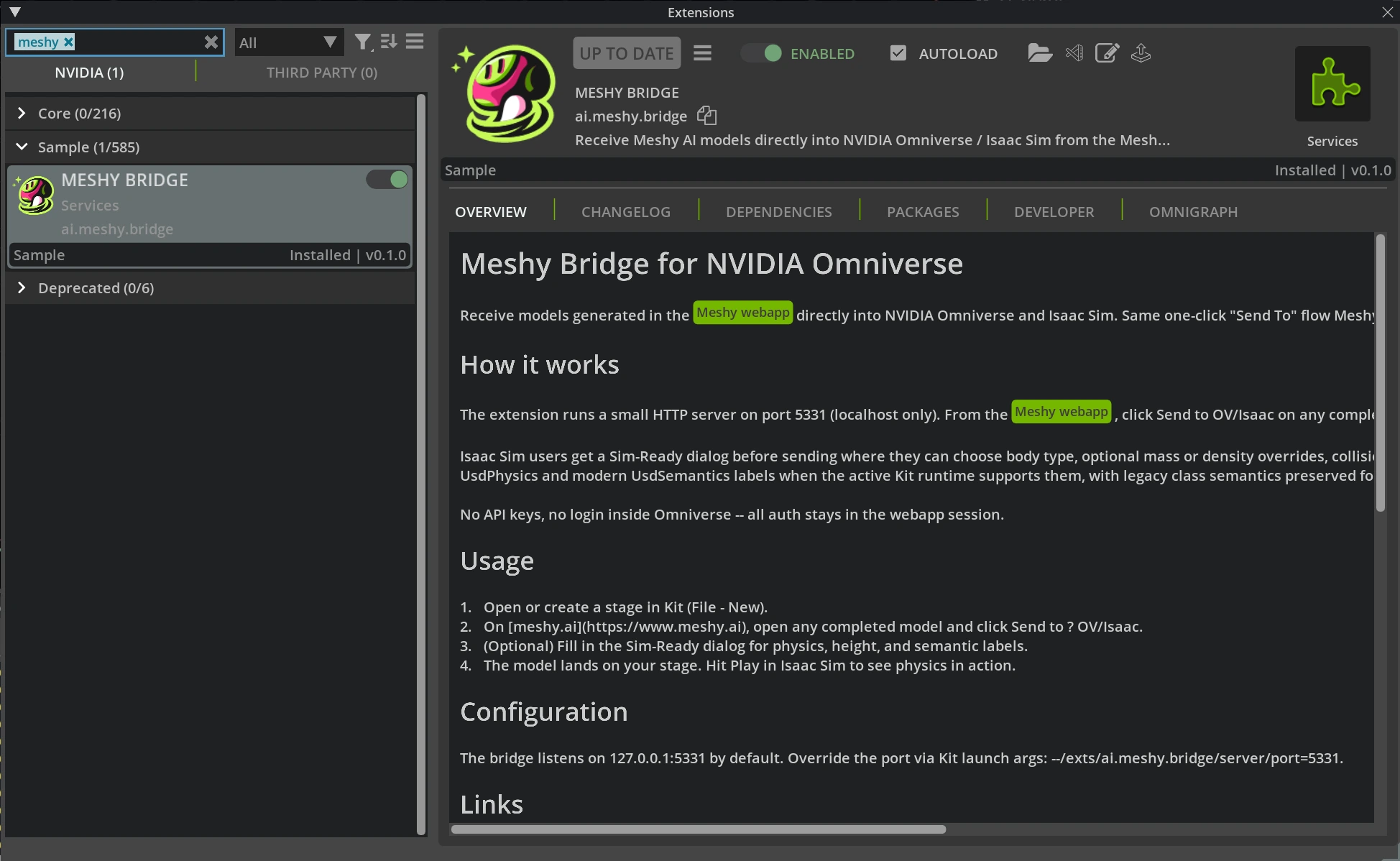
익스텐션이 켜져 있으면 127.0.0.1:5331에서 Meshy로부터 모델을 수신 대기합니다. 앱이 닫혀 있거나 익스텐션이 꺼져 있으면 Meshy가 Omniverse에 연결할 수 없습니다.
Sim-Ready 설정
모델을 Omniverse 또는 Isaac Sim으로 전송할 때마다 Meshy는 Sim-Ready Properties 대화 상자를 엽니다. 여기에서 물리 시뮬레이션에서 모델이 동작하는 방식(본체 유형, 질량, 충돌, 마찰)을 설정합니다. 또한 모델의 실제 높이, 시맨틱 클래스, 선택적인 Wikidata QCode도 설정할 수 있습니다. 각 설정에 대한 자세한 내용은 Bridge to Omniverse / Isaac Sim를 참조하세요.
다음 단계
- 모델을 스테이지로 전송하고 Sim-Ready 가져오기를 확인하려면 Bridge to Omniverse / Isaac Sim를 참조하세요.