애니메이션 모델
Meshy에서 3ds Max로 뼈대와 애니메이션을 포함한 애니메이션 캐릭터를 보내세요.
애니메이션 모델 보내기
애니메이션 모델을 보내는 방법은 정적 모델을 보내는 방법과 동일합니다. 시작하기 전에 3ds Max에서 브리지를 실행하세요. 단계는 Bridge to 3ds Max를 참고하세요.
애니메이션 모델을 보내려면 다음 단계를 따르세요:
-
Meshy 웹 앱에서 뷰어에 애니메이션 모델을 엽니다.
-
보낼 애니메이션을 선택합니다.
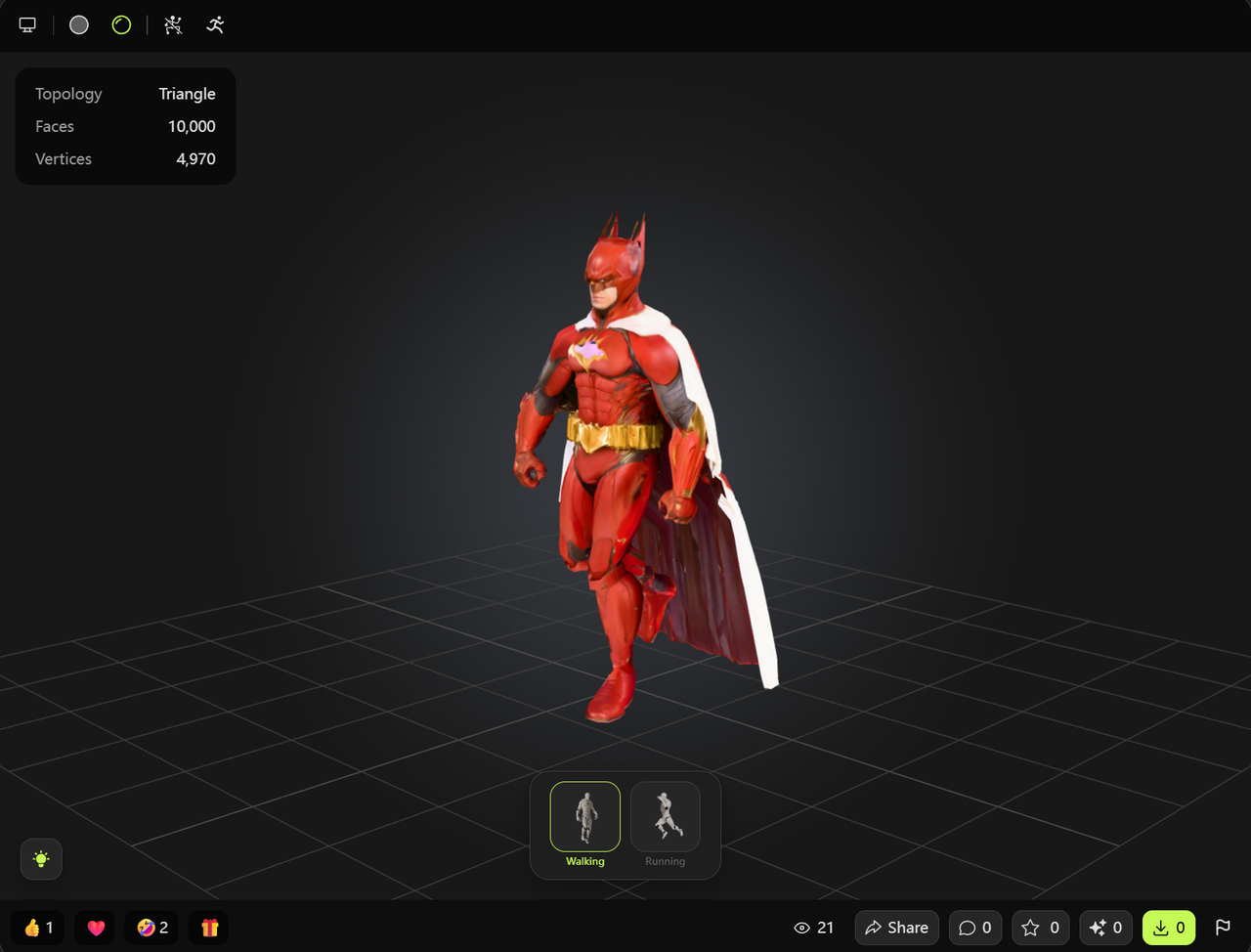
-
뷰어 툴바에서 DCC Bridge(플러그 아이콘)를 클릭합니다.
-
Send to 3ds Max를 클릭합니다.
Meshy는 선택한 애니메이션을 초당 30프레임으로 설정하여 리깅된 캐릭터를 보냅니다. 플러그인은 뼈대와 애니메이션을 포함해 캐릭터를 가져오고, 3ds Max 타임라인을 애니메이션 길이에 맞게 설정합니다. 파일에서 스킨 가중치는 가져오지 않으므로, 메시가 뼈대를 따라 움직이는지 확인하고 필요하면 다시 스킨 작업을 하세요.
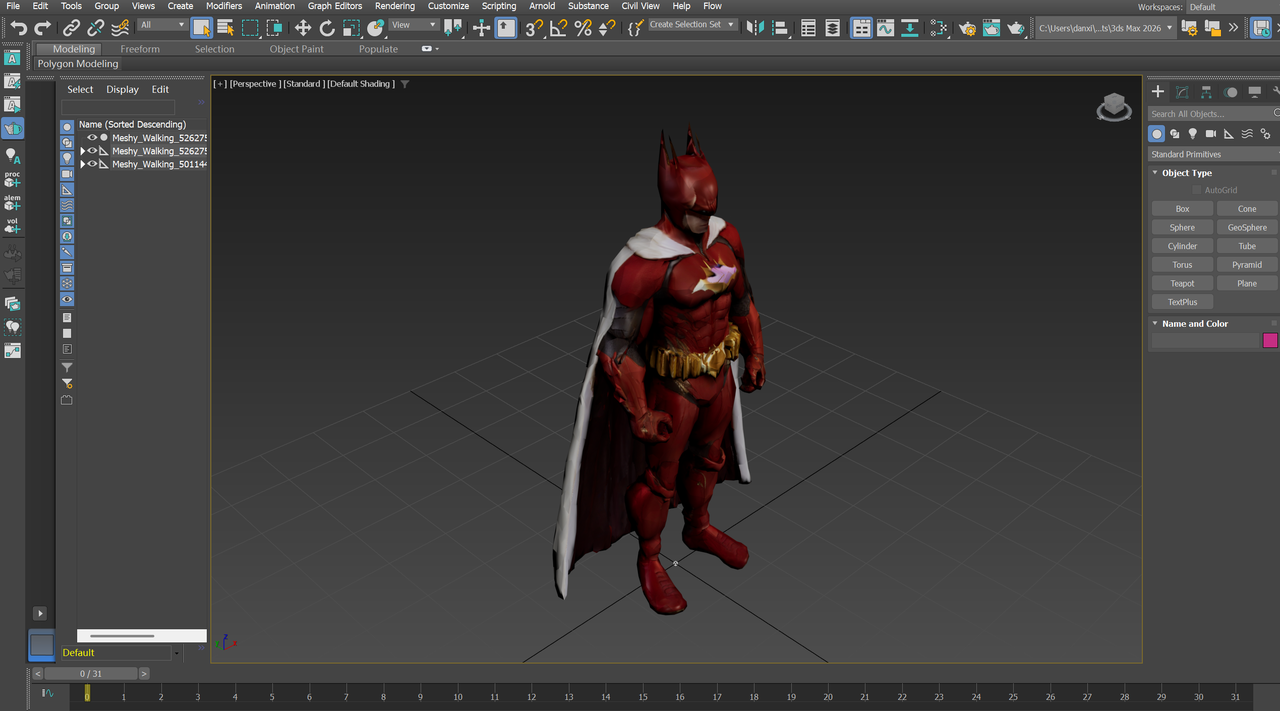
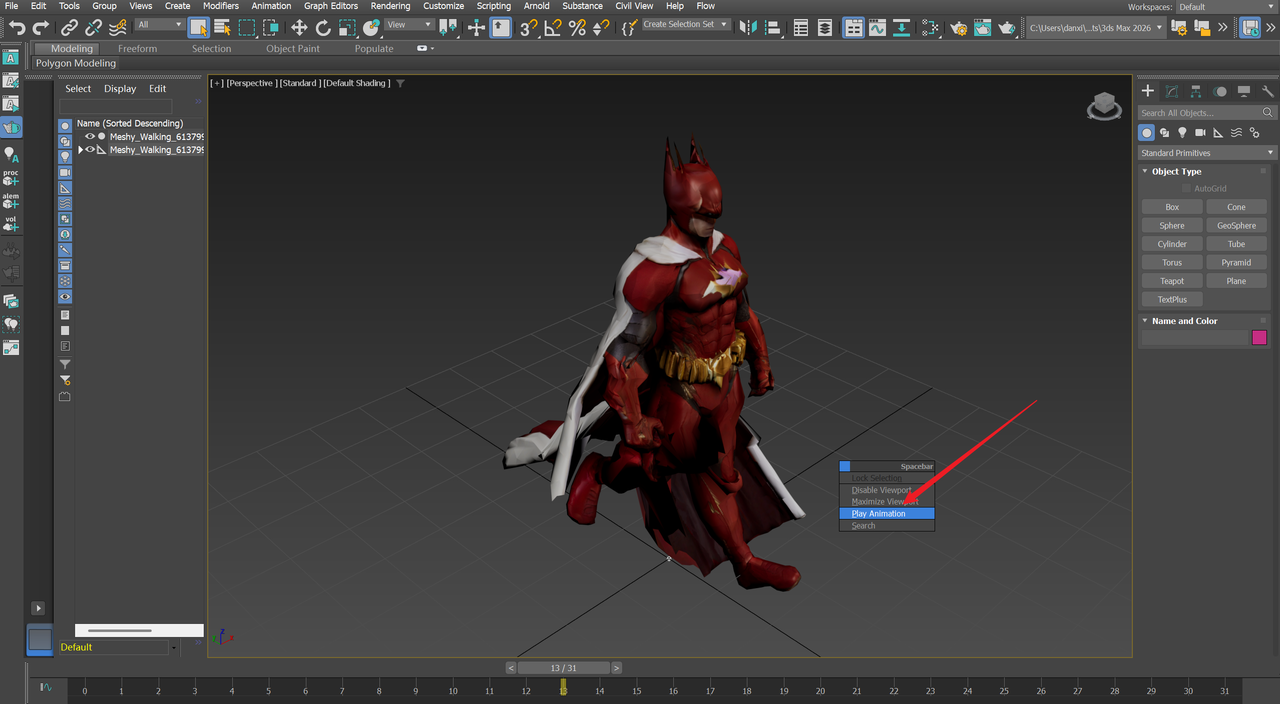
애니메이션을 재생하려면 뷰포트에서 스페이스바를 누른 다음 Play Animation을 클릭하세요.
다음 단계
- 캐릭터를 보내기 전에 애니메이션을 더 추가하려면 Animation을 참고하세요.