Bridge to ZBrush
파일을 직접 다운로드하고 가져오기 할 필요 없이, Meshy 웹 앱에서 ZBrush로 모델을 보내 조각 작업을 위한 툴로 가져옵니다.
시작하기 전에
-
Pro 플랜 이상이 필요합니다. Free 및 Starter 플랜에서는 Send to ZBrush를 클릭하면 업그레이드 옵션이 열립니다.
-
ZBrush 2025.1 이상에 Meshy 플러그인을 설치하세요. 단계는 Meshy for ZBrush를 참고하세요.
Bridge 시작하기
ZBrush에서 Bridge를 시작하려면 다음 단계를 따르세요:
-
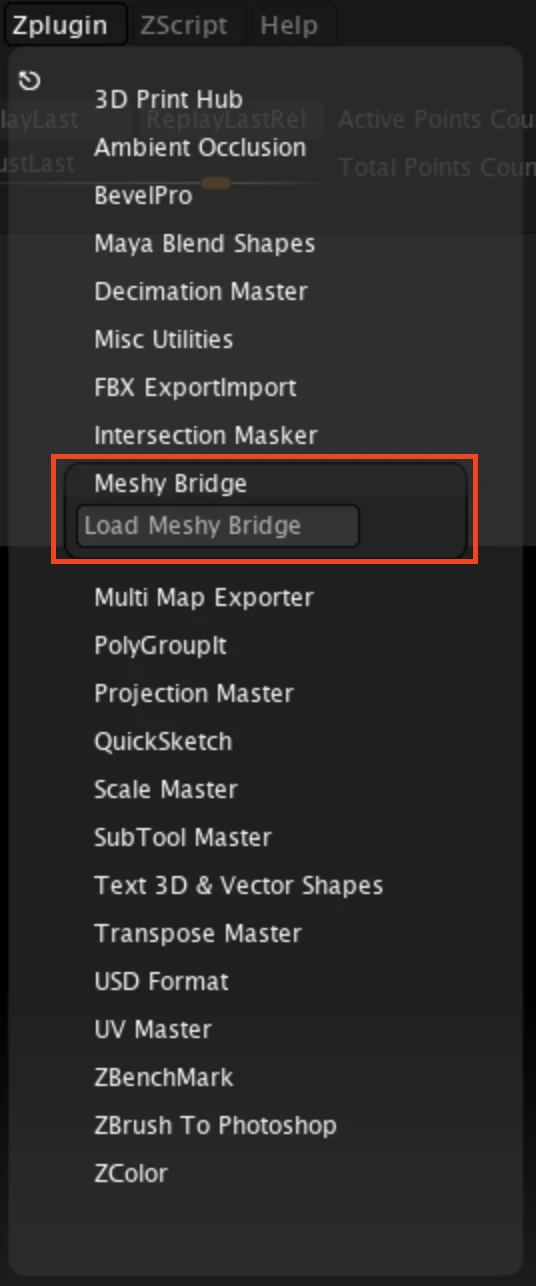
ZBrush에서 Zplugin > Meshy Bridge > Load Meshy Bridge를 클릭합니다.
-
Meshy 메뉴에서 Run Bridge가 주황색인지 확인합니다. 주황색이면 Bridge가 켜져 있고 Meshy로부터 모델을 기다리고 있다는 의미입니다.
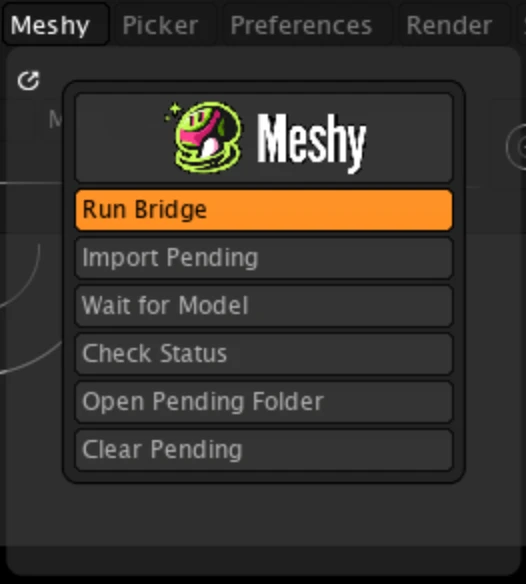
플러그인은 로드될 때 Bridge를 시작합니다. ZBrush의 Python은 서버를 실행할 수 없으므로 Bridge는 별도의 백그라운드 프로세스로 실행되며, ZBrush를 종료하면 중지됩니다. Bridge를 끄거나 켜려면 Run Bridge를 클릭하세요.
모델 보내기
ZBrush로 모델을 보내려면 다음 단계를 따르세요:
-
컴퓨터에서 Meshy 웹 앱을 열고 뷰어에서 모델을 엽니다. DCC Bridge는 모바일에서는 사용할 수 없습니다.
-
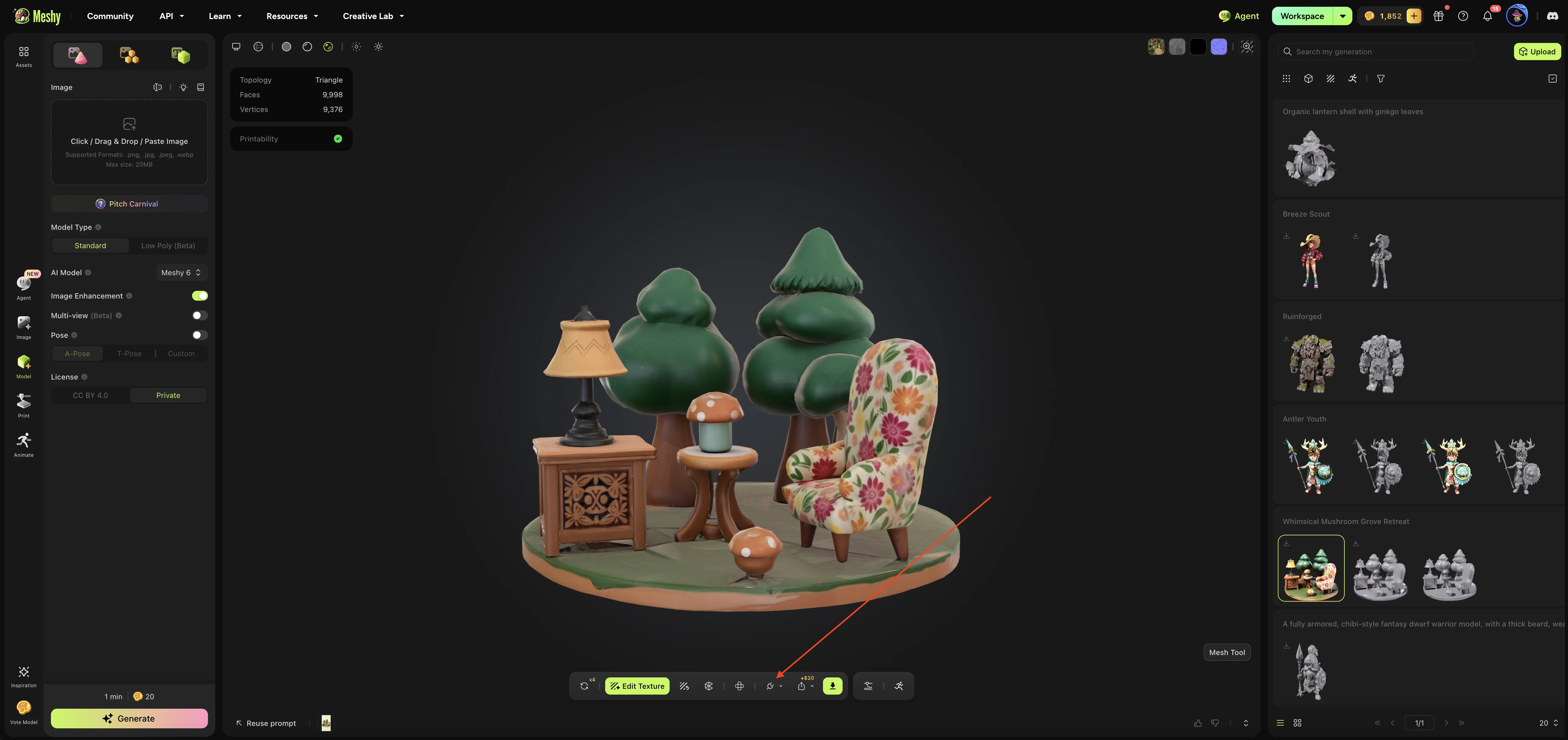
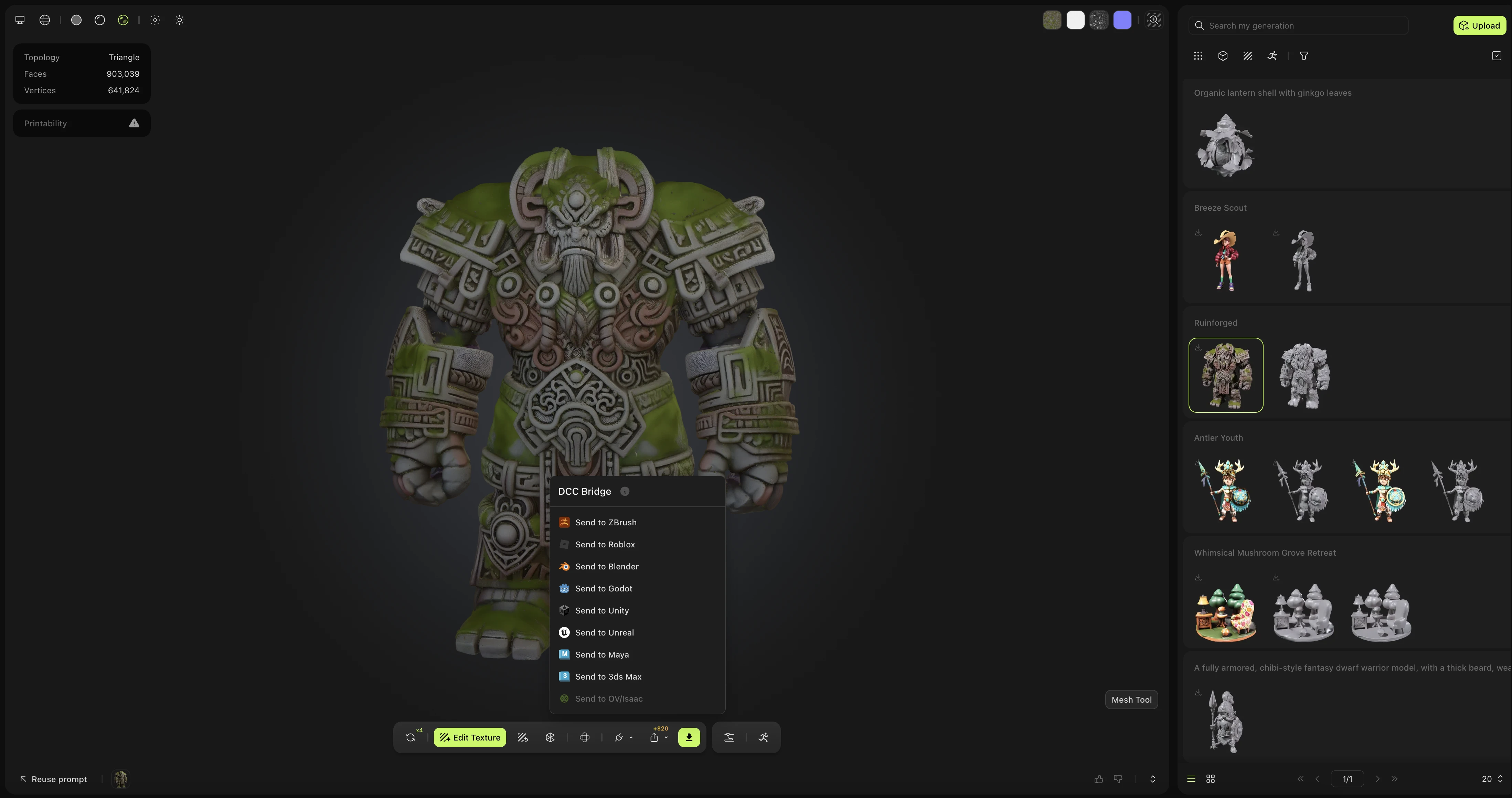
뷰어 툴바에서 DCC Bridge(플러그 아이콘)를 클릭합니다.
-
Send to ZBrush를 클릭합니다.
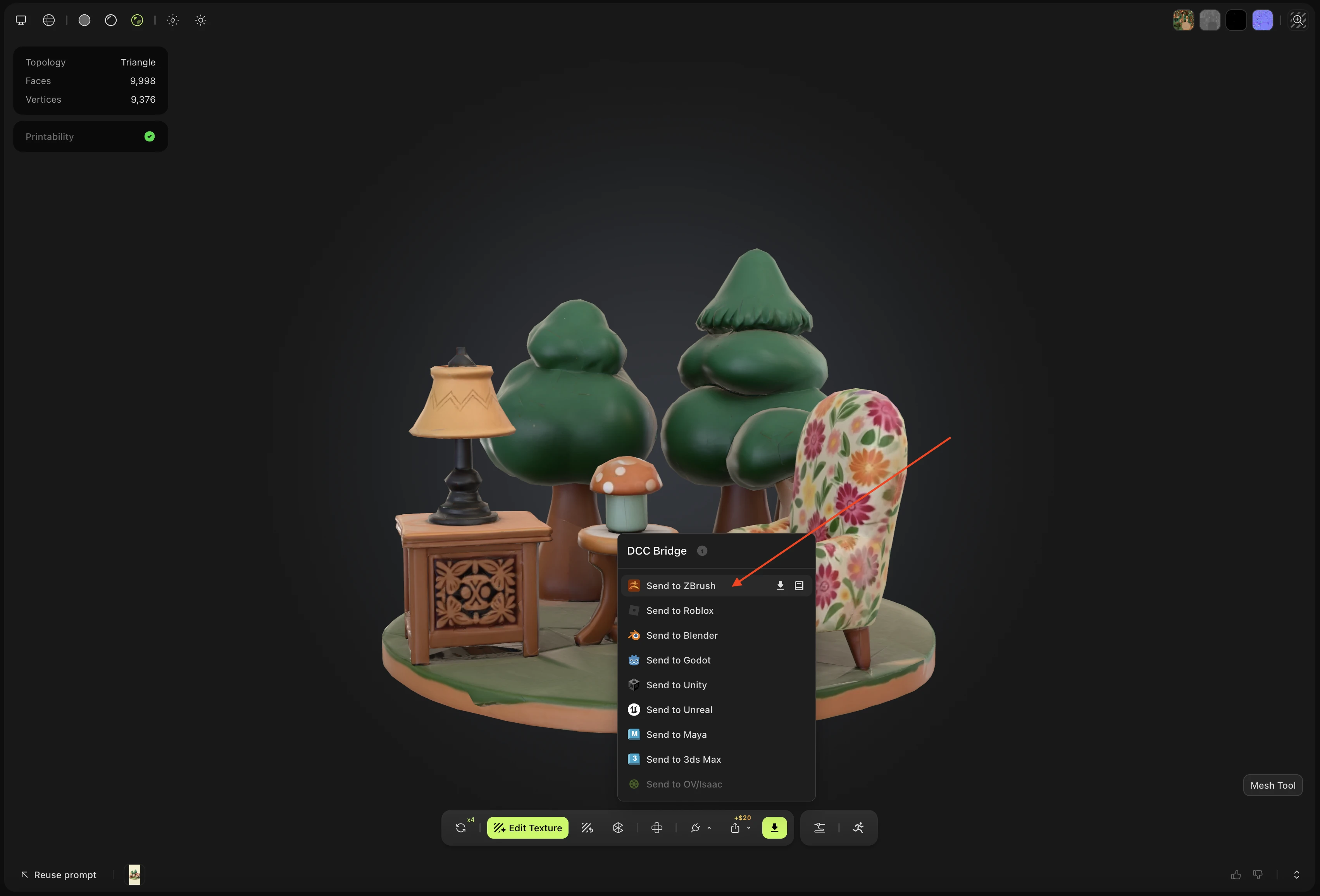
Meshy는 모델을 OBJ 파일로 전송합니다. 플러그인이 백그라운드에서 이를 다운로드하고, 가져오기 할 때까지 대기 중인 모델로 보관합니다.
애니메이션이 적용된 모델은 ZBrush로 보낼 수 없습니다. 애니메이션 모델의 경우 Send to ZBrush를 사용할 수 없습니다. 대신 모델을 다운로드하여 직접 가져오기 하세요.
대기 중인 모델 가져오기
ZBrush 플러그인의 제약으로 인해, 플러그인은 모델이 도착하는 즉시 가져오기 하지 않습니다. 직접 가져오기 해야 합니다.
Meshy가 보낸 모델을 가져오려면 다음 단계를 따르세요:
-
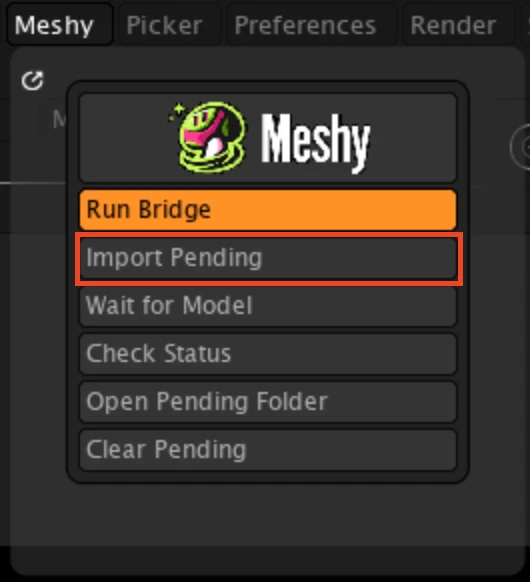
Meshy 메뉴에서 Import Pending을 클릭합니다.
플러그인은 대기 중인 각 모델을 Tool 팔레트에 새 툴로 가져옵니다. 모델은 흰색이며 BasicMaterial이 적용되어 있습니다. 또한 플러그인은 나중에 재사용할 수 있도록 ZBrush 설치 폴더의
ZTools/Meshy폴더(또는ZTools폴더가 없는 경우Lightbox/Tools/Meshy)에 툴을 저장합니다.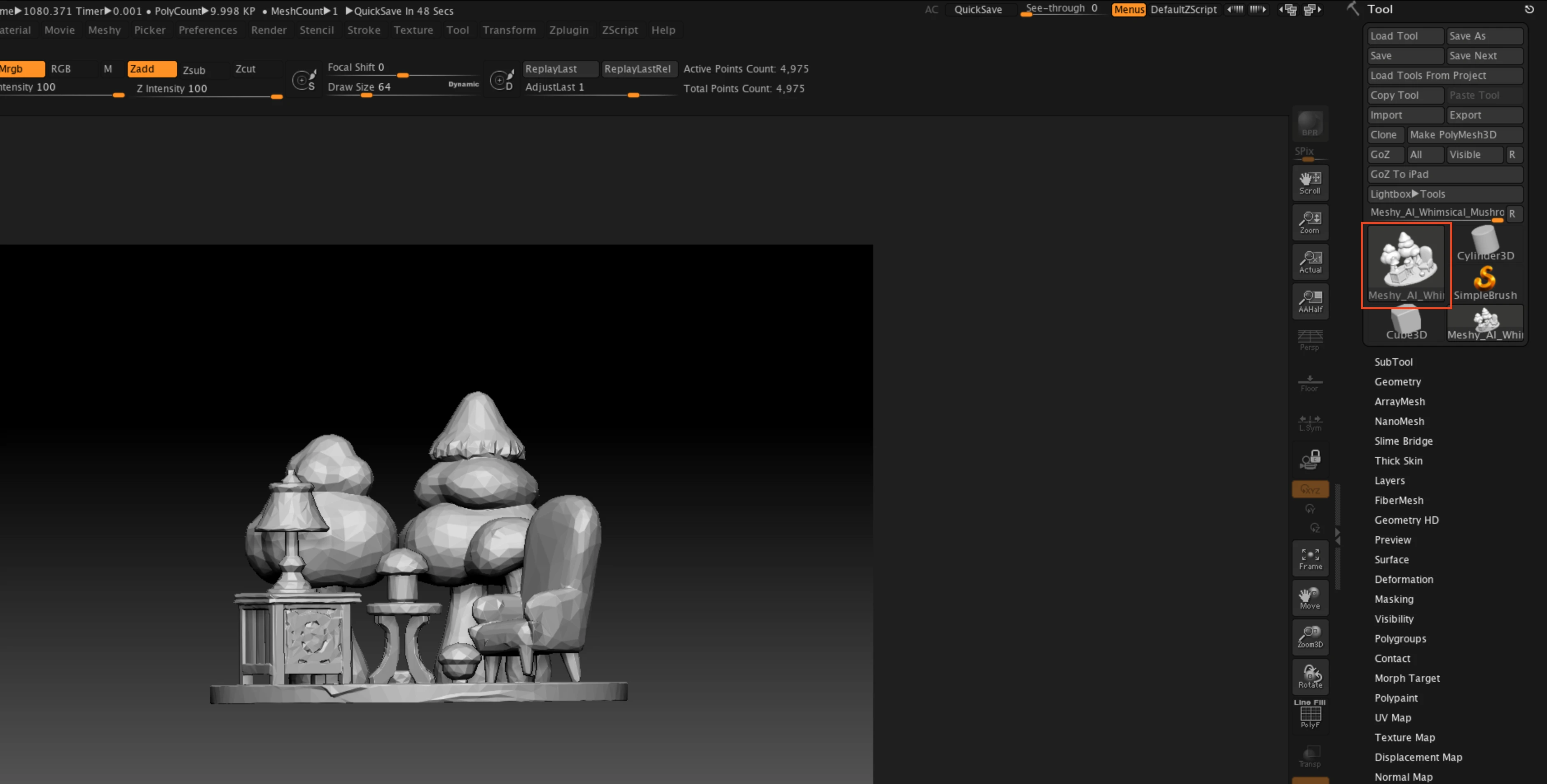
-
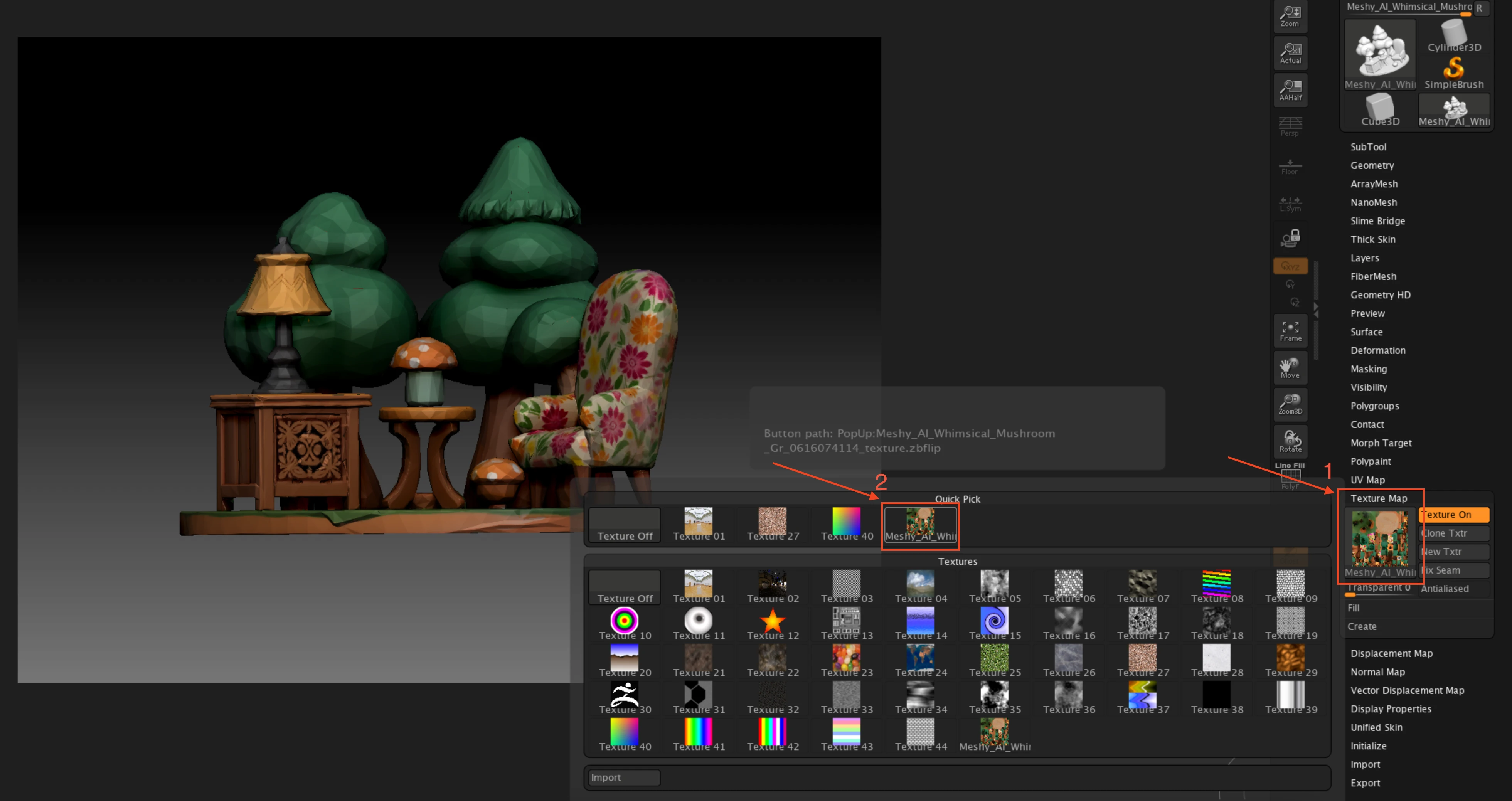
선택 사항: 모델의 기본 색상을 표시하려면 Tool > Texture Map을 클릭한 다음, 모델 이름과 일치하는 텍스처를 선택합니다. 플러그인이 이미 텍스처를 로드하고 ZBrush에 맞게 수직으로 뒤집어 놓았으므로 별도로 설정할 필요가 없습니다.
플러그인이 다음 모델을 자동으로 가져오도록 하려면, 모델을 보내기 전에 Wait for Model을 클릭하세요. 이후 90초 동안 ZBrush는 Meshy로부터 모델을 기다리며, 도착하면 바로 가져오기 합니다. 모델이 도착하거나 90초가 지날 때까지 ZBrush는 다른 작업에 반응하지 않습니다.

그 외 전송 방법
Smart Rig 결과물이나 Ultra 4K 모델을 제외하고, 어떤 도구로 생성했든 애니메이션이 적용되지 않은 생성물 내 모델이라면 전송할 수 있습니다.
생성물 목록에서 모델 카드의 Actions(점 세 개 아이콘)를 클릭한 다음, DCC Bridge > Send to ZBrush를 클릭합니다.
Community에서 다른 사용자가 공유한 모델도 보낼 수 있습니다. 모델을 연 다음 DCC Bridge를 클릭하고, Send to ZBrush를 클릭하세요.
문제 해결
다음 표는 일반적인 문제와 원인, 해결 방법을 나열합니다.
| 문제 | 원인 | 해결 방법 |
|---|---|---|
| Meshy에 "Failed to send model to zbrush"가 표시됨 | ZBrush가 열려 있지 않거나, 플러그인이 로드되지 않았거나, Bridge가 꺼져 있습니다. | ZBrush에서 Zplugin > Meshy Bridge > Load Meshy Bridge를 클릭하고, Run Bridge가 주황색인지 확인한 다음, 모델을 다시 보냅니다. |
| Run Bridge가 주황색인데 Meshy에 "Failed to send model to zbrush"가 표시됨 | 다른 앱이 5332 포트를 사용 중입니다. 플러그인이 해당 앱과 자신의 Bridge를 구분하지 못해 Run Bridge가 여전히 주황색으로 표시됩니다. | 다른 앱을 닫은 다음, Run Bridge를 두 번 클릭하여 Bridge를 껐다가 다시 켭니다. |
| Import Pending에 "No pending models."가 표시됨 | 전송이 완료되지 않았거나 실패했습니다. | Meshy에 "Model sent to zbrush"가 표시될 때까지 기다린 다음, Import Pending을 다시 클릭합니다. Bridge가 실행 중인지, 대기 중인 모델이 몇 개인지 확인하려면 Check Status를 클릭하세요. |
다음 단계
- 모델을 보내기 전에 면 수를 줄이려면 리메시를 참고하세요.